

テラリアとは
テラリア(Terraria)は、2011年に505 Gamesによって発売されたビデオゲームで、サンドボックス、ロールプレイング、アクションアドベンチャーの要素を組み合わせた作品です。このゲームには、シングルプレイヤーモードとマルチプレイヤーモードの両方があります。キャラクターを作成した後、プレイヤーは難易度を設定し、世界を探索したり、資源を集めたり、装備をクラフトしたり、敵と戦ったりできます。
PC、Xbox 360、PS3などのプラットフォームでテラリアをプレイできます。2025年までに、テラリアは全世界で6,400万本以上を売り上げ、史上最も売れたビデオゲームの一つとなりました。
テラリアのゲーム画面を録画する方法
テラリアのプレイ中のエキサイティングな瞬間を記録したいなら、ゲームプレイ動画を簡単に録画できる3つの優れた画面録画ツールを試してみてください。
動画録画ソフト1:MiniTool Video Converter
MiniTool Video Converterは、録画範囲を自由に設定できる、無料で信頼性の高いのWindows用画面録画ソフトです。また、必要に応じて、システム音声とマイク音声を個別に記録するか、両方を同時にキャプチャするかを選択できます。さらに、録画前に動画の画質を選択したり、画面録画用のホットキーをカスタマイズしたりすることも可能です。
このフリーソフトは、広告表示やバンドルソフトがなく、快適に録画できます。さらに、録画時間に制限がなく、録画した動画に透かしが入ることもありません。次のセクションでは、MiniTool Video Converterを使ってPC版テラリアのゲームプレイを録画する方法について、詳しい手順をご説明します。
ステップ1:MiniTool Video Converterをダウンロードしてインストールする
下のボタンをクリックして、PCにMiniTool Video Converterをダウンロードしてインストールします。
MiniTool Video Converterクリックしてダウンロード100%クリーン&セーフ
ステップ2:録画範囲を設定する
1.MiniTool Video Converterをインストールした後、起動します。
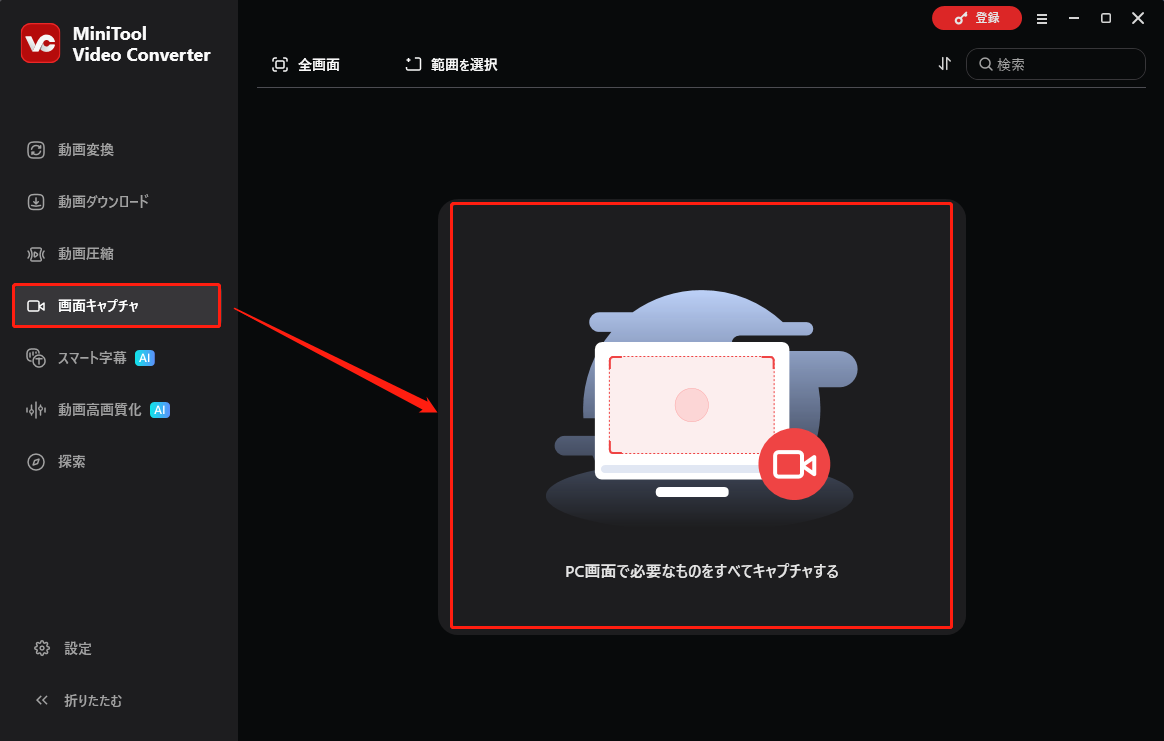
2.「画面キャプチャ」モジュールに移動し、灰色のボックス内の任意の場所をクリックして、「MiniTool Screen Recorder」パネルを開きます。
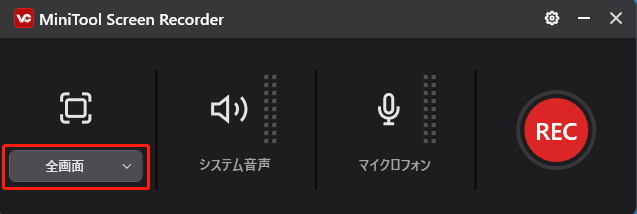
3.左側の「ドロップダウン」ボックスをクリックして、録画範囲を選択します。
ステップ3:音声録音を設定する
「MiniTool Screen Recorder」のパネルで、「システム音声」アイコンまたは「マイク」アイコンをクリックし、記録する音声ソースを選択します。
ステップ4:録画を開始・終了する
1.「MiniTool Screen Recorder」パネルの「REC」ボタンをクリックするか、ホットキーの「F6」キーを押して、テラリアを録画します。3秒のカウントダウン後、プレイ画面の録画が開始されます。
2.録画を停止したい場合は、もう一度「F6」キーを押してください。
ステップ5:録画した動画を確認する
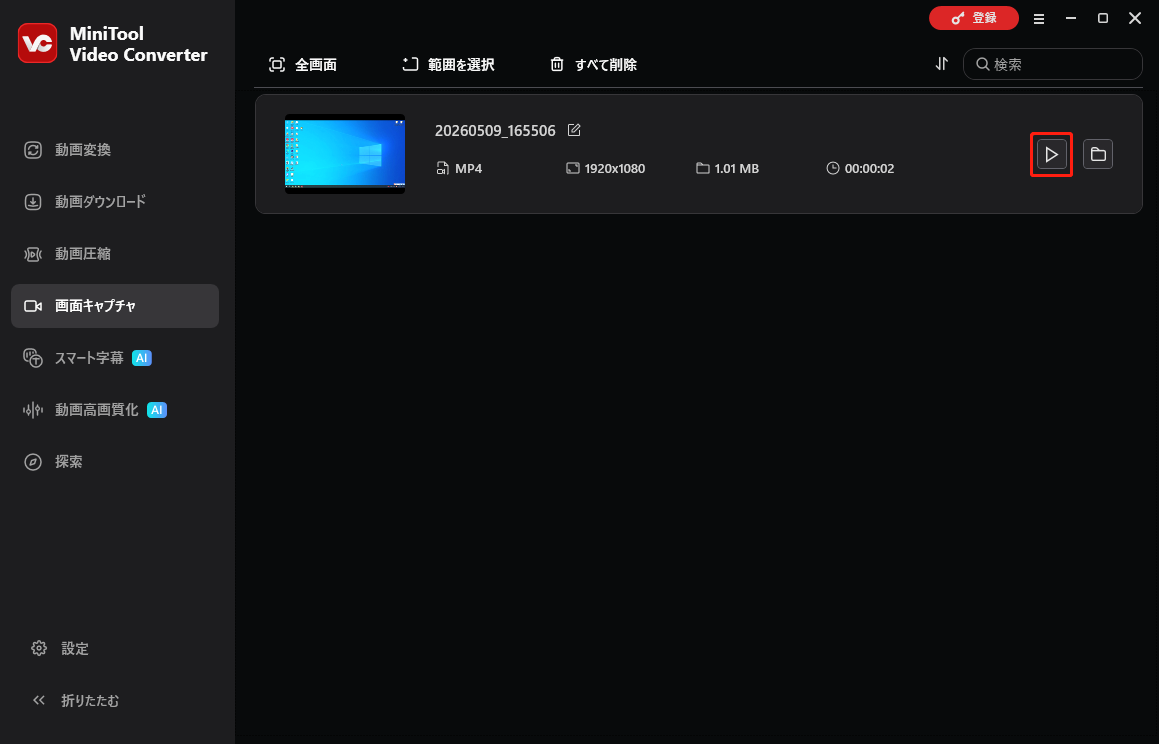
録画が終了すると、自動的に「画面キャプチャ」インターフェイルにリダイレクトされます。「再生」アイコンをクリックして、録画したテラリアの動画を確認できます。
動画録画ソフト2:RecMaster
RecMasterは、画面とWebカメラ映像を自由に録画できる、高機能なゲーム録画ソフトです。7種類の録画モードを搭載しており、ライブ配信、ゲーム、オンライン動画、ウェビナーなど、さまざまなコンテンツを簡単に録画できます。
さらに、RecMasterには予約録画や自動録画開始などの機能が搭載されており、録画の効率を向上させます。それでは、以下の手順に従って、RecMasterを使ってテラリアのゲームプレイを録画してみましょう。
ステップ1:RecMasterをダウンロードしてインストールする
RecMasterの公式サイトにアクセスし、PCにダウンロードしてインストールします。
ステップ2:録画モードを選択する
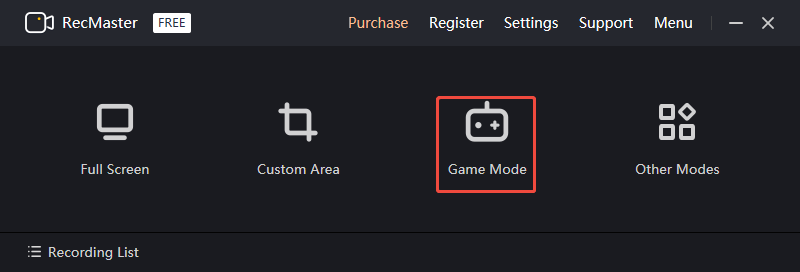
PCでRecMasterを起動します。テラリアのプレイ画面を録画するため、メイン画面から「Game Mode」を選択してください。
ステップ3:音声を設定する
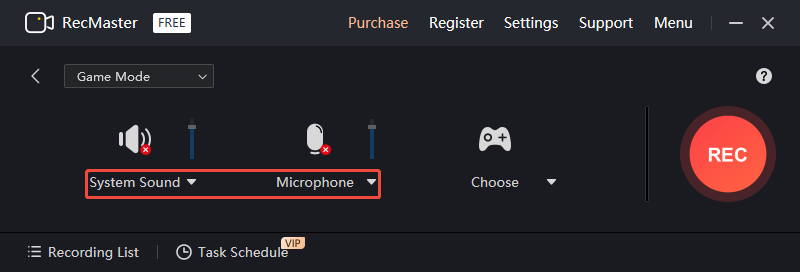
「Game Mode」で、「System Sound」または「Microphone」をクリックし、システムからの音声とマイクからの音声のどちらを録音するかを決定します。
ステップ4:録画を開始・終了する
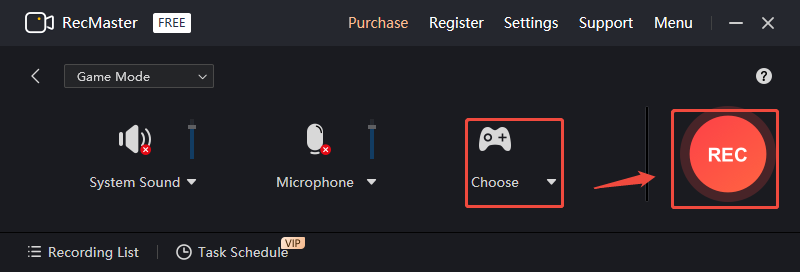
1.「Choose」をクリックして録画したいゲームを選択し、「REC」をクリックして録画を開始します。
2.テラリアのゲームプレイの録画を終了したい場合は、「Alt + 2」キーを押して停止してください。その後、「Recording List」に移動して、録画された動画を確認します。
動画録画ソフト2:Online Screen Recorder
上記の2つのデスクトップ用画面録画ソフトに加え、追加のソフトをインストールしたくない場合は、オンライン画面録画ツールが良い選択肢です。
Online Screen Recorderは、ソフトのダウンロードやアカウント登録が不要で、高画質の動画を簡単に録画できる無料の画面録画プラットフォームです。音声やWebカメラの映像もキャプチャできます。さらに、内蔵の編集機能を使って、録画した動画にテキストを追加することも可能です。
Online Screen Recorderを使ってテラリアのゲームプレイ動画を録画するには、下記の手順に沿って操作してください。
ステップ1:Online Screen Recorderにアクセスする
お使いのブラウザでOnline Screen Recorderの公式サイトにアクセスします。その後、「Start Recorder」をクリックして録画ページに進みます。

ステップ2:音声とカメラの設定を調整する
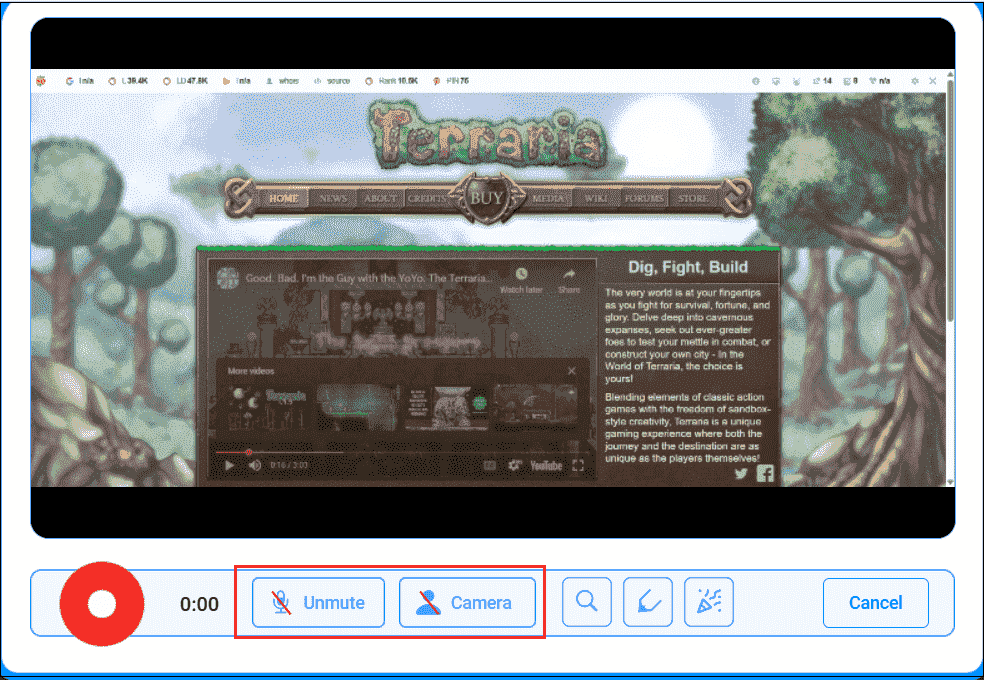
「マイク」アイコンをクリックするとマイク音声がミュートされ、「カメラ」アイコンをクリックするとカメラがオフになります。
ステップ3:録画を開始・終了する
1.「赤い」ボタンをクリックして、Terrariaのゲームプレイの録画を開始します。
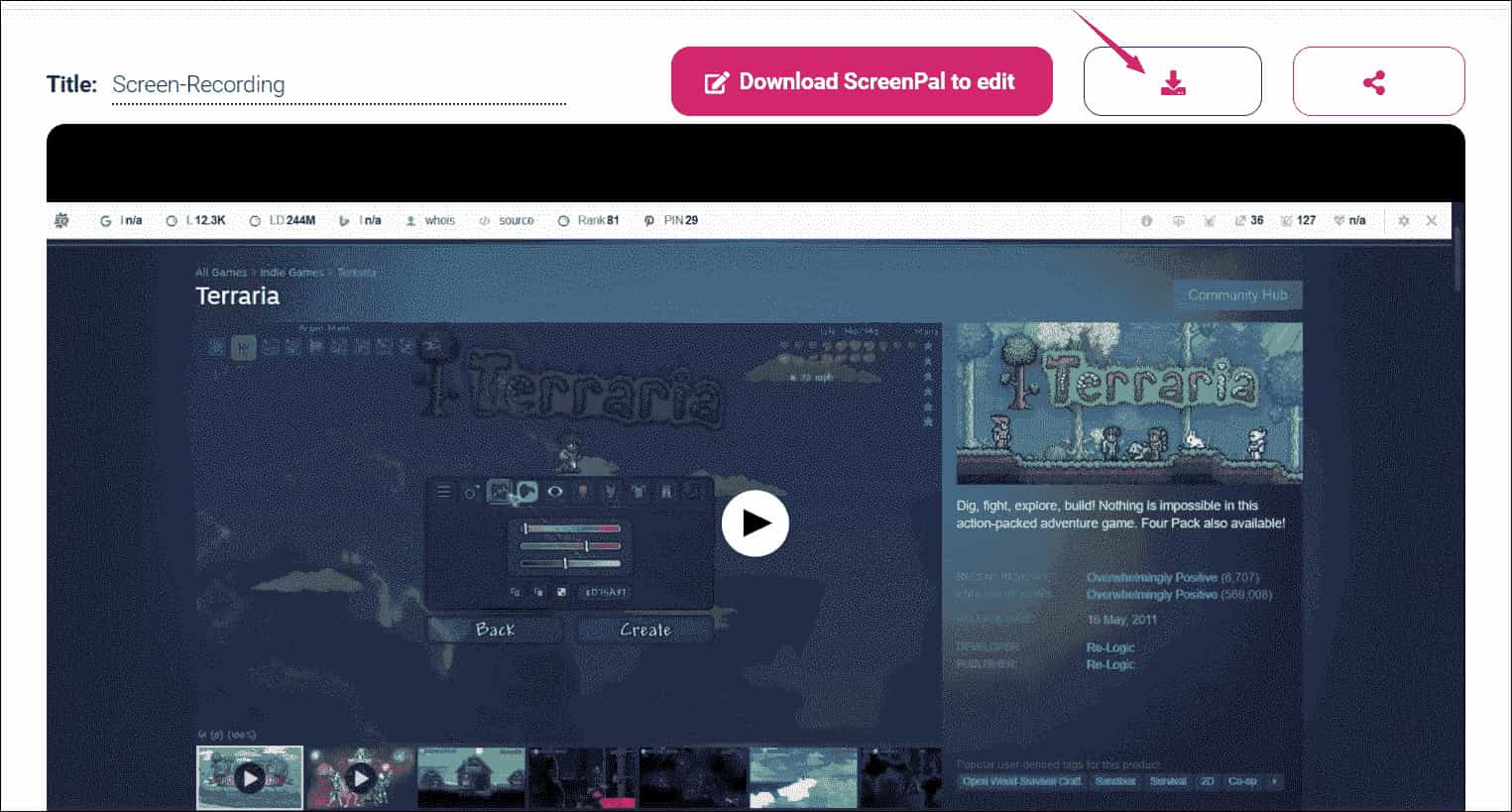
2.録画を終了したい場合は、「Done Recording」をクリックして停止します。その後、表示されるポップアップウィンドウで「ダウンロード」アイコンをクリックし、録画した動画をデバイスに保存します。
おまけ:MiniTool MovieMakerで録画したテラリアの動画を編集する
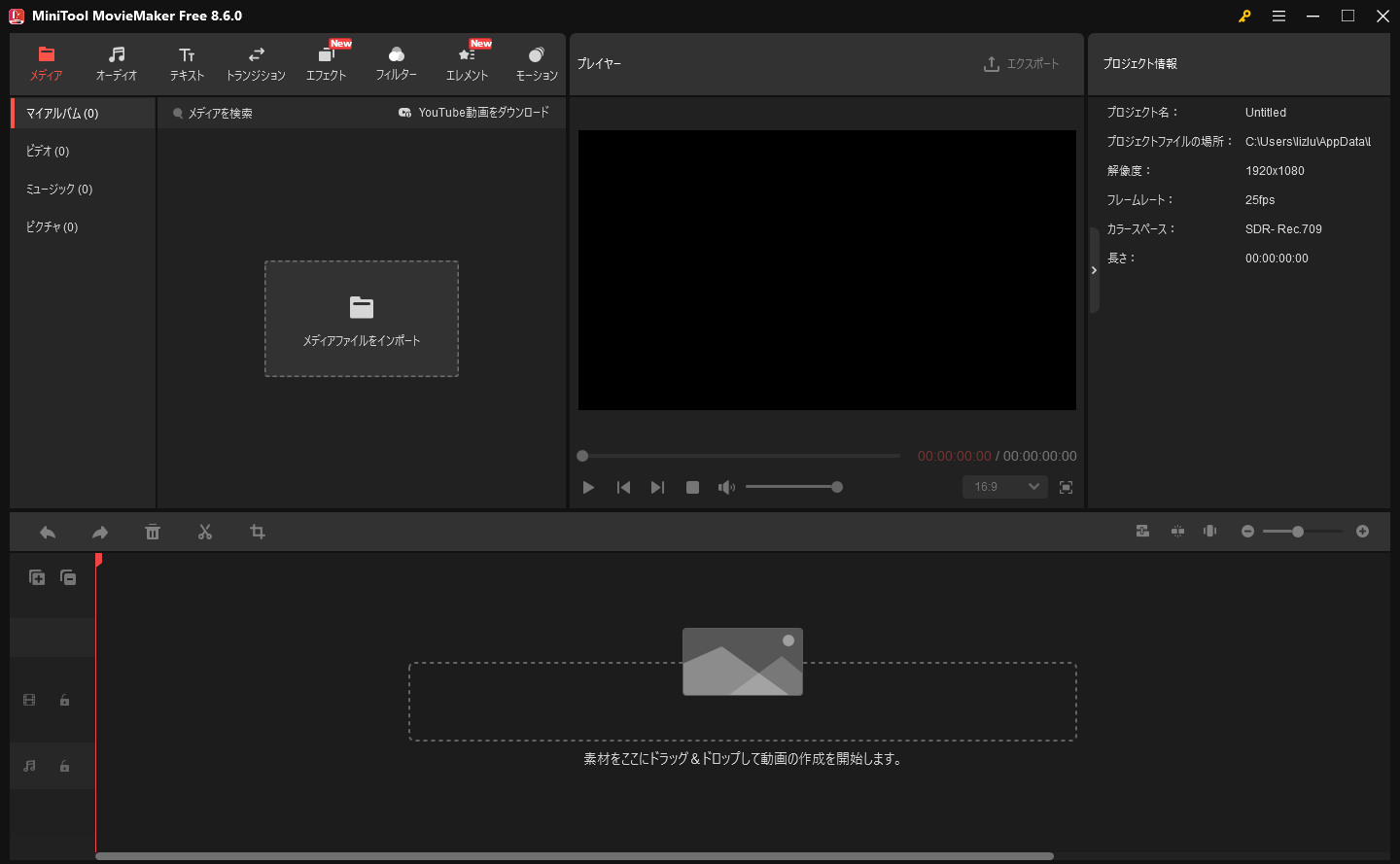
MiniTool MovieMakerは、高度な編集機能を搭載した無料動画編集ソフトです。専門知識がなくても、録画した動画を簡単に編集できます。トリミング、反転、回転、逆再生などの基本編集機能に加え、トランジション、フィルター、テキストオーバーレイなど、豊富なメディア素材も用意されています。
さらに、MiniTool MovieMakerでは、フレームレート、ファイル名、保存先などのパラメータを自由に変更でき、MP4、MOV、WMV などの形式で動画をエクスポート可能です。下のボタンをクリックしてMiniTool MovieMakerをダウンロード・インストールし、録画したテラリアのゲームプレイ動画を編集しましょう。
MiniTool MovieMakerクリックしてダウンロード100%クリーン&セーフ
結論
まとめると、本記事では、、3つのプロ仕様の画面録画ツールを使って、PC版テラリアのゲームプレイ画面を録画する方法をご紹介しています。録画したゲーム動画を編集して、より魅力的な映像に仕上げたい場合は、先ほど紹介した無料の動画編集ソフト「MiniTool MovieMaker」をぜひお試しください。
MiniTool Video ConverterやMiniTool MovieMakerの使用時にご不明な点がございましたら、support@minitool.comまでお気軽にお問い合わせください。できるだけ早く返事いたします。
作者について

ポジション: コラムニスト
動画クリエイター兼コンテンツエディター。YouTubeショート動画の企画・制作に加え、PCのトラブル解決や技術解説記事の執筆を中心に活動しています。 専門分野はデータバックアップとメディア変換技術。3年以上の実務経験を活かし、画面録画やデータ保護、システムトラブルの迅速な解決方法を分かりやすく解説しています。 「複雑なプロセスを、誰でも再現できるシンプルさへ」をモットーに、読者の悩みを素早く解決する実用的なコンテンツを発信しています。
ユーザーコメント :