

Fall Guysとは
Fall Guysは、Mediatonicが開発し、2020年にリリースされた基本プレイ無料のバトルロイヤルゲームです。PlayStation 4、Windows、Nintendo Switch、Xbox Oneなどのプラットフォームで配信されています。発売以来、このゲームは1,000万本以上を売り上げ、プレイヤー数は5,000万人を超えています。
Fall Guysは、ランダムに選ばれるミニゲームを舞台に、最大60人のプレイヤーがバトルロイヤル形式で競い合うパーティーゲームです。ラウンドを勝ち進み、最後まで生き残ったプレイヤーまたはチームが勝者となります。基本的な対戦モードに加えて、現在では複数のゲームモードが用意されており、さまざまなルールでプレイを楽しめます。
Fall Guysのゲーム画面を簡単に録画する方法
YouTubeなどでFall Guysのハイライト動画や実況動画、配信を見たことがある方も多いのではないでしょうか?自分のプレイを記録したり、印象的なシーンをほかの人と共有したりしたい場合は、画面録画機能を使ってゲームプレイを録画し、YouTubeなどの動画共有プラットフォームへ投稿できます。
ここでは、「Fall Guys」のゲームプレイを録画できるおすすめの画面録画ツールを2つ紹介します。それぞれの特徴や使い方も詳しく解説するので、自分に合った方法を選んでください。
MiniTool Video Converter
画面録画中にさらに多くのカスタマイズ機能を利用したい場合は、無料のWindows用画面録画ソフト「MiniTool Video Converter」を強くお勧めします。
MiniTool Video Converterは、広告や透かしがなく、録画時間の制限もないプロ仕様の画面録画ツールです。4K HD画質で画面コンテンツをキャプチャでき、録画ファイルはMP4形式で保存されます。さらに、ゲームプレイの映像、オンライン会議、ビデオ通話、ライブ配信など、画面上のあらゆる動作を詳細にキャプチャできます。
また、MiniTool Video Converterでは、録画を開始する前に録画時間をあらかじめ設定できます。さらに、フレームレートや動画品質、録画用のホットキーも、ニーズに応じて自由に設定可能です。

それでは、以下のステップバイステップガイドに従って、MiniTool Video Converterを使ってPCでFall Guysを録画する方法を学びましょう。
ステップ1:MiniTool Video Converterをダウンロードしてインストールする
下のボタンをクリックして、MiniTool Video ConverterをPCにダウンロードし、インストールします。
MiniTool Video Converterクリックしてダウンロード100%クリーン&セーフ
ステップ2:録画範囲を選択する
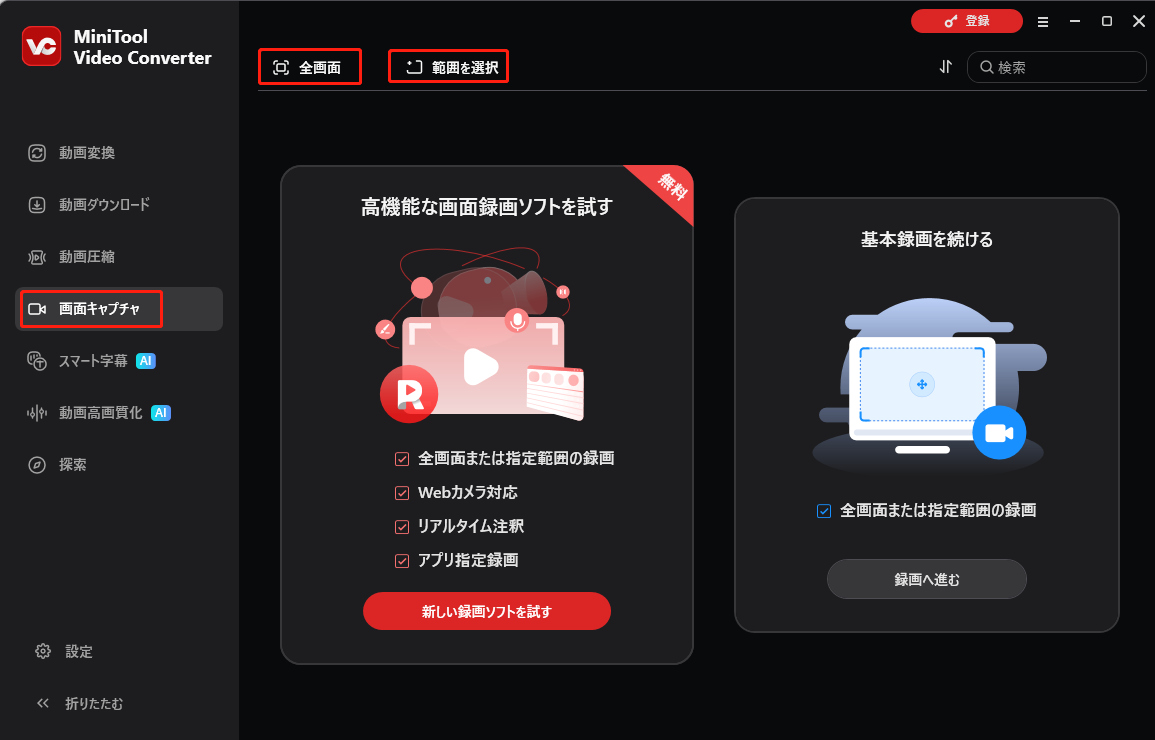
1.PCで「MiniTool Video Converter」を起動し、「画面キャプチャ」モジュールに移動します。
2.画面全体をキャプチャするには、「全画面」をクリックします。または、「範囲を選択」をクリックして「MiniTool Screen Recorder」パネルを開き、赤い点線の枠をドラッグして録画範囲を指定することもできます。
ステップ3:音声録音を制御する
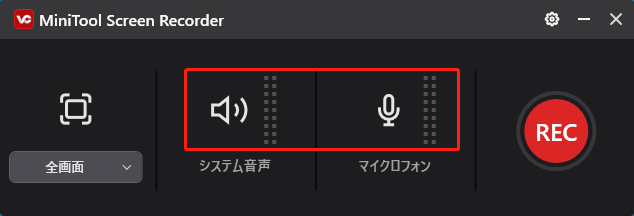
「システム音声」アイコンまたは「マイク」アイコンをクリックして、システムからの音声とマイクからの音声のどちらを録音するかを指定します。
ステップ4:録画を開始・終了する
1.MiniTool Screen Recorderパネルの「REC」ボタンをクリックするか、デフォルトのキーである「F6」キーを押して、録画を開始します。
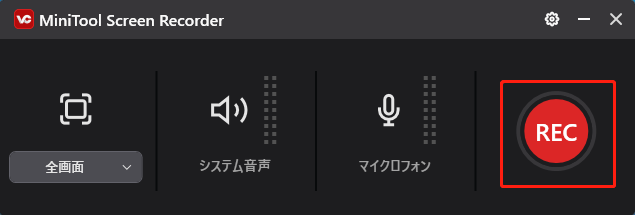
2.3秒のカウントダウン後、Fall Guysの録画が開始されます。
3.録画を終了したい場合は、デフォルトの「F6」キーをもう一度押してください。
ステップ5:録画した動画を確認する
録画が終了したら、「画面キャプチャ」のメイン画面で動画を再生したり、保存された動画ファイルの場所を確認したりできます。
Fall Guysのプレイ動画を簡単かつ素早く録画したい場合は、無料でプロ仕様の画面録画ソフト「MiniTool Video Converter」を試してみてください。Twitterでシェア
Bandicam
Bandicamは、Windowsシステム向けに特別に設計された軽量なゲーム録画ソフトです。画面に表示されるあらゆるコンテンツを高画質でキャプチャし、AVIやMP4などの形式で保存できます。画面録画モード、デバイス録画モード、ゲーム録画モードの3つのモードが用意されています。用途に応じて適切なモードを選択できます。
以下の詳細な手順に従って、Bandicamを使ってFall Guysの録画を開始しましょう。
ステップ1:Bandicamをダウンロード・インストールする
Bandicamの公式サイトにアクセスし、ソフトウェアをダウンロードしてPCにインストールします。
ステップ2:録画を開始する
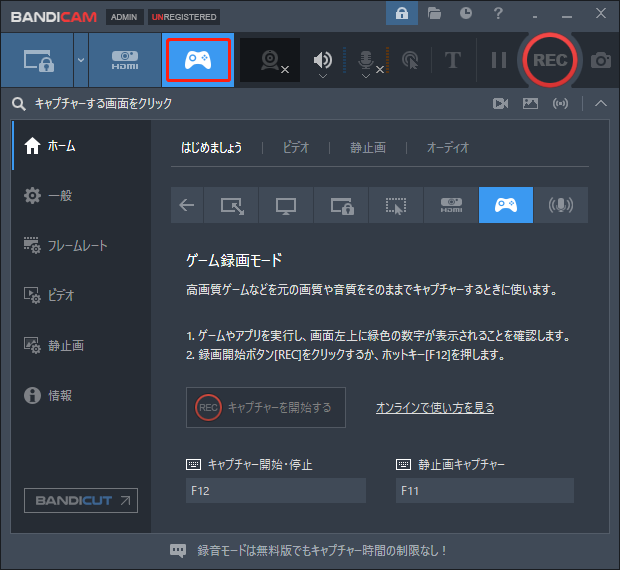
1.PCでBandicamを起動し、Bandicamのメイン画面にある「ゲーム」アイコンをクリックして、ゲーム録画モードに入ります。「ユーザーアカウント制御」ウィンドウが表示された場合は、「はい」を選択してください。
2.Fall Guysを起動し、準備が整っていることを確認します。
3.その後、Bandicamに戻り、「録画」ボタンをクリックするか、キーボードのデフォルトキー「F12」キーを押して、Fall Guysの録画を開始します。
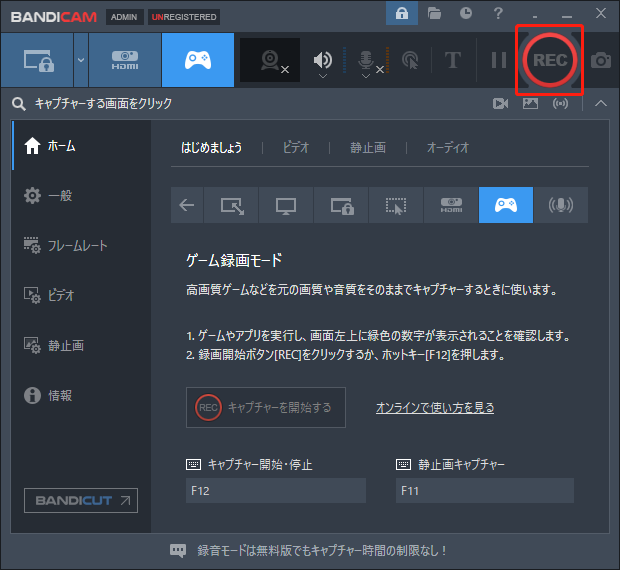
ステップ3:録画を終了する
ゲームの録画を終了したい場合は、デフォルトの「F12」キーをもう一度押して録画を停止します。
ステップ4:録画した動画を確認する
録画が終了したら、Bandicamの「ホーム」画面に移動し、「ビデオ」をクリックして録画された動画の一覧を表示します。その後、「再生」をクリックして、このページで録画した動画を確認します。
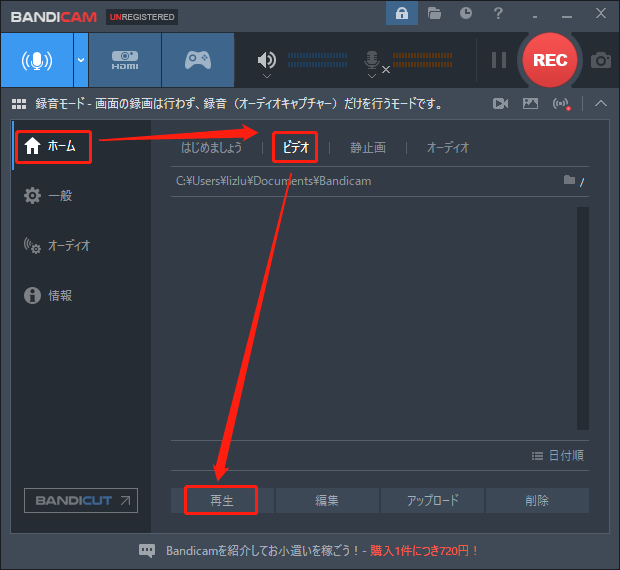
ただし、無料版では録画した動画に透かしが入り、1回の録画時間が10分までに制限される点に注意が必要です。録画時間や透かしの有無などを確認し、自分の用途に合わせて利用プランを選択してください。
おまけ:録画を編集する方法
Fall Guysの録画動画をより魅力的に仕上げたい場合は、MiniTool MovieMakerがおすすめです。このソフトを使えば、録画したゲーム動画を無料で編集できます。動画の反転、回転、トリミング、カットなど、基本的な編集機能を備えており、さまざまな編集ニーズに対応します。
さらに、MiniTool MovieMakerはマルチトラック編集にも対応しており、最大9つのビデオトラックと2つのオーディオトラックを利用できます。複数の映像や音声を組み合わせた編集ができるため、実況動画やハイライト動画など、より完成度の高い動画を作成できます。また、作成した動画には透かしが入りません。
そのほか、ビットレート、フレームレート、ファイル名、保存先などの出力設定も自由にカスタマイズできます。今すぐMiniTool MovieMakerをダウンロードして、Fall Guysの録画動画を編集してみましょう。
MiniTool MovieMakerクリックしてダウンロード100%クリーン&セーフ
まとめ
Fall Guysを簡単に録画する方法は?この記事では、2つの効率的な画面録画ツールをご紹介しました。さらに、録画した動画をより魅力的に仕上げるプロ仕様の編集ソフト「MiniTool MovieMaker」もおすすめです。
MiniTool Video ConverterやMiniTool MovieMakerの使用時にご不明な点がございましたら、support@minitool.comまでお気軽にお問い合わせください。できるだけ早く返事いたします。
作者について

ポジション: コラムニスト
動画クリエイター兼コンテンツエディター。YouTubeショート動画の企画・制作に加え、PCのトラブル解決や技術解説記事の執筆を中心に活動しています。 専門分野はデータバックアップとメディア変換技術。3年以上の実務経験を活かし、画面録画やデータ保護、システムトラブルの迅速な解決方法を分かりやすく解説しています。 「複雑なプロセスを、誰でも再現できるシンプルさへ」をモットーに、読者の悩みを素早く解決する実用的なコンテンツを発信しています。
ユーザーコメント :