

VLC Media Payerは機能豊富でユーザーフレンドリーです。このフリーソフトを使ってMTSファイルを再生・変換する方法を見てみましょう。
VLCでMTSファイルを再生する方法
VLC Media PlayerでMTS動画を再生するのは簡単です。具体的な手順は以下の通りです:
ステップ1:お使いのパソコンでVLC Media Playerを起動します。
ステップ2:左上隅の「メディア」をクリックし、「ファイルを開く…」を選択して、動画をインポートします。動画ファイルを直接VLC Media Playerのウィンドウにドラッグ&ドロップすることもできます。
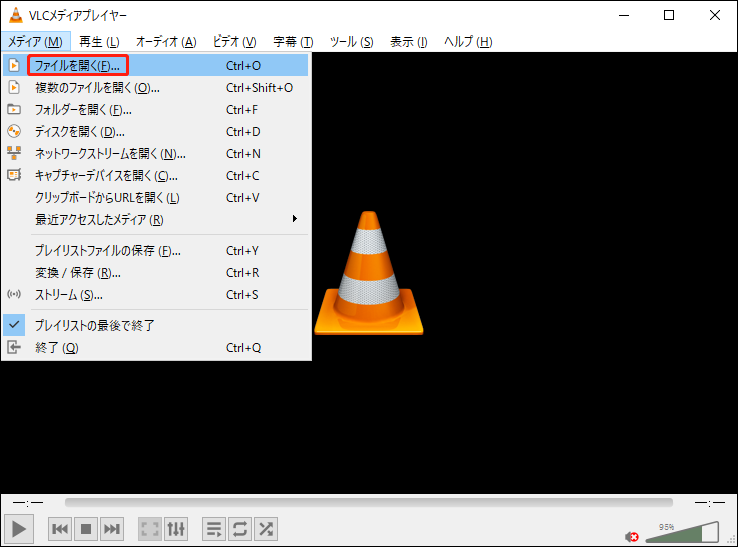
ステップ3:ファイルを選択すると、VLC Media Playerが自動的に動画を再生します。
VLCでMTSファイルを変換する方法
MTSは互換性があまり高くないため、VLC Media Playerを使用して、MP4やMOVなどのより一般的な形式に変換することをおすすめします。まず、お使いのパソコンに最新のVLCがインストールされていることを確認してください。そうでない場合は、VLCの公式Webサイトからダウンロードしてください。その後、下記の手順に沿って操作してください。
ステップ1:VLC Media Playerを起動します。「メディア」ボタンをクリックして、「変換/保存」ボタンを選択します。
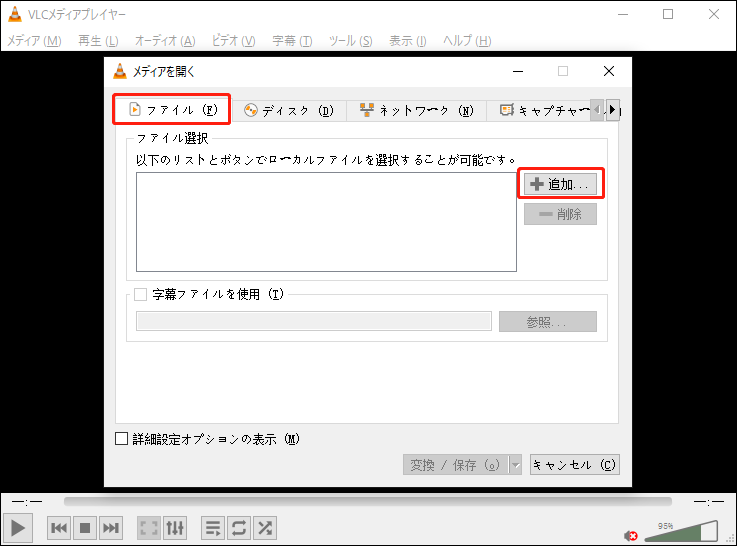
ステップ2:「メディアを開く」ウィンドウが表示されます。「ファイル」タブで「+追加」ボタンをクリックし、MTSファイルをインポートします。その後、「変換/保存」ボタンをクリックします。
ステップ3:「プロファイル」リストを展開し、出力形式を選択します。希望の形式がない場合は、自分で作成することも可能です。「新しいプロファイルを作成」ボタンをクリックし、動画コーデック、ビットレート、フレームレート、音声コーデックなどのパラメータをカスタマイズするだけです。
ステップ4:「参照」ボタンをクリックして保存先フォルダを指定します。ファイル名と出力動画形式を変更できます。
ステップ5:「開始」ボタンをクリックして変換を開始します。
VLC Media Playerは動画ファイル形式を変換できますが、その主な機能はメディア再生です。そのため、変換プロセスは十分に使いやすいものではありません。コーディング経験が十分でないユーザーにとっては、満足のいく新しいファイルを作成するのが難しいこともあります。
この場合は、プロ仕様な動画変換ソフトが必要になるかもしれません。Aiseesoft 動画変換 究極を強くおすすめします。これは強力な動画変換ソフトで、任意の形式へ動画を変換できます。

おまけ:MTSファイルを変換する別の方法
Aiseesoft 動画変換 究極は、使いやすく強力な動画変換ソフトです。MP4、MKV、MOV、AVI、iPhone、Samsung、Huaweiなど、あらゆる形式への動画変換が可能です。動画と音声、音声と音声間の変換にも対応しています。わずか数回のクリックで、高品質な動画を取得できます。それでは、このアプリケーションを使用してMTSファイルをMP4などの形式に変換する方法を見ていきましょう。具体的な操作手順は以下の通りです:
ステップ1:Aiseesoft 動画変換 究極の公式Webサイトにアクセスし、ソフトをダウンロードしてインストールします。
ステップ2:ソフトを起動し、メインインターフェイスに入ります。
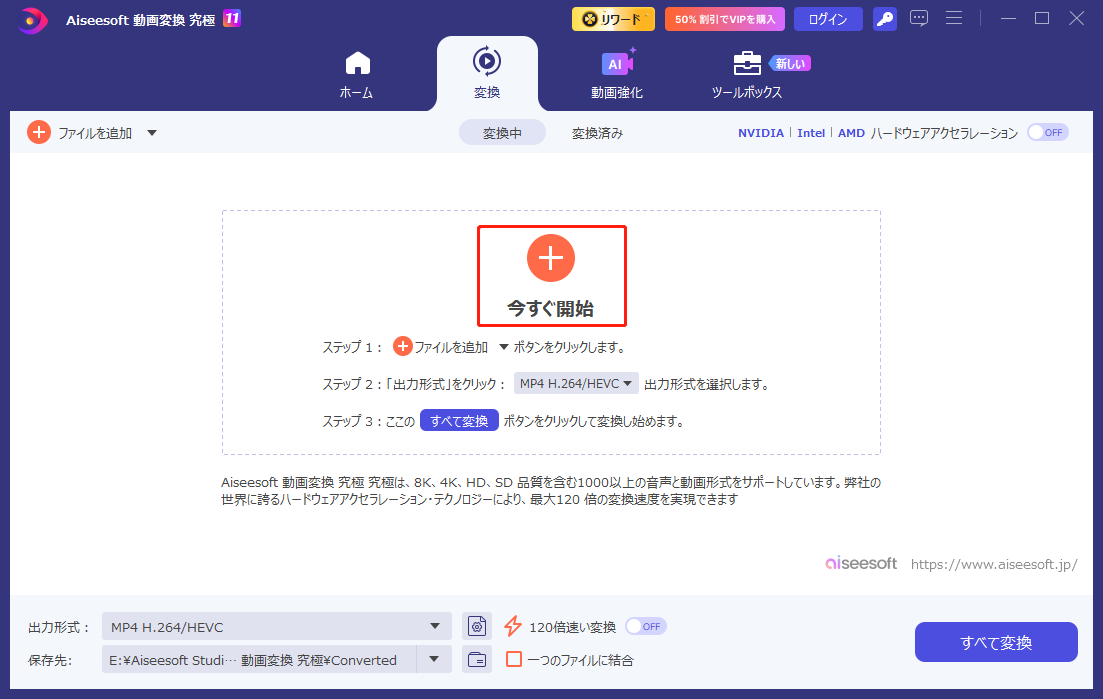
ステップ3:「今すぐ開始」ボタンをクリックし、MTS動画ファイルを読み込みます。
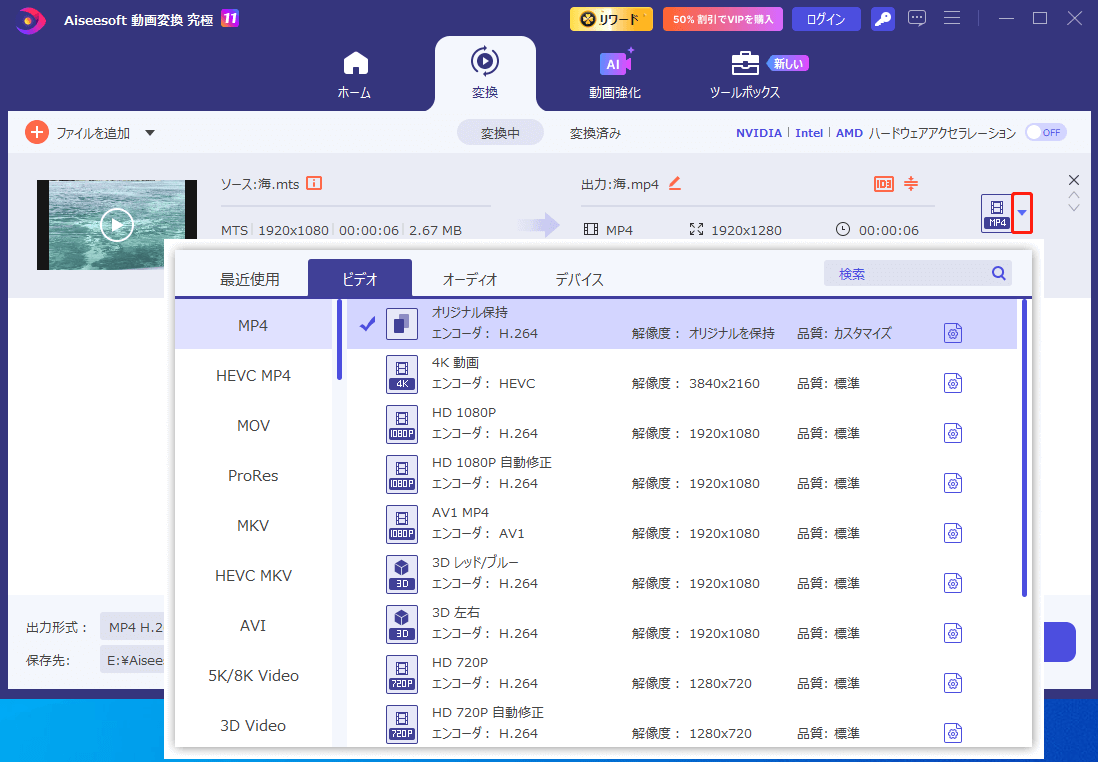
ステップ4:「MP4」の横にある「下向き矢印」ボタンをクリックして出力形式のリストを展開し、希望の出力形式と動画品質を選択します。
ステップ5:必要に応じて、「設定」ボタンをクリックして希望のパラメータをカスタマイズすることができます。
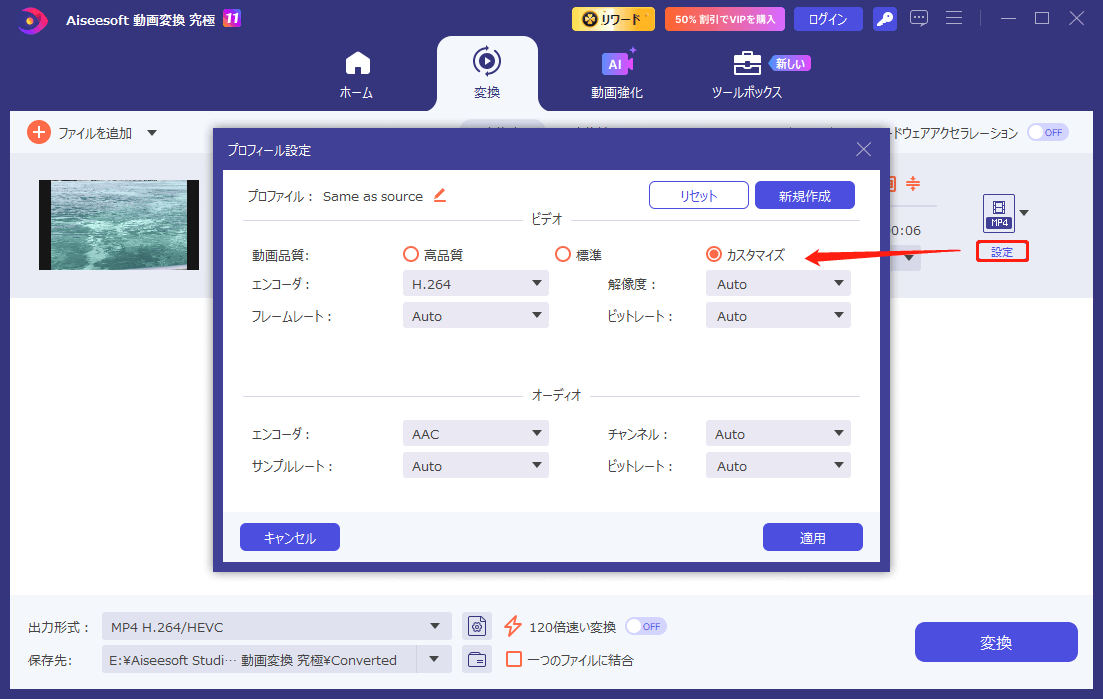
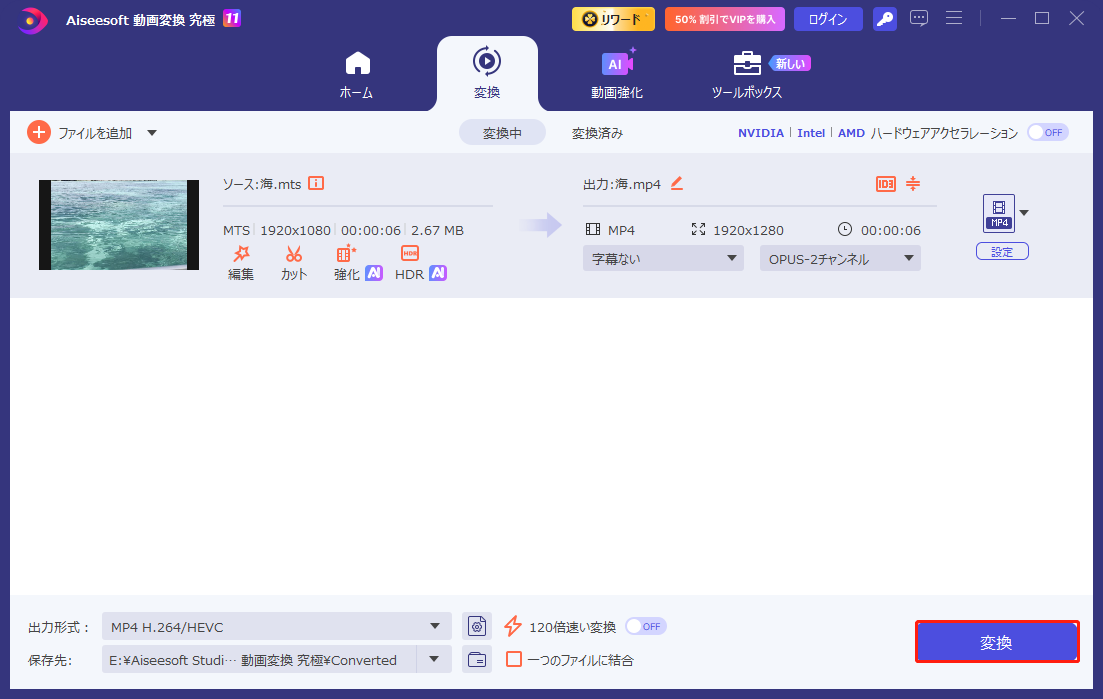
ステップ6:すべての設定が完了したら、下部にある「保存先」の横にある「下向き矢印」ボタンをクリックして出力先を指定します。その後、「変換」ボタンをクリックします。
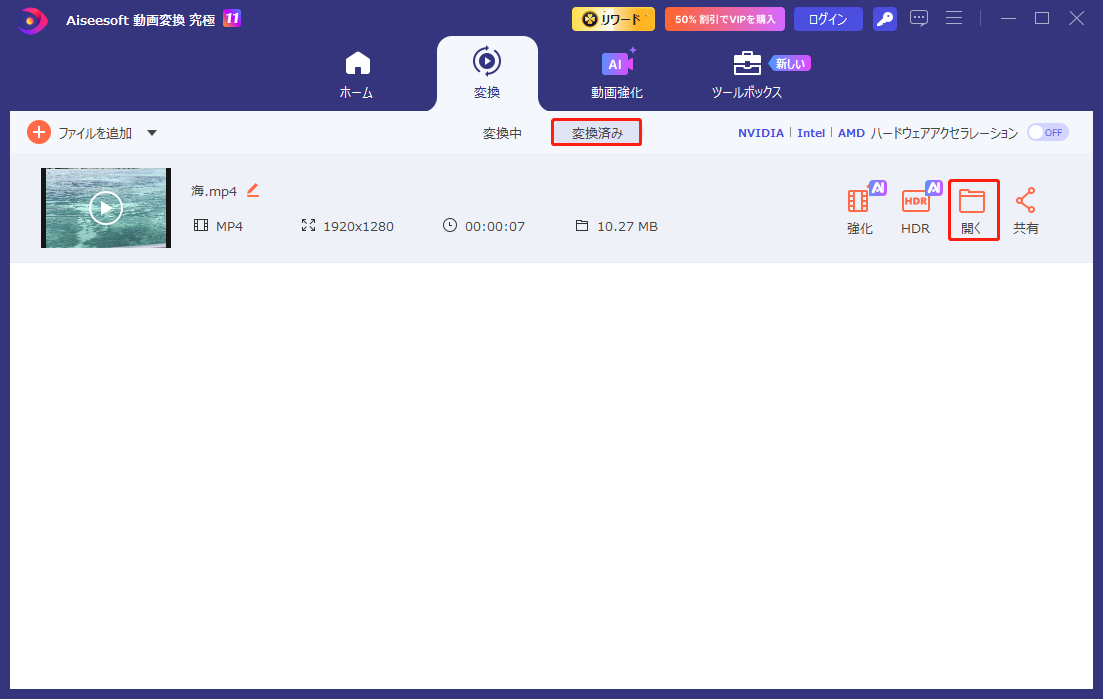
ステップ7:「変換済み」ボタンをクリックし、「フォルダ」アイコンをクリックすると、保存先からファイルを見つけることができます。
MiniTool Video Converterクリックしてダウンロード100%クリーン&セーフ
結論
この記事では、VLCでMTSファイルを再生・変換する方法を詳しく紹介しました。また、VLC以外の代替方法についても触れています。本記事が、MTSファイル変換の解決策を見つける手助けになれば幸いです。ぜひお試しください。
作者について

ポジション: コラムニスト
動画クリエイター兼コンテンツエディター。YouTubeショート動画の企画・制作に加え、PCのトラブル解決や技術解説記事の執筆を中心に活動しています。 専門分野はデータバックアップとメディア変換技術。3年以上の実務経験を活かし、画面録画やデータ保護、システムトラブルの迅速な解決方法を分かりやすく解説しています。 「複雑なプロセスを、誰でも再現できるシンプルさへ」をモットーに、読者の悩みを素早く解決する実用的なコンテンツを発信しています。
ユーザーコメント :