

OneDriveはファイル転送に広く使われている人気のアプリケーションで、大量のメディアファイルも簡単に扱うことができます。しかし最近、一部のユーザーから「OneDriveのファイルアップロードが遅い」という声が寄せられています。そこで今回は、この問題を解決する方法をまとめました。
OneDriveのアップロード速度が遅い原因
OneDriveのファイルアップロードが非常に遅い、または終わらない原因は何でしょうか?
原因1.インターネット接続の問題
インターネット接続は、OneDriveでのファイルアップロード速度に大きな影響を与える要因です。OneDriveにファイルを素早くアップロードするには、高速で安定したインターネット環境が必要です。接続が不安定だと、アップロード速度が遅くなってしまうことがあります。
原因2.アップロードするファイルが大きい
一般的に、アップロードしたいファイルのサイズが大きいほど、アップロード処理にかかる時間は長くなります。つまり、ファイルサイズもOneDriveのアップロードが遅い要因の一つです。
原因3.問題のあるサーバー
OneDriveのサーバーは、ユーザーがファイルをスムーズにアップロードできるように動作しています。しかし、サーバー側で問題が発生すると、アップロード速度が低下することがあります。例えば、定期的なメンテナンスやサーバーの高負荷が、OneDriveのアップロード速度を遅くする原因となります。

方法1.インターネット接続を改善する
OneDriveのアップロードが遅い問題を解決する最も簡単な方法の一つは、インターネット回線を改善することです。その前に、以下の手順に従ってインターネット速度を測定してください。
ステップ1.https://www.speedtest.net に移動して、オンラインのインターネット速度測定ツールにアクセスします。
ステップ2.「GO」ボタンをクリックして、インターネット接続のテストを開始します。
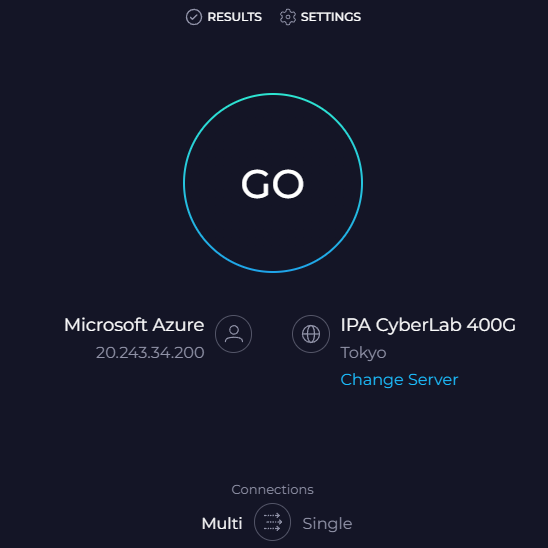
ステップ3.数秒間待ちます。すると、以下のようにテスト結果が自動的に表示されます。
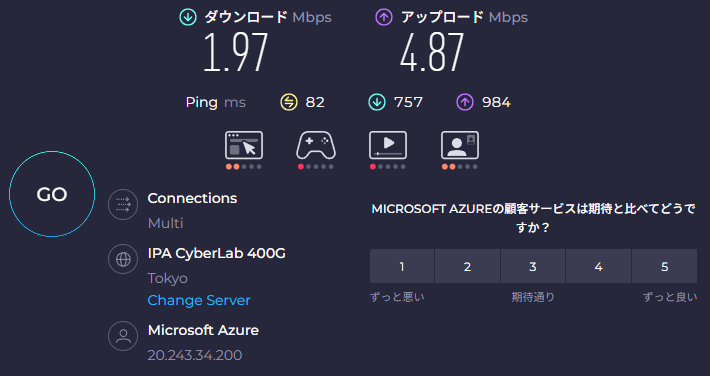
上記の手順で、お使いのデバイスのインターネット速度を確認できます。テスト結果に問題がなければ、OneDriveのアップロードが遅い原因はインターネット速度ではない可能性があります。一方、通信速度に異常がある場合は、ルーターの再起動や別のWi-Fiネットワークへの接続を試してください。改善したかどうかを確認するために、インターネット接続が安定したら再度速度テストを行いましょう。
方法2.OneDriveのアップロード速度を調整する
OneDriveのアップロードが遅い問題を解決するもう一つの方法として、アップロード速度を手動で調整することです。具体的な操作手順は以下の通りです。
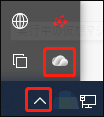
ステップ1.右下の隠れているインジケーターを展開し、「OneDrive」アイコンをタップして「OneDrive – 個人用」ウィンドウを開きます。
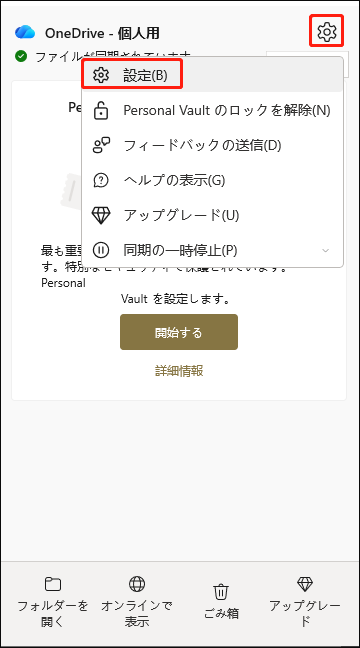
ステップ2.「歯車」アイコンをクリックしてオプションメニューを展開し、「設定」を選択してOneDrive設定画面に入ります。
ステップ3.「同期とバックアップ」セクションで、「詳細設定」オプションを展開します。次に、「アップロードレートを制限する」オプションを有効にし、アップロード速度の上限を高く調整します。
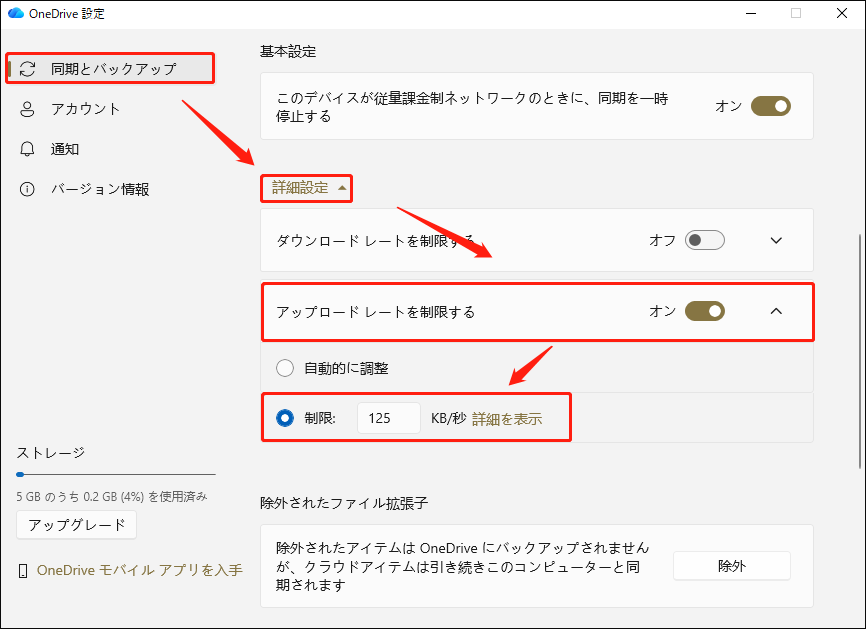
ステップ4.OneDriveにファイルを再アップロードし、問題が解決したかどうかを確認します。アップロード速度が改善していない場合は、「アップロードレートを制限する」オプションを無効にして、ファイルを再度アップロードしてみてください。
この方法でOneDriveのアップロード速度が遅い問題が解決しない場合は、他の対処法を参考にしてください。
方法3.大容量ファイルを圧縮する
OneDriveのアップロード速度が遅い問題を解決する2つ目の方法は、ファイルを圧縮することです。作業を簡単にするために、優れた圧縮ツールとその使い方を詳しくご紹介します。
MiniTool Video Converterについて
MiniTool Video Converterは、MP4、MKV、MOV、WMV、AVI、VOBなど、多様な動画ファイルを圧縮できます。さらに、このアプリではファイルサイズの制限なく無料でファイルを圧縮可能です。そのため、MiniTool Video ConverterはOneDriveのアップロード速度が遅い問題を解決する理想的な選択肢となるでしょう。
また、MiniTool Video Converterはエンコーダー、音声チャンネル、フレームレート、解像度、サンプリングレート、ビットレートなど、数多くのパラメータを調整してファイルを圧縮する機能を提供します。このファイル圧縮ソフトは直感的なインターフェイスを備えており、初心者でも簡単に使用できます。
MiniTool Video Converterで大容量のファイルを圧縮する方法
MiniTool Video Converterを使ってファイルを圧縮する詳細な手順は以下の通りです。
MiniTool Video Converterクリックしてダウンロード100%クリーン&セーフ
ステップ1.上記のダウンロードボタンをクリックし、PCにMiniTool Video Converterをダウンロードしてインストールします。その後、プログラムを起動します。
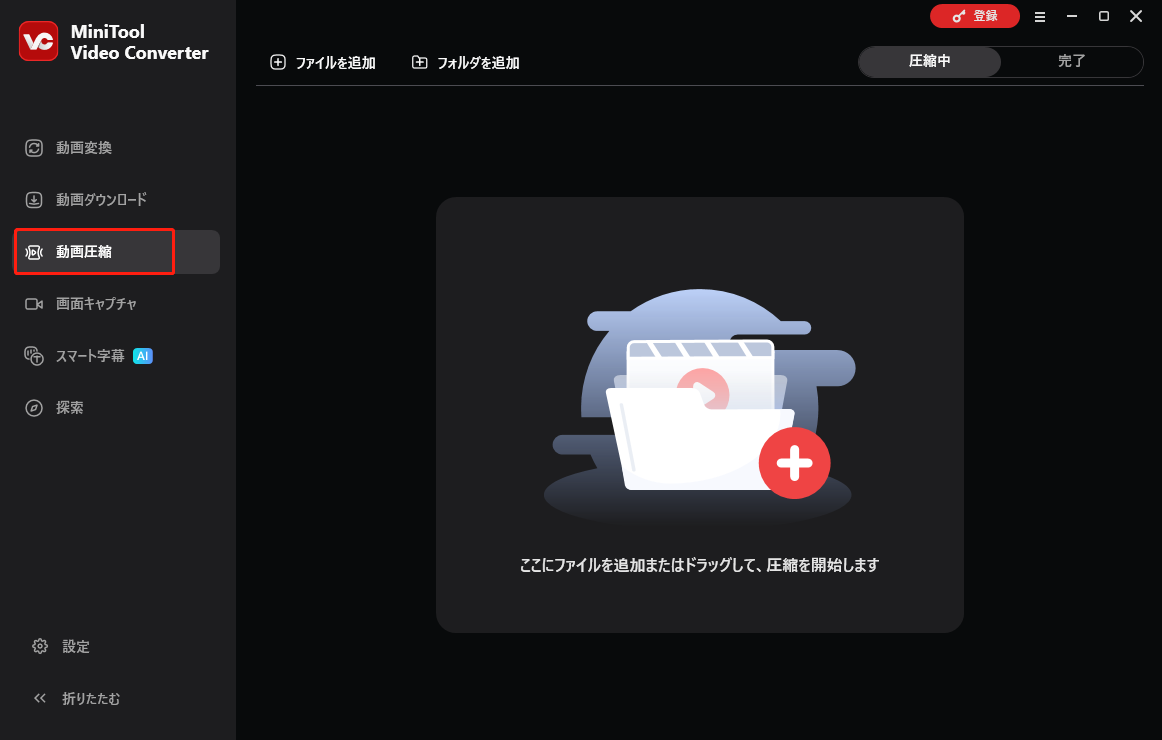
ステップ2.「動画圧縮」タブに移動し、左上の「ファイルを追加」ボタンをクリックし、圧縮したいファイルをインポートします。
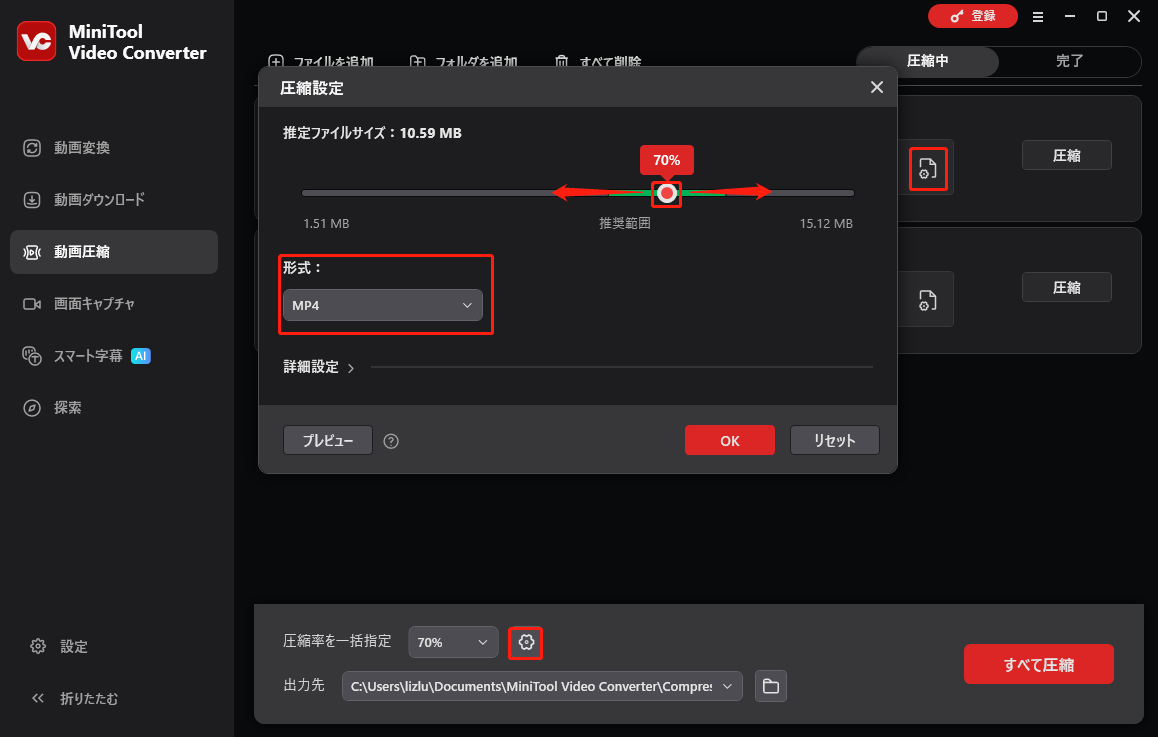
ステップ3.右下の「圧縮率を一括指定」オプションを展開し、圧縮設定ウィンドウを開きます。推奨の圧縮率が用意されていますが、「赤いドット」のアイコンを左右にドラッグすることで自由に調整できます。「形式」オプションを展開し、出力形式を選択できます。ここでは、汎用性が高い「MP4」を選択します。圧縮レベルが適切かどうかを確認するには、「プレビュー」をクリックします。
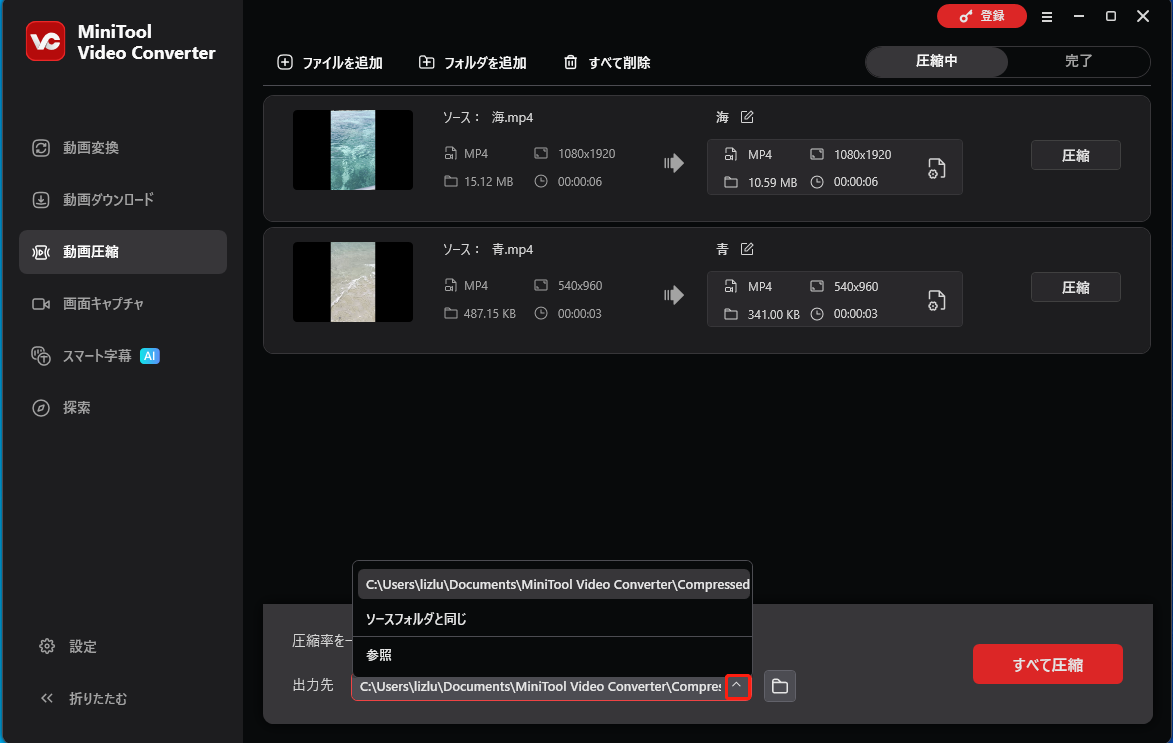
ステップ4.左下の「出力先」オプションを展開し、圧縮ファイルの保存先を選択します。
ステップ5.右下の「すべて圧縮」ボタンをクリックしてファイル圧縮を開始します。
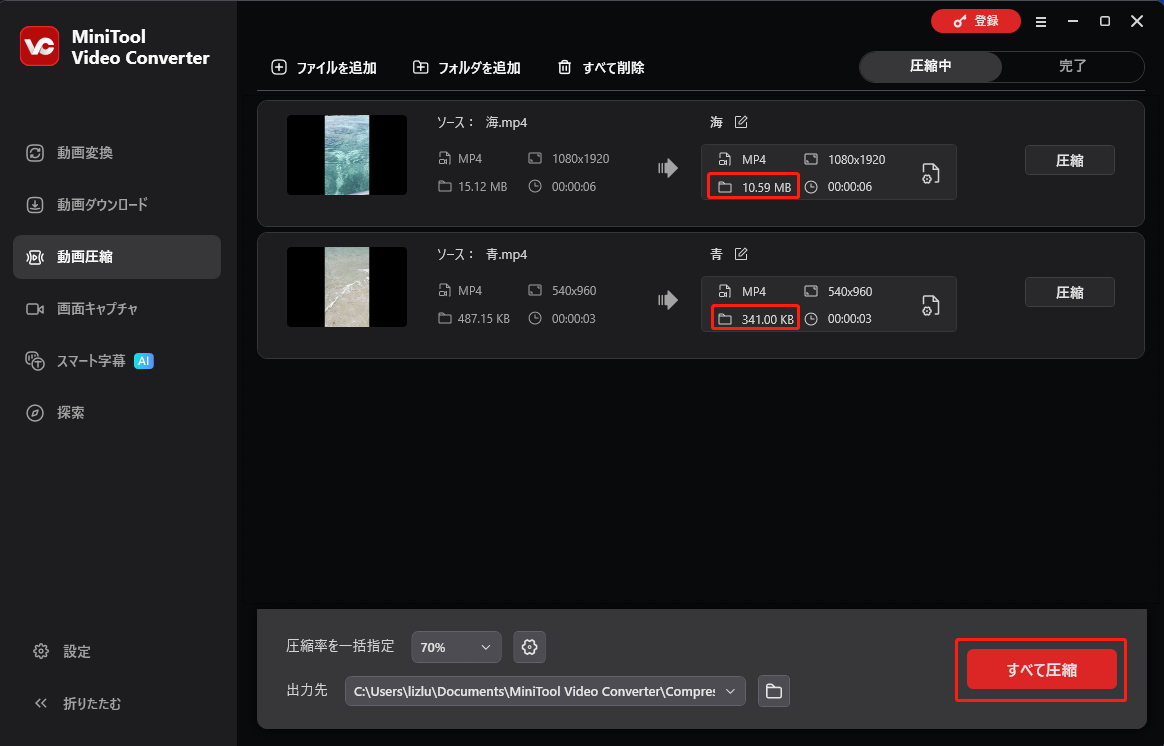
ステップ6.ファイルの圧縮が完了したら、自動的に「完了」タブに移動します。「フォルダ」アイコンをクリックして圧縮ファイルを確認できます。
このように、MiniTool Video Converterを使えば、OneDriveのアップロード速度が遅い問題を簡単に解決できます。
方法4.OneDriveの代替ソフトを使用する
OneDriveのアップロード速度がサーバー側の問題で遅くなる場合は、代わりにGoogleドライブを利用することをおすすめします。Googleドライブは信頼性の高いクラウドサービスで、ファイルの共有や転送を簡単かつ迅速に行えます。

結論
まとめると、本記事では、OneDriveのアップロードが遅い・進まない問題を解決するための4つの有効な方法をまとめました。ご自身のニーズに合わせて、適切なソリューションを選んでください。
作者について

ポジション: コラムニスト
動画クリエイター兼コンテンツエディター。YouTubeショート動画の企画・制作に加え、PCのトラブル解決や技術解説記事の執筆を中心に活動しています。 専門分野はデータバックアップとメディア変換技術。3年以上の実務経験を活かし、画面録画やデータ保護、システムトラブルの迅速な解決方法を分かりやすく解説しています。 「複雑なプロセスを、誰でも再現できるシンプルさへ」をモットーに、読者の悩みを素早く解決する実用的なコンテンツを発信しています。
ユーザーコメント :