

BK2ファイルの概要
BK2は、BINKまたはRADビデオとも呼ばれ、Epic Games Toolsによって開発された専用ファイル形式です。独自の動画・音声圧縮アルゴリズムを採用し、320×240から高解像度映像まで幅広い解像度をサポートします。
さらに、BK2ファイルは高品質でロスレスの動画圧縮を実現します。その結果、BK2ファイルのサイズは他の動画形式よりもはるかに大きくなる傾向があります。その上、BK2動画は独自の動画・音声コーデックでエンコードされているため、一般的なメディアプレーヤーや動画編集ソフト、デバイスでは認識もデコードもできません。
BK2をMP4に変換する理由
第一の理由は、BK2がロスレス圧縮を採用してファイルサイズが大きくなる傾向がある点です。一方、MP4はロッシー圧縮を採用するためファイルサイズが大幅に小さくなり、ストレージ容量が限られている場合に最適な選択肢となります。
さらに、MP4は幅広い互換性を持ち、ほぼすべてのデバイスで簡単に再生できます。それに対してBK2ファイルの再生に特定のソフトウェアが必要で、不便です。簡単に言えば、異なるデバイスやプラットフォームでBK2ファイルを再生または利用したい場合、BK2をMP4に変換するのが最善の方法です。

BK2をMP4に変換する方法
BK2ファイルをMP4に変換するには、2つのツールを使用します。読み進めてください。
手順1:RAD Video ToolsでBK2をAVIに変換する
ここまでで、BK2ファイルの概要とMP4に変換する理由はご理解いただけたかと思います。では、BK2をMP4に簡単かつ迅速に変換する方法はありますか?実は公式がBK2ファイルの処理に最適なツール「RAD Video Tools」を提供しています。これは、BK2変換ソフトとして機能する包括的なツールボックスです。具体的な操作手順は以下の通りです。
ステップ1:ブラウザを開き、http://www.radgametools.com/bnkdown.html にアクセスしてRAD Video Toolsをダウンロードしてインストールします。
ステップ2:インストールが完了したら、プログラムを起動します。画面上でBK2動画ファイルの保存先ディレクトリを探し、該当ファイルをダブルクリックして再生します。
ステップ3:対象のBK2ファイルを選択し、下部にある「ファイルを変換」ボタンをクリックしてBK2変換ソフトを開きます。
ステップ4:次に、「出力ファイル情報」セクションで出力フォルダを指定します。「出力形式」ボタンをクリックし、「AVI」(現時点でサポートされている唯一の動画形式)を選択します。
ステップ5:右側の「変換」オプションをクリックし、希望の圧縮方式を選んで「OK」をクリックします。
これで高品質なAVIファイルが作成されます。
手順2:MiniTool Video ConverterでAVIをMP4に変換する
MiniTool Video Converterは、AVIをさまざまな形式に高品質で変換できる無料のプロ仕様なファイル変換ソフトです。MP4、MOV、MKV、AVI、DV、MXF、MP3、OGG、AACなど幅広い形式に対応し、フレームレート、解像度、画質、エンコーダー、ビットレートなどの出力パラメータをカスタマイズできます。さらに、最大5ファイルの同時変換が可能です。
MiniTool Video ConverterでBK2ファイルをMP4に変換するには、下記の手順に沿って操作してください。
ステップ1:下のダウンロードボタンをクリックしてMiniTool Video Converterを無料でダウンロードし、セットアップ手順に従ってインストールします。
MiniTool Video Converterクリックしてダウンロード100%クリーン&セーフ
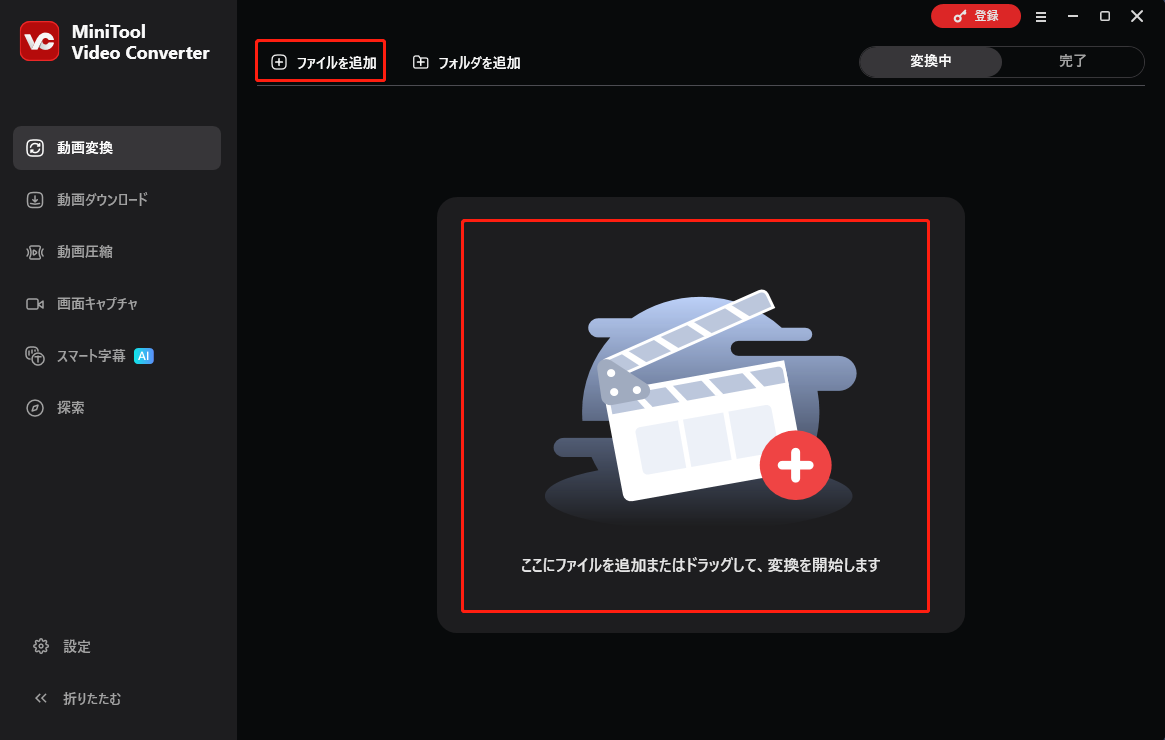
ステップ2:お使いのPCでソフトを起動し、「動画変換」セクションに入ります。次に、「ファイルを追加」ボタンをクリックしてAVIファイルをインポートします。または、ファイルを直接「+」エリアにドラッグ&ドロップすることもできます。
ステップ3:「編集」アイコンをクリックして、出力ファイルの名前を変更できます。また、下の「出力先」オプションを展開し、保存場所を指定することもできます。

ステップ4:「ファイル」アイコンをクリックして出力形式ライブラリを開きます。「動画」タブを選択し、「MP4」をクリックして出力プリセットを選択します(「HD 1080P」を強く推奨します)。

ステップ5:「変換」ボタンをクリックして動画形式の変換を開始します。完了後、自動的に「完了」タブに移動します。「フォルダ」アイコンをクリックすると、保存先フォルダ内の変換済みファイルを確認できます。

MiniTool Video Converterを使えば、変換プロセスを効率的に完了できます。

結論
まとめると、本記事ではBK2をMP4に変換する方法を包括的に解説しました。RAD Video ToolsとMiniTool Video Converterを使用すれば、BK2からMP4への変換作業をスムーズに完了できます。この記事がお役に立てれば幸いです。
作者について

ポジション: コラムニスト
動画クリエイター兼コンテンツエディター。YouTubeショート動画の企画・制作に加え、PCのトラブル解決や技術解説記事の執筆を中心に活動しています。 専門分野はデータバックアップとメディア変換技術。3年以上の実務経験を活かし、画面録画やデータ保護、システムトラブルの迅速な解決方法を分かりやすく解説しています。 「複雑なプロセスを、誰でも再現できるシンプルさへ」をモットーに、読者の悩みを素早く解決する実用的なコンテンツを発信しています。
ユーザーコメント :