

EMLとは
EMLは「E-Mail Message(電子メールメッセージ)」の略称で、電子メールメッセージの保存において多くの利点を提供します。これを使えば、電子メールのアーカイブ化、エクスポート、またはさまざまなメールクライアント間での転送が容易に行えます。
EMLをMP3に変換できますか?
EMLをMP3に変換できますか?結論から言うと、EMLから間接的にMP3を取得することは可能です。簡単に言えば、まずEMLファイルから音声コンテンツを抽出する必要があります。その後、その音声コンテンツをMP3に変換します。
パート1.EMLファイルから音声コンテンツを抽出する
EMLから音声コンテンツを抽出するには、以下の手順に従ってください。
ステップ1.開きたいEMLファイルを右クリックします。すると、オプションメニューが表示されます。
ステップ2.「プログラムから開く」をクリックし、EMLファイルを実行するアプリを選択します。ここでは、「Outlookで開く」を選択します。
ステップ3.EMLファイルから音声ファイルを抽出します。
MacでEMLファイルを開く場合は、Outlook for MacまたはAppleメールを使用してください。
パート2.音声コンテンツをMP3に変換する
ここでは、音声をMP3に変換できる2つの実用的な方法をご紹介します。
方法1.MiniTool Video ConverterでEMLをMP3に変換する方法(オフライン)
MiniTool Video Converterは使いやすいファイル変換ソフトで、WAV、WMA、AAC、AIFF、OGG、M4A、AC3、M4B、M4RをMP3に変換できます。一括変換に対応しており、最大5つのファイルを同時に変換可能です。さらに、このアプリが完全に無料です。
MiniTool Video Converterを使ってMP3音声を抽出する際に、ファイルサイズの制限はありません。以下に、MiniTool Video Converterで他の形式からMP3を取得する詳細な手順を説明します。
MiniTool Video Converterクリックしてダウンロード100%クリーン&セーフ
ステップ1.上記のダウンロードボタンをクリックしてMiniTool Video Converterをダウンロードします。その後、画面の指示に従ってこのファイル変換ソフトをPCにインストールします。
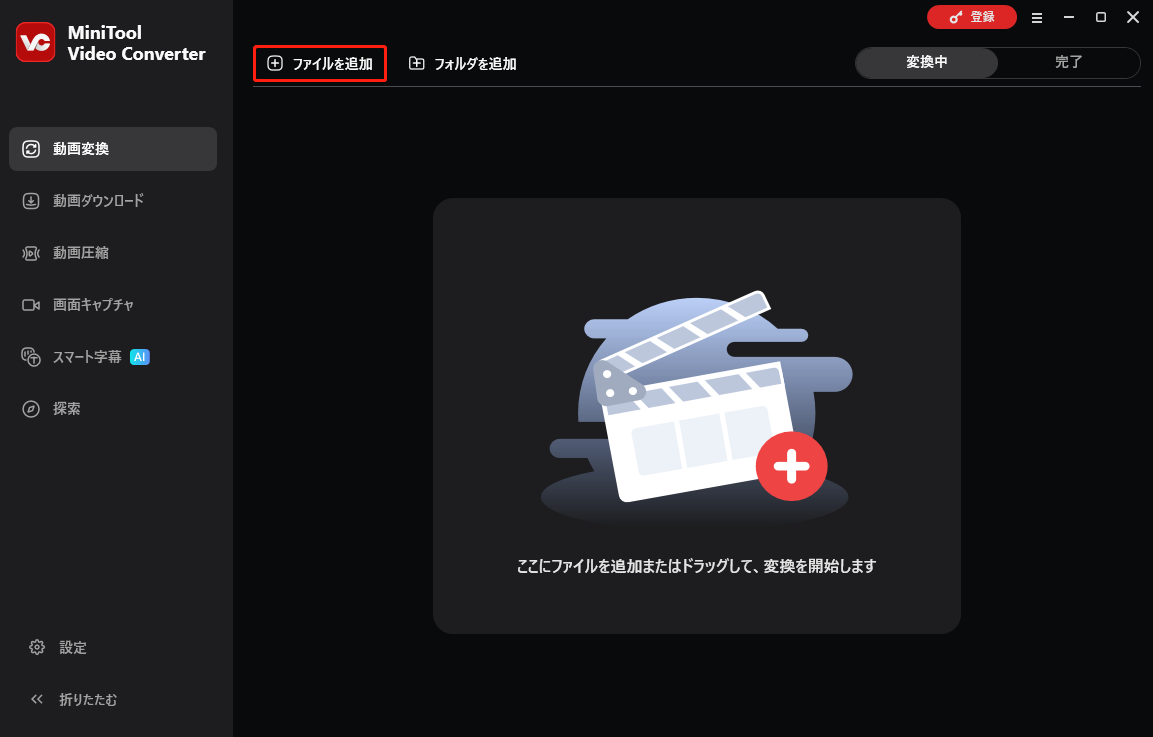
ステップ2.MiniTool Video Converterを起動した後、左上の「ファイルを追加」ボタンをクリックしてファイルを読み込みます。
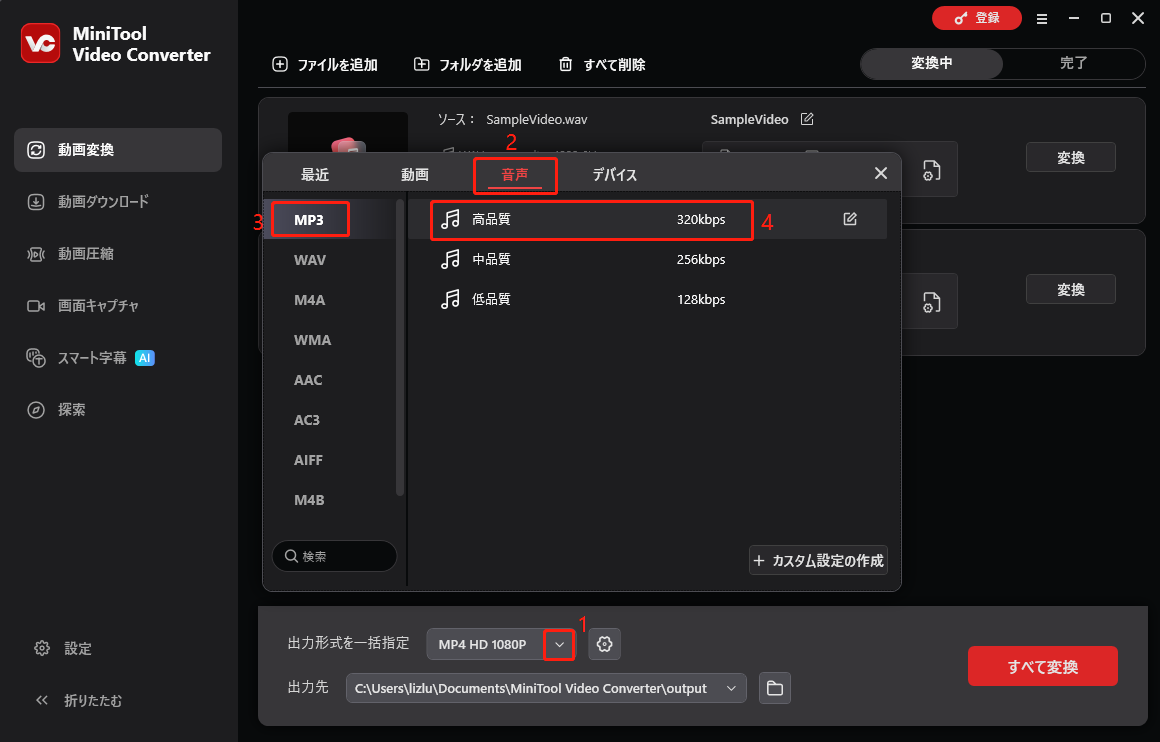
ステップ3.「出力形式を一括指定」オプションを展開し、出力形式ウィンドウを開きます。「音声」タブに切り替え、「MP3」を選びます。次に、希望の品質を選択します。ここでは、「MP3 高音質」を例にします。
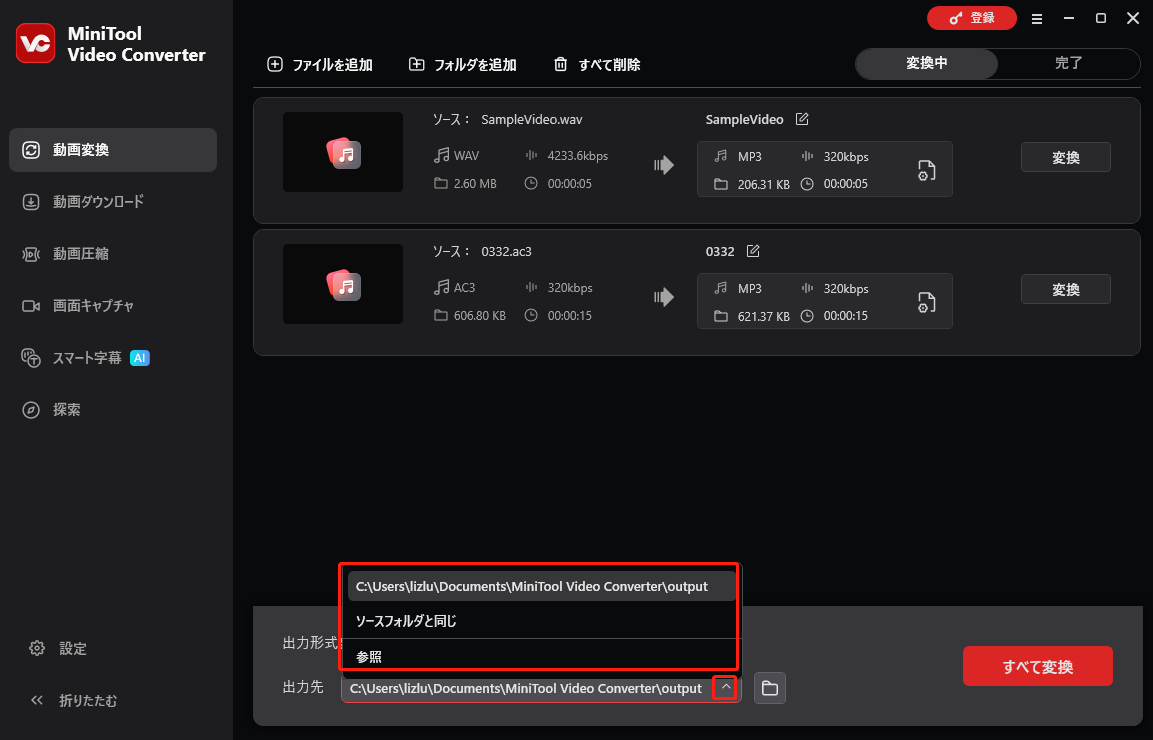
ステップ4.「出力先」オプションを展開し、変換後のファイルの保存場所を指定します。
ステップ5.右下の「すべて変換」ボタンをクリックして、変換プロセスを開始します。
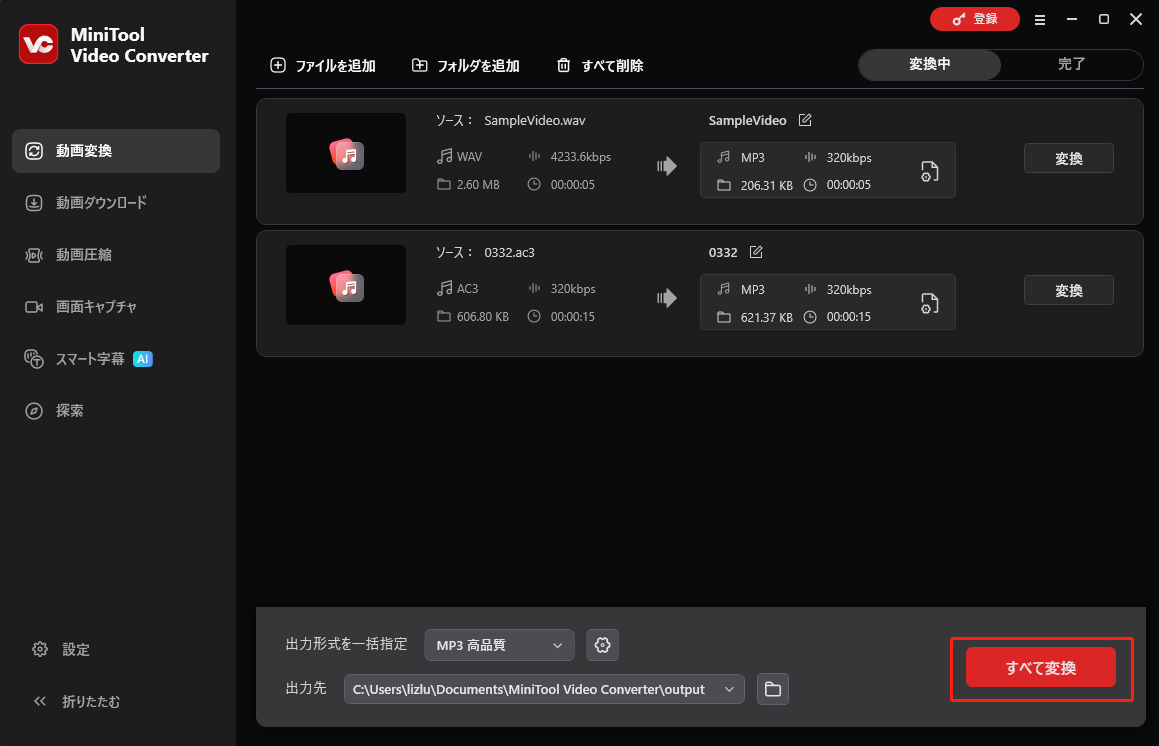
ステップ6.ファイル変換が完了すると、このファイル変換ソフトは自動的に「完了」セクションに切り替わります。「再生」アイコンをクリックすると、録音ファイルを直接再生できます。出力ファイルの保存場所を確認するには、「フォルダ」アイコンをクリックしてください。
上記の詳細な手順に従えば、EMLをMP3に変換することは容易です。
方法2.CloudConvertでEMLをMP3に変換する方法(オンライン)
CloudConvertは、FLV、FLAC、3GP、WEBMなどの形式をMP3に変換できるオンライン変換サイトです。追加のプラグインやアプリケーションをダウンロード・インストールすることなく、EMLファイルをMP3に変換できます。さらに、CloudConvertは直感的なインターフェイスを備えているため、初心者にも最適な選択肢です。
CloudConvertでMP3ファイルを取得するには、下記の手順に沿って操作してください。
ステップ1.https://cloudconvert.com/mp3-converterにアクセスします。
ステップ2.「Select File」ボタンをクリックしてファイルをインポートします。
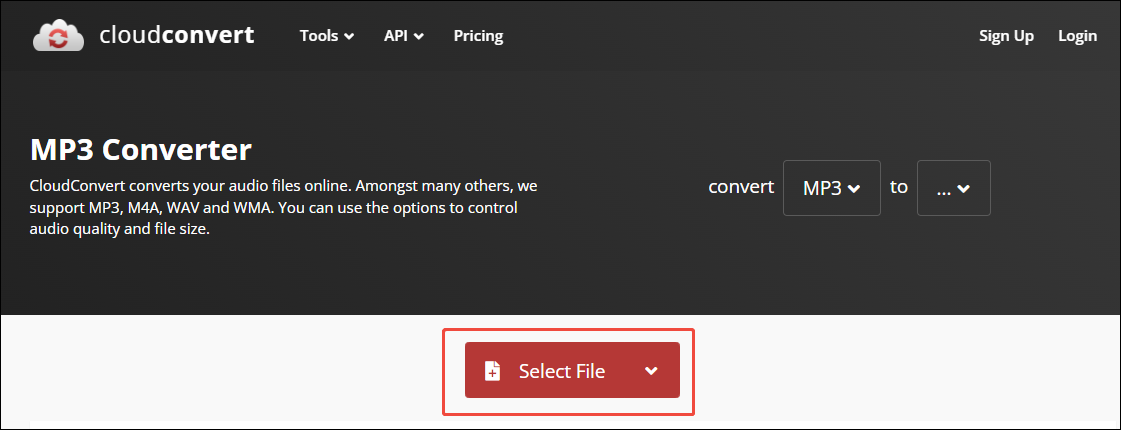
ステップ3.「Convert to」オプションを展開し、「Audio」タブに切り替えます。次に、出力形式として「MP3」を選択します。
ステップ4.「Convert」ボタンをクリックして変換プロセスを開始します。
ステップ5.変換が終了したら、出力ファイルをダウンロードして確認します。
これで、EMLをMP3に正常に変換しました。
おまけ:MP3を使って動画を作成する方法
MP3を使って動画を作成したいですか?もしそうなら、MiniTool MovieMakerをお見逃しなく。MP3ファイルを編集するには、以下の詳細なガイドに従ってください。
MiniTool MovieMakerクリックしてダウンロード100%クリーン&セーフ
ステップ1.MiniTool MovieMakerを起動し、プロモーションウィンドウを閉じます。
ステップ2.「Import Media Files」エリアをクリックし、MP3ファイルやその他のメディアファイルをインポートします。
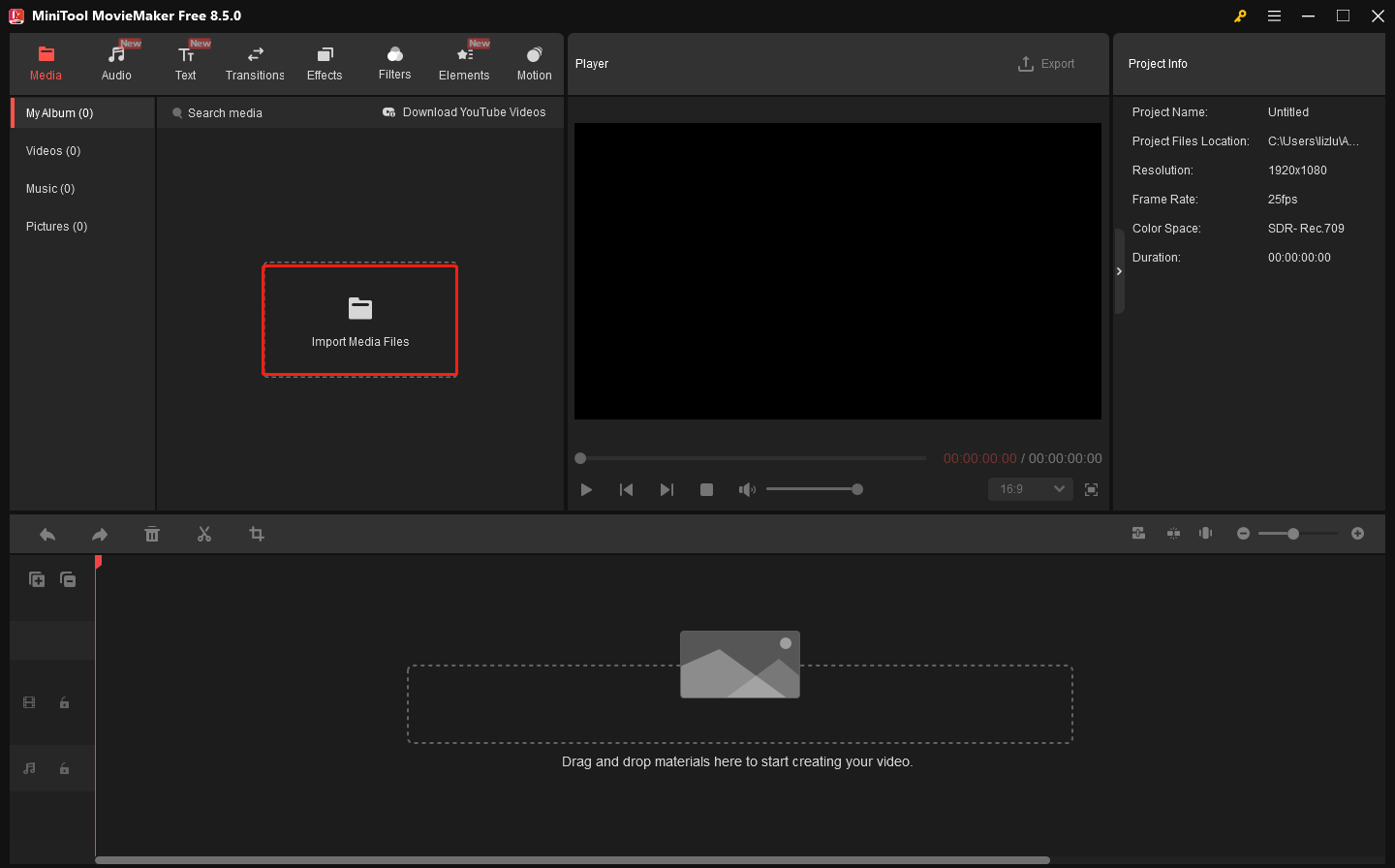
ステップ3.ファイルを下の音声トラックと動画トラックにドラッグ&ドロップします。ここでは、MP3ファイルを自由に編集できます。モーション、トランジション、テキスト、フィルターなど、さまざまな要素が用意されています。また、ファイルの音量や再生速度、アスペクト比を変更することも可能です。
ステップ4.編集が終了したら、プレイヤーウィンドウの右上にある「Export」アイコンをクリックします。エクスポートウィンドウで「Format」オプションを展開し、希望の出力形式を選択します(MP4、AVI、MOV、MKV、WMV、WEBM、GIF、MP3などが利用可能)。その後、「Export」ボタンをクリックしてファイル変換を開始します。
ステップ5.変換プロセスが完了したら、「Find Target」ボタンをクリックして出力ファイルの場所を確認できます。
MiniTool MovieMakerは、プロフェッショナルな動画編集ソフトと言えるでしょう。
結論
EMLを簡単かつ素早くMP3に変換するにはどうすればよいのでしょうか?まずEMLファイルから音声を抽出し、その音声をMP3形式に変換します。オフラインで変換したい場合はMiniTool Video ConverterやMiniTool MovieMakerを、オンラインツールを利用したい場合はCloudConvertを試してみてください。
作者について

ポジション: コラムニスト
動画クリエイター兼コンテンツエディター。YouTubeショート動画の企画・制作に加え、PCのトラブル解決や技術解説記事の執筆を中心に活動しています。 専門分野はデータバックアップとメディア変換技術。3年以上の実務経験を活かし、画面録画やデータ保護、システムトラブルの迅速な解決方法を分かりやすく解説しています。 「複雑なプロセスを、誰でも再現できるシンプルさへ」をモットーに、読者の悩みを素早く解決する実用的なコンテンツを発信しています。
ユーザーコメント :