

このガイドでは、MiniTool Video Converterを使用して、複数の動画クリップを1つのファイルに結合する方法を解説します。動画のインポートから、クリップの並べ替え、特定のクリップのカット、不要なクリップの削除、トランジションの追加、完成した動画のエクスポートまで、具体的な手順をご紹介します。
動画を結合する方法
MiniTool Video Converterは、動画の変換、圧縮、画質向上に対応しています。また、動画ファイルの結合も可能です。具体的な操作手順は以下の通りです。
1.MiniTool Video Converterをインストールする
MiniTool Video Converterの最新バージョンをダウンロードしてインストールし、プログラムを起動します。



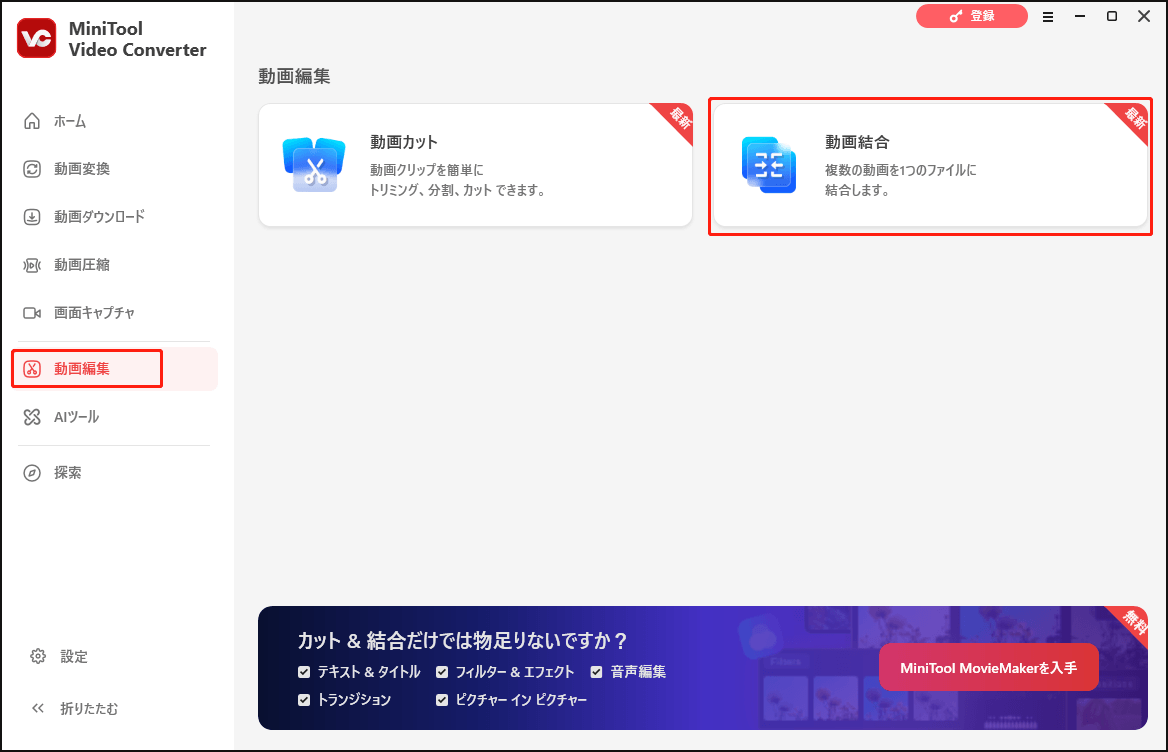
2.「動画結合」機能を開く
「動画編集」タブに移動し、「動画結合」を選択します。
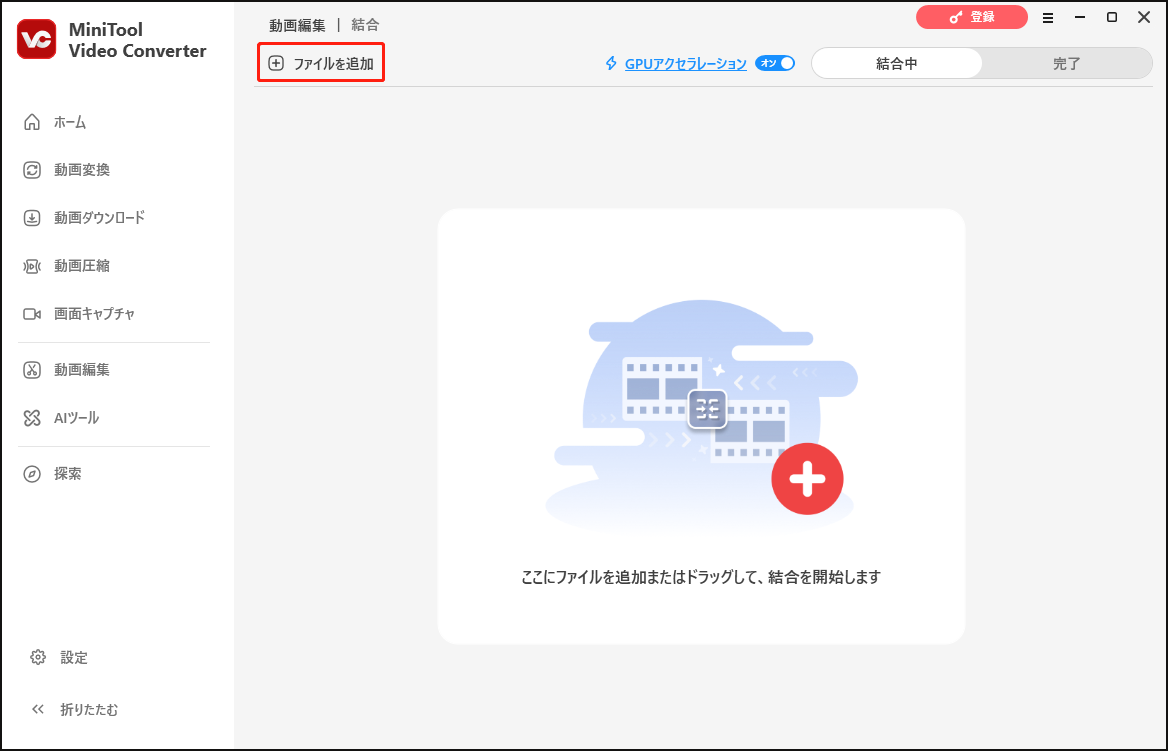
3.動画をインポートする
「ファイルを追加」オプションをクリックし、結合したい動画を選択します。
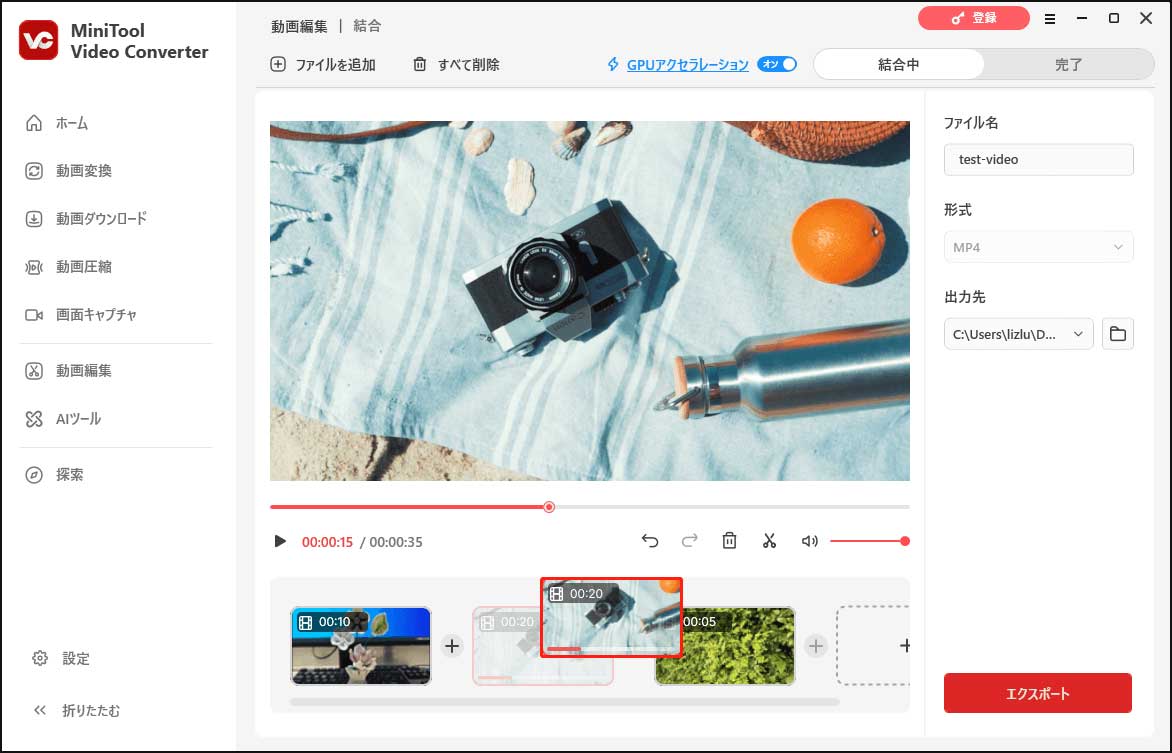
4.ビデオクリップの順序を変更する
タイムライン上のクリップをドラッグして、希望の順序に並べ替えます。
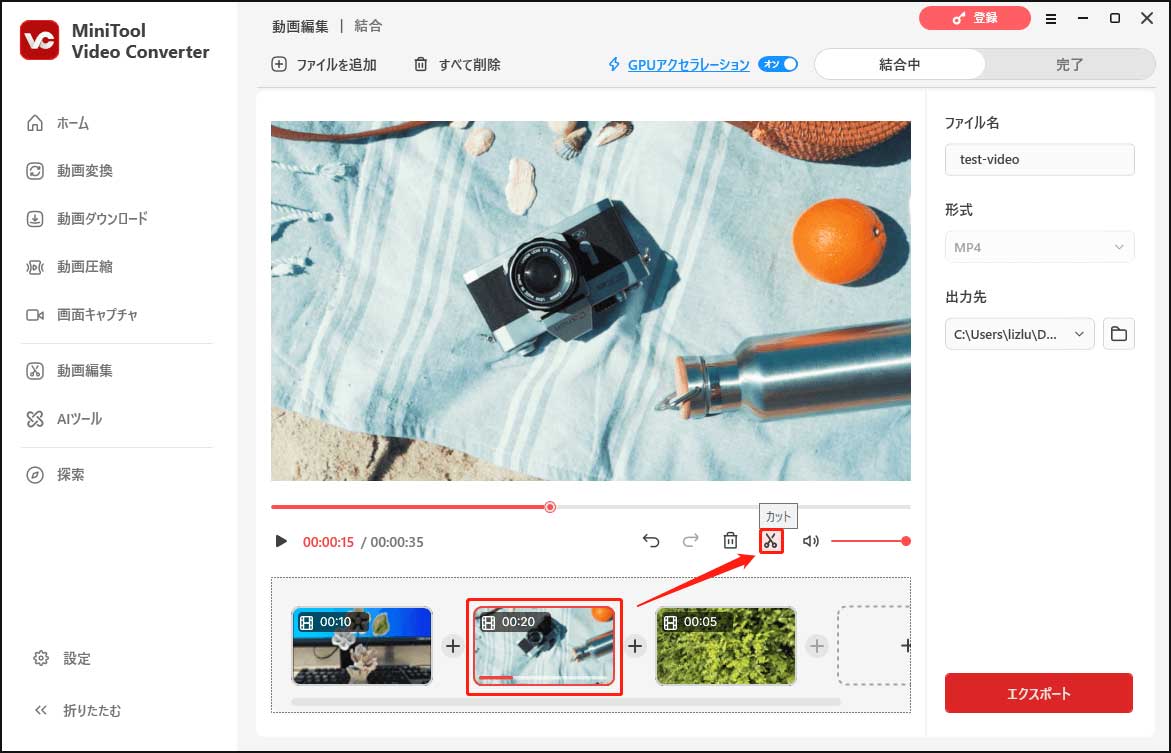
5.動画クリップを編集する
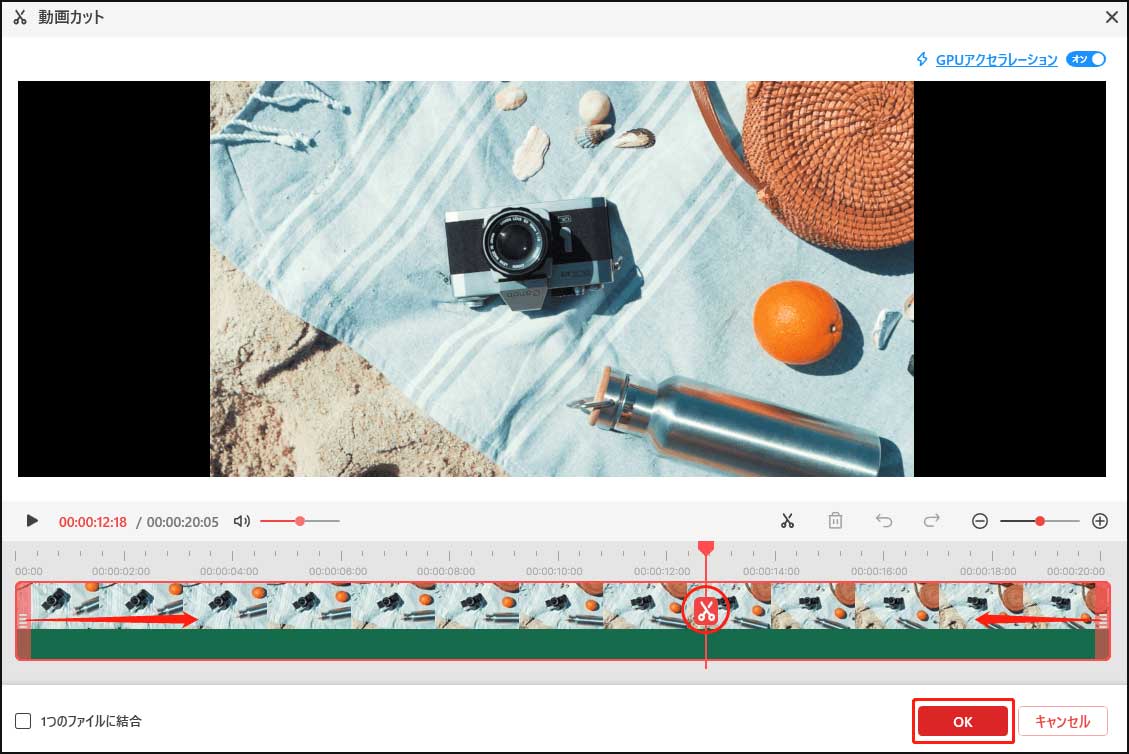
タイムライン上でカットしたい動画を選択し、「カット」オプションをクリックします。
「動画カット」ウィンドウで、動画をトリミングしたり、セグメントに分割したり、不要なセグメントを削除したり、セグメントを結合したりします。その後、「OK」をクリックします。
6.動画クリップを削除する
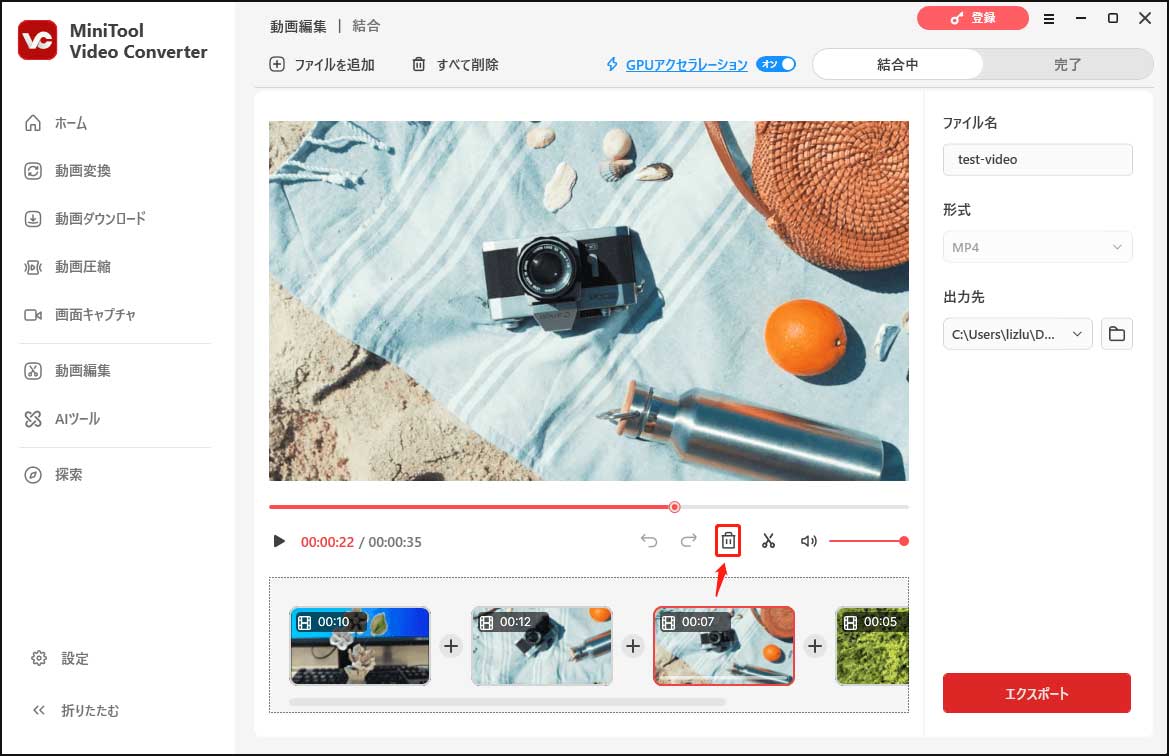
不要な動画を選択し、「削除」オプションをクリックして削除します。
7.トランジションを追加する
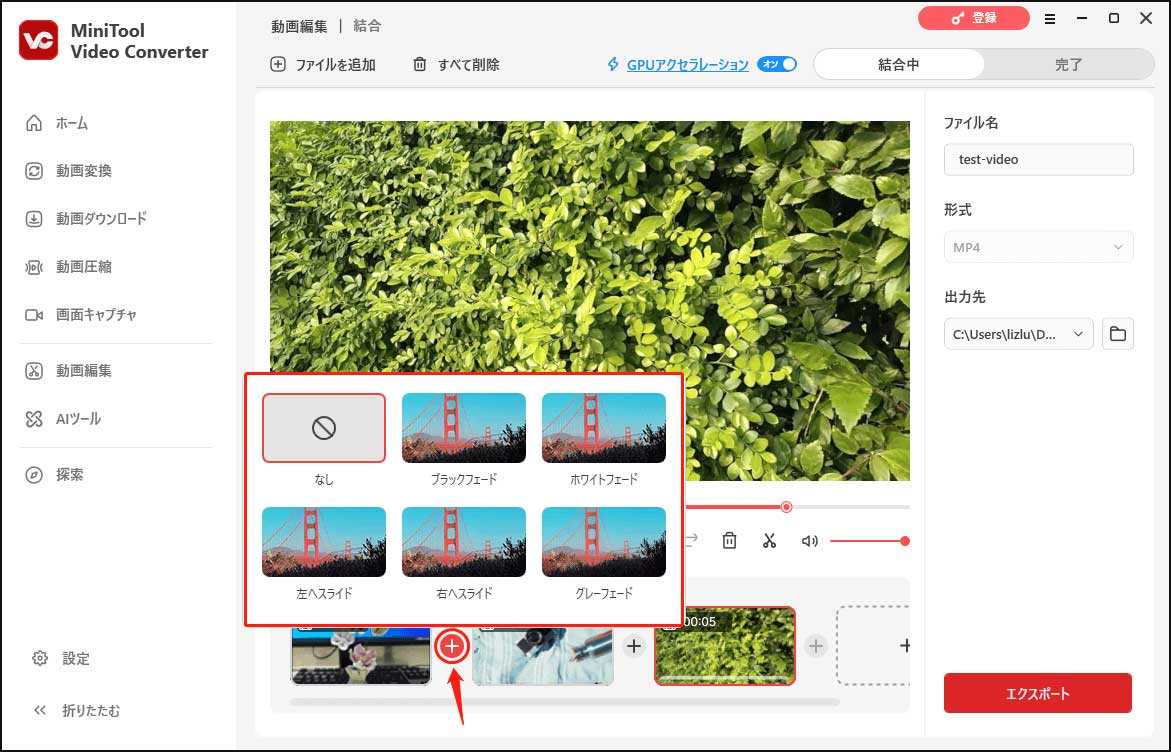
タイムライン上にある2つの動画クリップの間の「プラス」アイコンをクリックし、適用するトランジションを選択します。
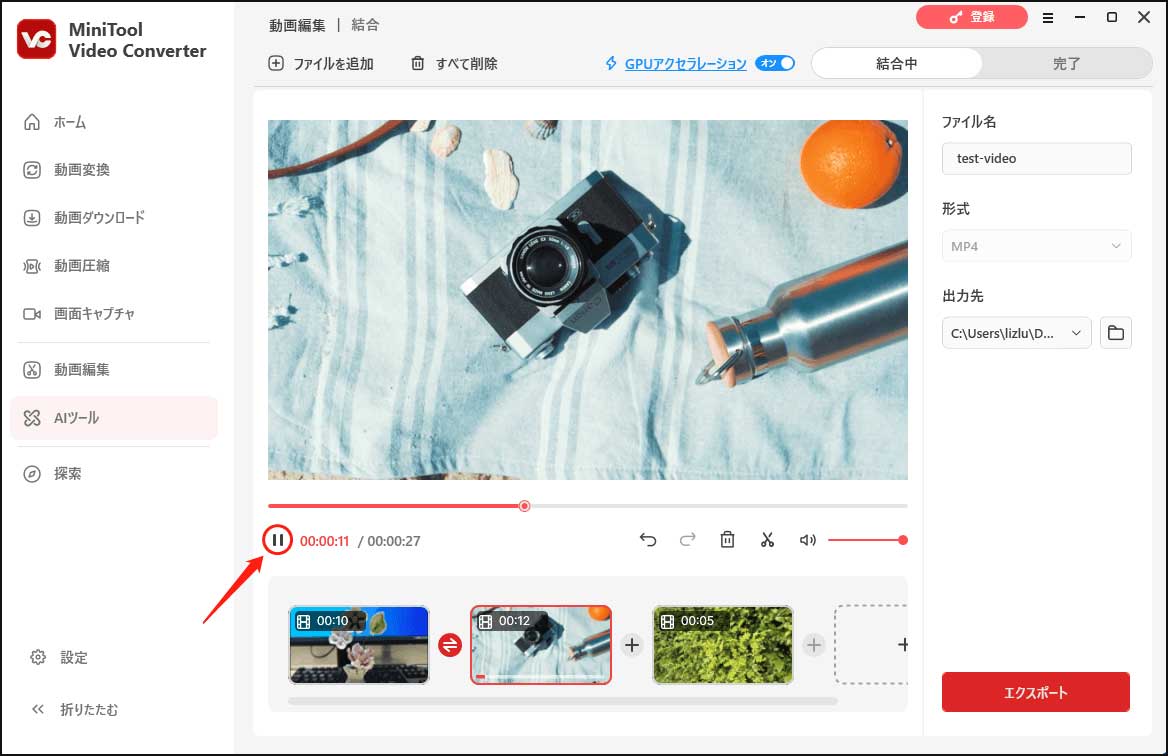
動画を再生して、適用されたトランジションをプレビューします。
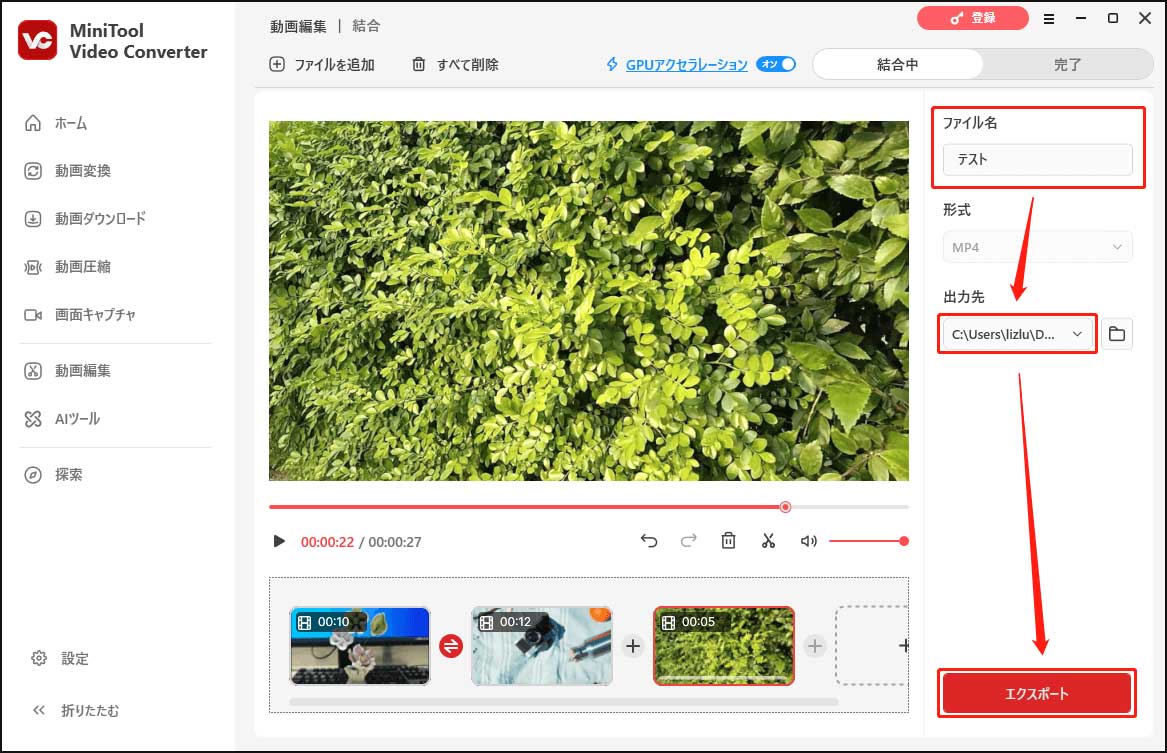
8.出力動画ファイルの名前を変更する
「ファイル名」フィールドに新しい名前を入力します。
9.保存先を設定する
「出力先」メニューを展開し、結合した動画を保存するフォルダを選択します。
10.結合した動画をエクスポートする
「エクスポート」をクリックして、結合した動画を保存します。
作者について

ポジション: コラムニスト
動画クリエイター兼コンテンツエディター。YouTubeショート動画の企画・制作に加え、PCのトラブル解決や技術解説記事の執筆を中心に活動しています。 専門分野はデータバックアップとメディア変換技術。3年以上の実務経験を活かし、画面録画やデータ保護、システムトラブルの迅速な解決方法を分かりやすく解説しています。 「複雑なプロセスを、誰でも再現できるシンプルさへ」をモットーに、読者の悩みを素早く解決する実用的なコンテンツを発信しています。
ユーザーコメント :