

So fügen Sie Videos zusammen
Der MiniTool Video Converter unterstützt die Konvertierung, Komprimierung und Optimierung von Videos. Außerdem können Nutzer damit Videodateien zusammenführen. So geht’s:
1. Installieren Sie den MiniTool Video Converter.
Laden Sie die neueste Version des MiniTool Video Converters herunter, installieren Sie sie und starten Sie das Programm.
 MiniTool Video Converter
-
 YT-Videos für die Offline-Wiedergabe herunterladen.
 - Instagram-Reels zum privaten Ansehen speichern.
- TikTok-Clips für Remakes oder Kombinationen herunterladen.
- Facebook- und X-Videos einfach herunterladen.
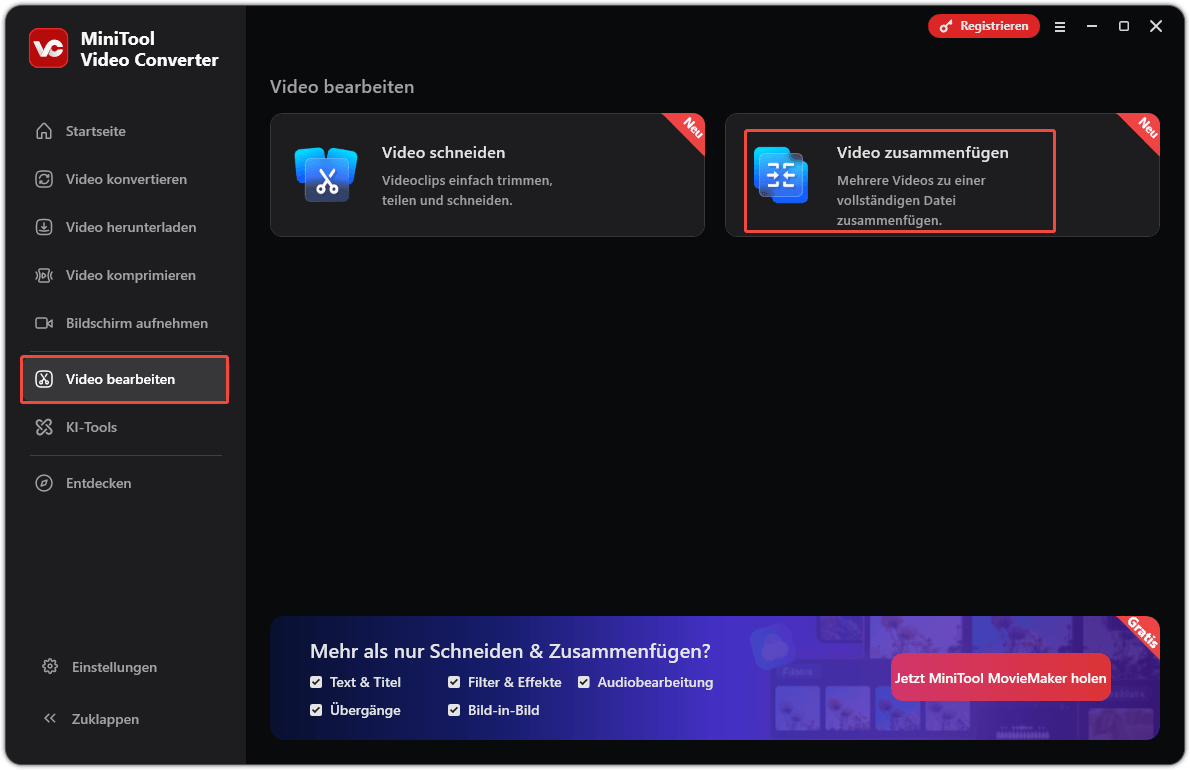
2. Öffnen Sie die Funktion „Videos zusammenfügen“.
Wechseln Sie zur Registerkarte „Video bearbeiten“ und wählen Sie „Videos zusammenfügen“.
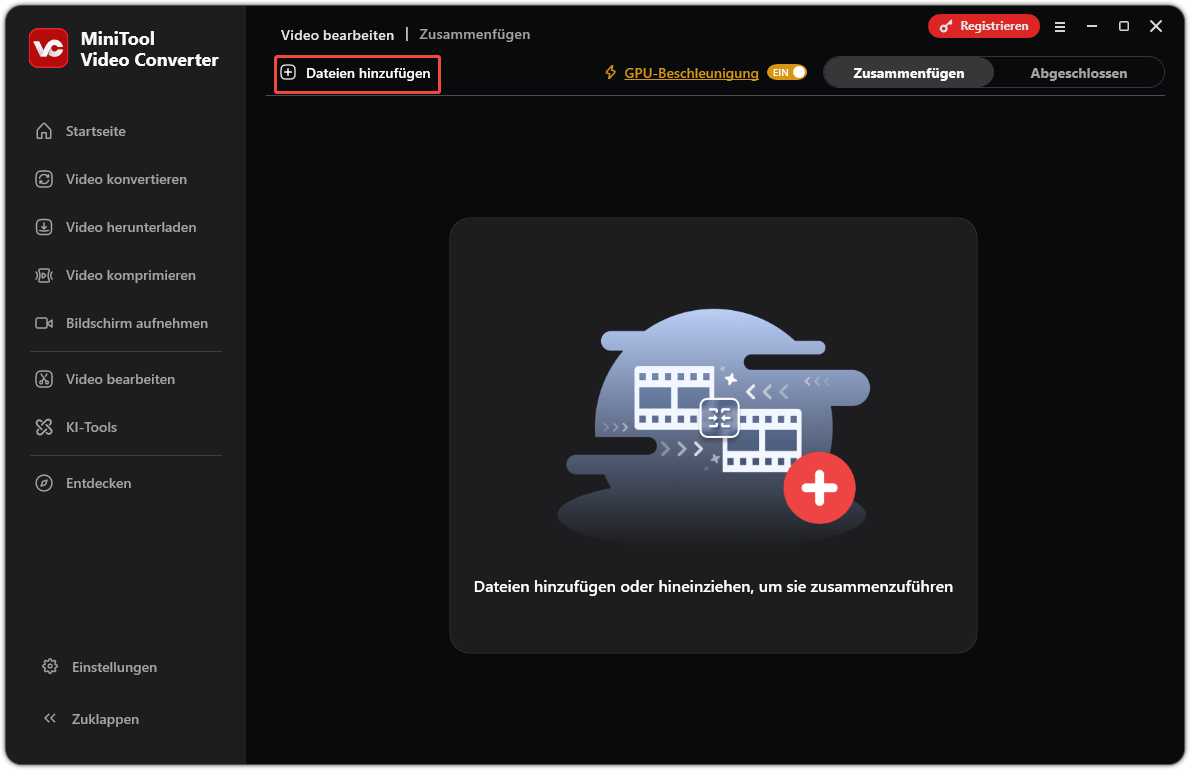
3. Importieren Sie die Videos.
Klicken Sie auf die Option „Dateien hinzufügen“ und wählen Sie die Videos aus, die Sie zusammenfügen möchten.
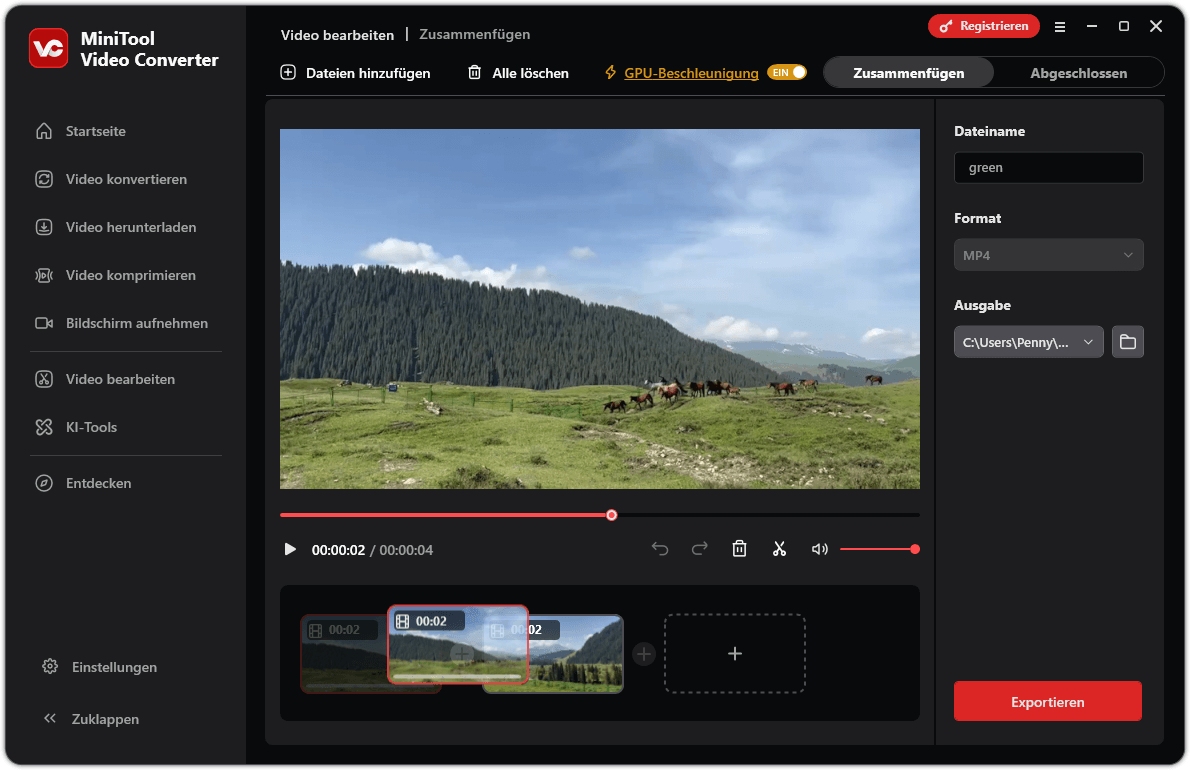
4. Ordnen Sie die Videoclips neu an.
Ziehen Sie die Clips auf der Zeitleiste, um sie in der gewünschten Reihenfolge anzuordnen.
5. Bearbeiten Sie einen Videoclip.
Wählen Sie das Video, das Sie schneiden möchten, auf der Zeitachse aus und klicken Sie auf die Option „Ausschneiden“.
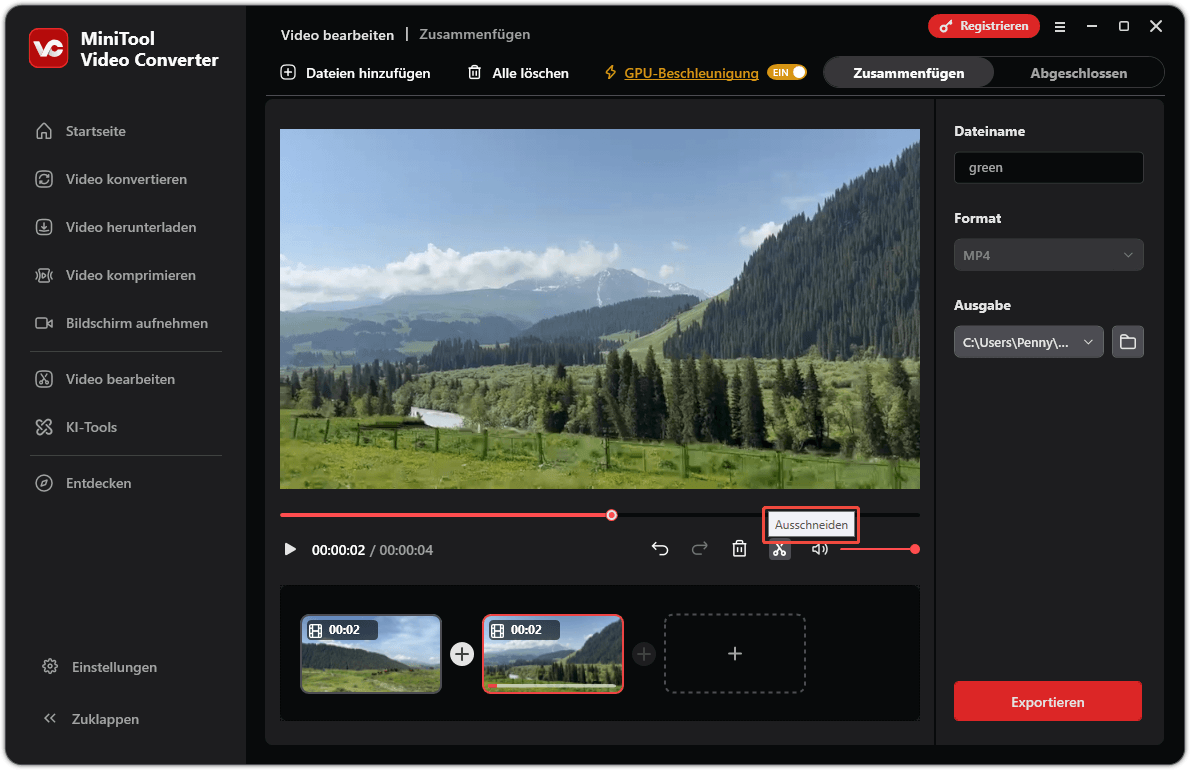
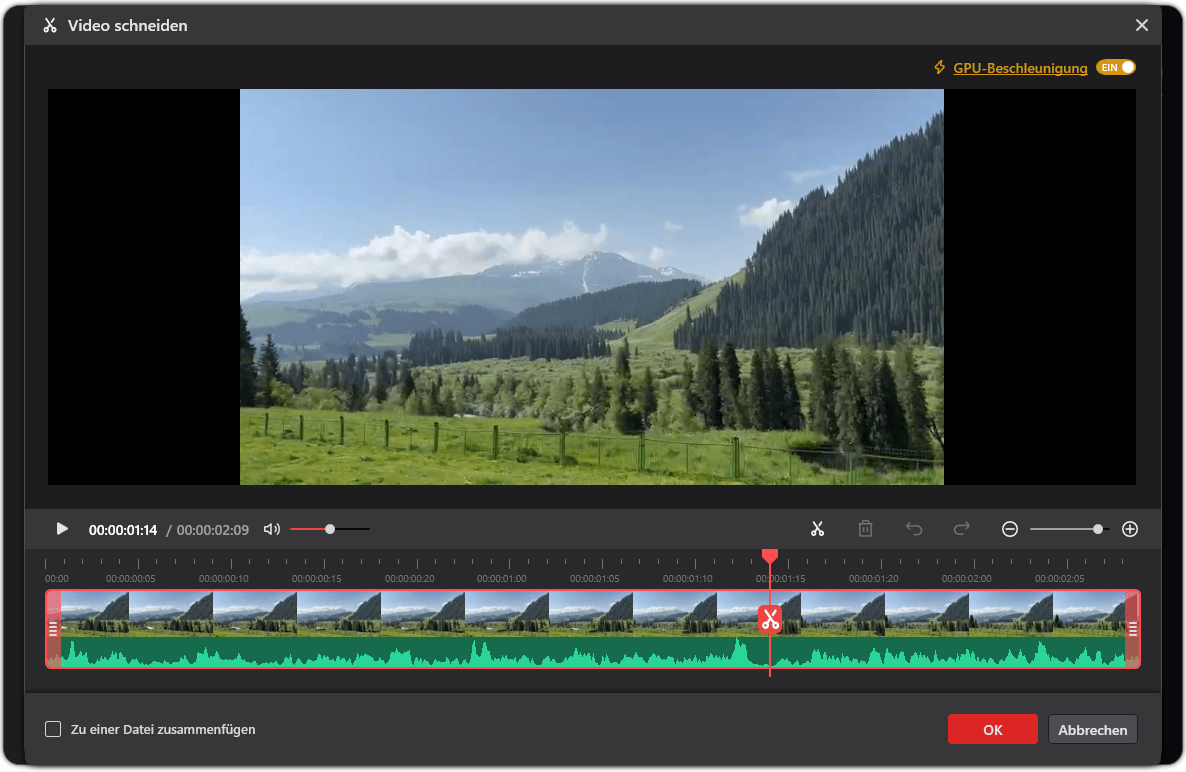
Im Fenster „Video schneiden“ können Sie das Video schneiden, in Segmente aufteilen, unerwünschte Segmente löschen oder Segmente zusammenfügen. Klicken Sie anschließend auf „OK“.
6. Löschen Sie einen Videoclip.
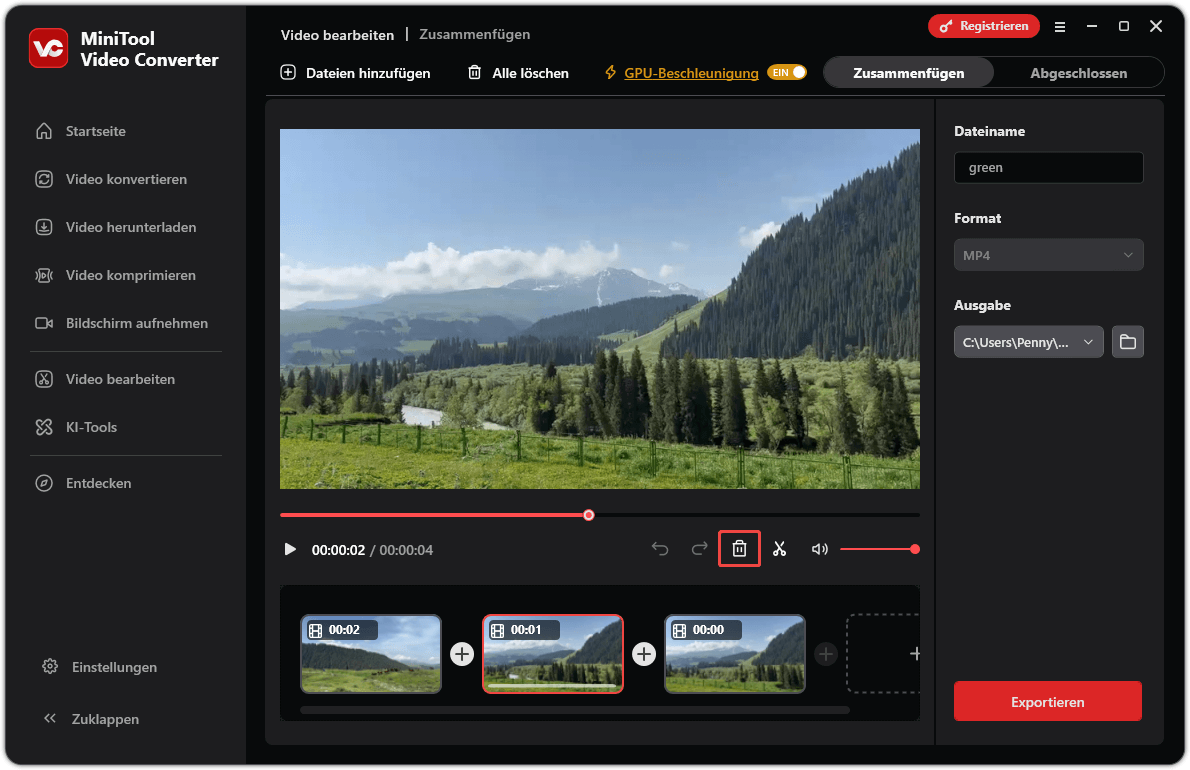
Wählen Sie das unerwünschte Video aus und klicken Sie auf die Option „Löschen“, um es zu entfernen.
7. Fügen Sie Übergänge hinzu.
Klicken Sie auf das Plus-Symbol zwischen den beiden Videoclips auf der Zeitleiste und wählen Sie dann einen Übergang aus, den Sie anwenden möchten.
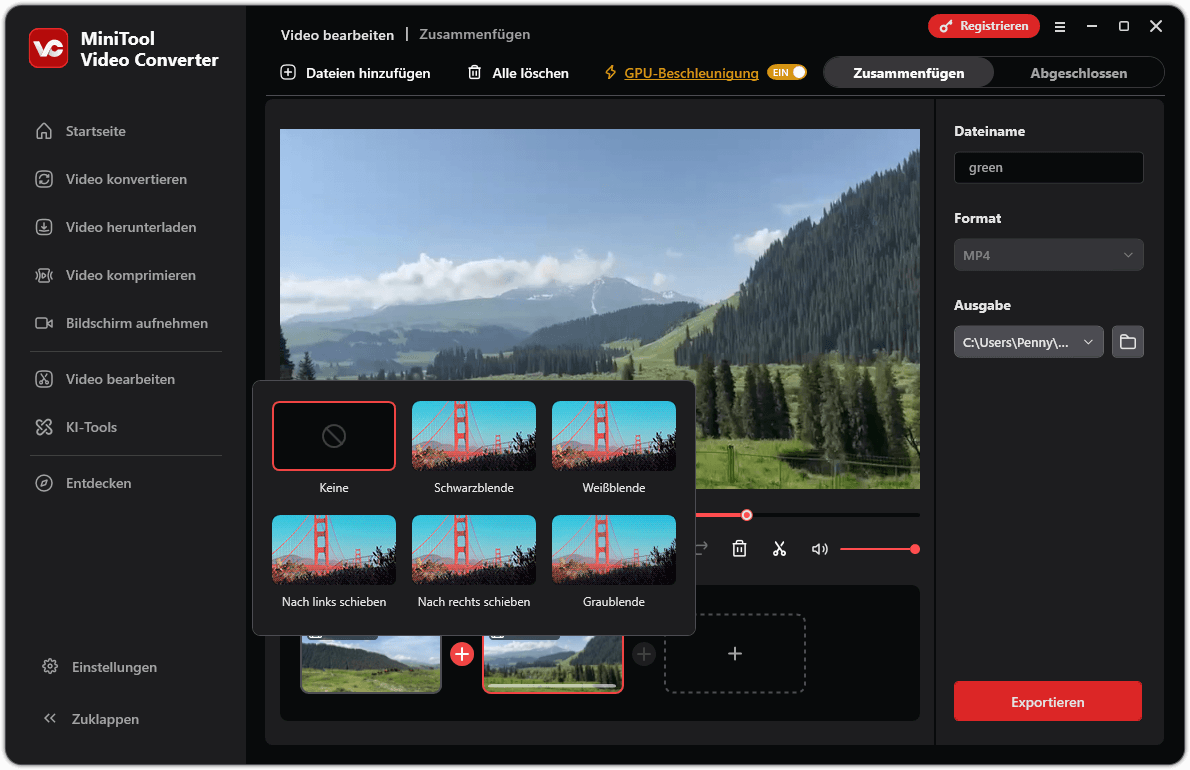
Spielen Sie das Video ab, um eine Vorschau des angewendeten Übergangs anzuzeigen.
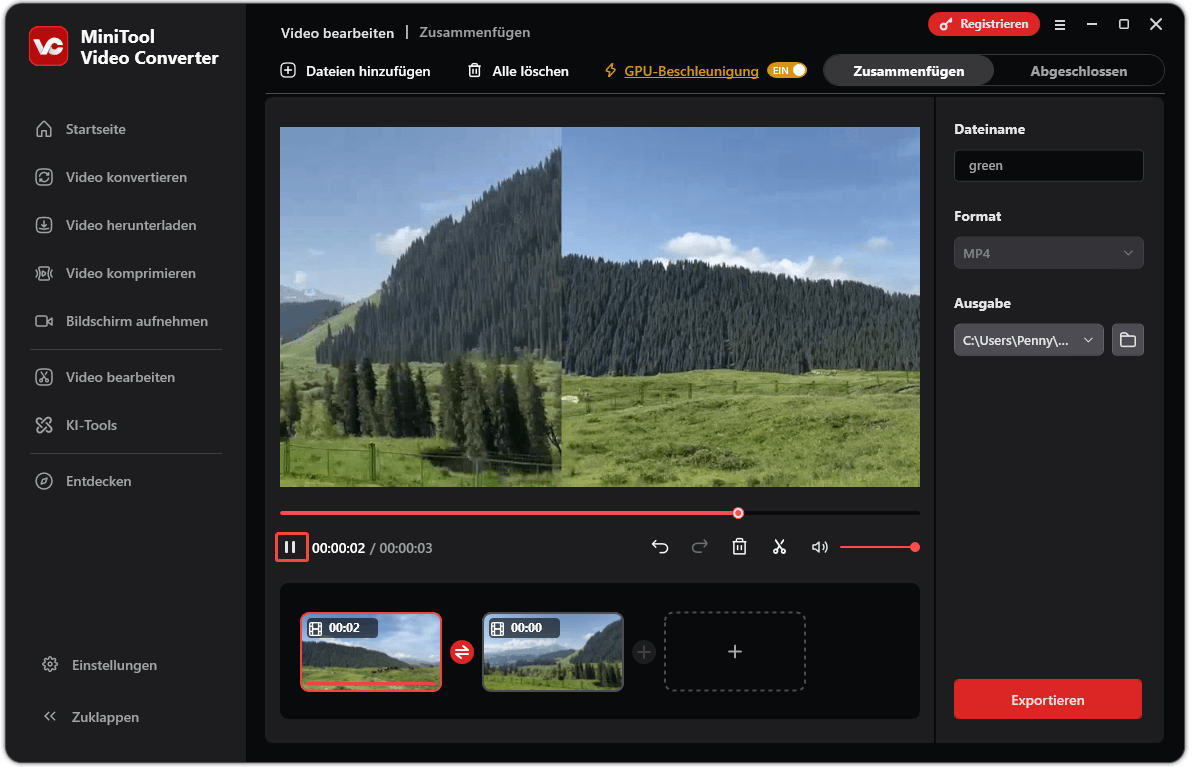
8. Benennen Sie die Ausgabevideodatei um.
Geben Sie den neuen Namen in das Feld „Dateiname“ ein.
9. Legen Sie den Speicherort fest.
Erweitern Sie das Menü „Ausgabe“ und wählen Sie einen Ordner aus, in dem das zusammengefügte Video gespeichert werden soll.
10. Exportieren Sie das zusammengefügte Video.
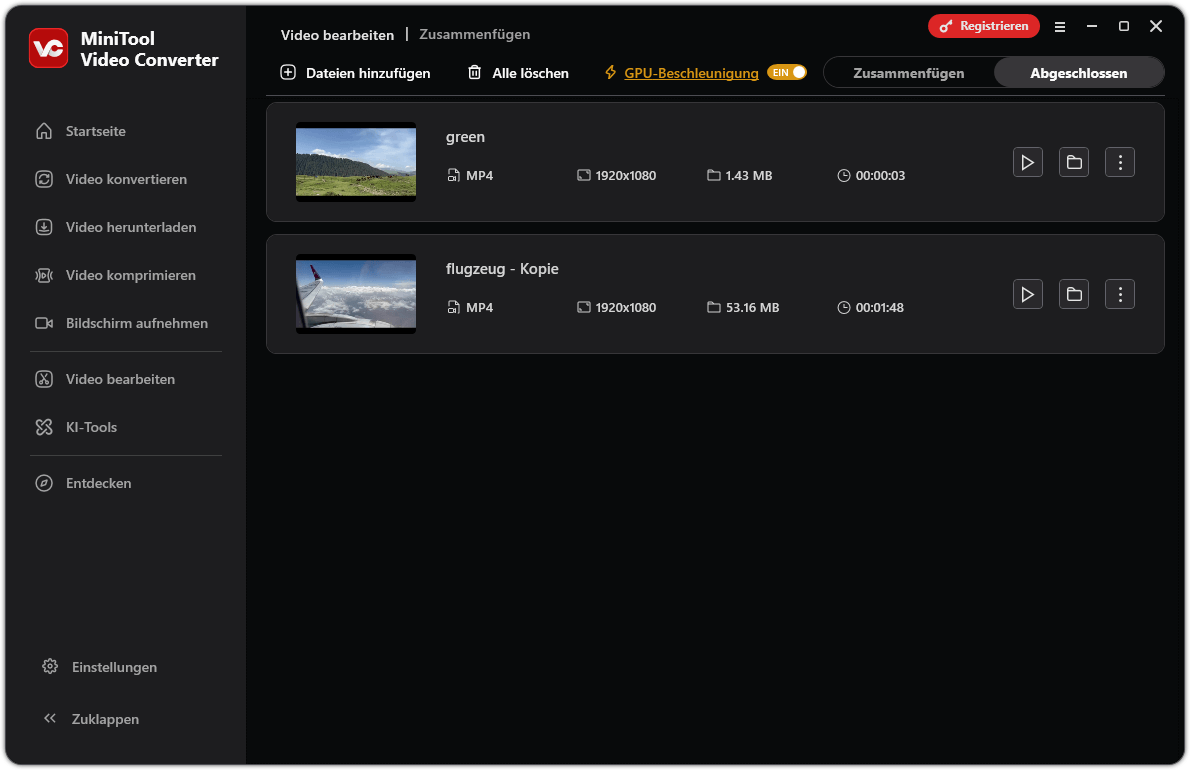
Klicken Sie auf „Exportieren“, um das zusammengefügte Video zu speichern.
ÜBER DEN AUTOR

Position: Kolumnistin
Seit 2020 beschäftigt sich Penny mit der Videokonvertierung und möchte, dass alle ihre Videos mit dem gewünschten Videoformat beibehalten können. In ihren Beiträgen kann man erfahren, wie er Video mit Leichtigkeit konvertieren, aufnehmen und herunterladen kann.
Nutzerkommentare :