

この記事では、MiniTool Video Converterを使って動画をカット・トリミングする方法について解説します。動画の分割や不要な部分の削除、残ったクリップの結合、出力フォルダの選択、編集した動画のエクスポートまで、具体的な手順をご紹介します。また、動画の冒頭や末尾から不要な部分をトリミングする方法についても説明します。
動画をカットする方法
MiniTool Video Converterは、動画の変換、圧縮、編集が可能な多機能ツールです。また、動画のトリミングや切り取りを行うための「動画カット」機能が組み込まれています。
1.MiniTool Video Converterをダウンロードしてインストールする
MiniTool Video Converterの最新版を入手し、起動します。



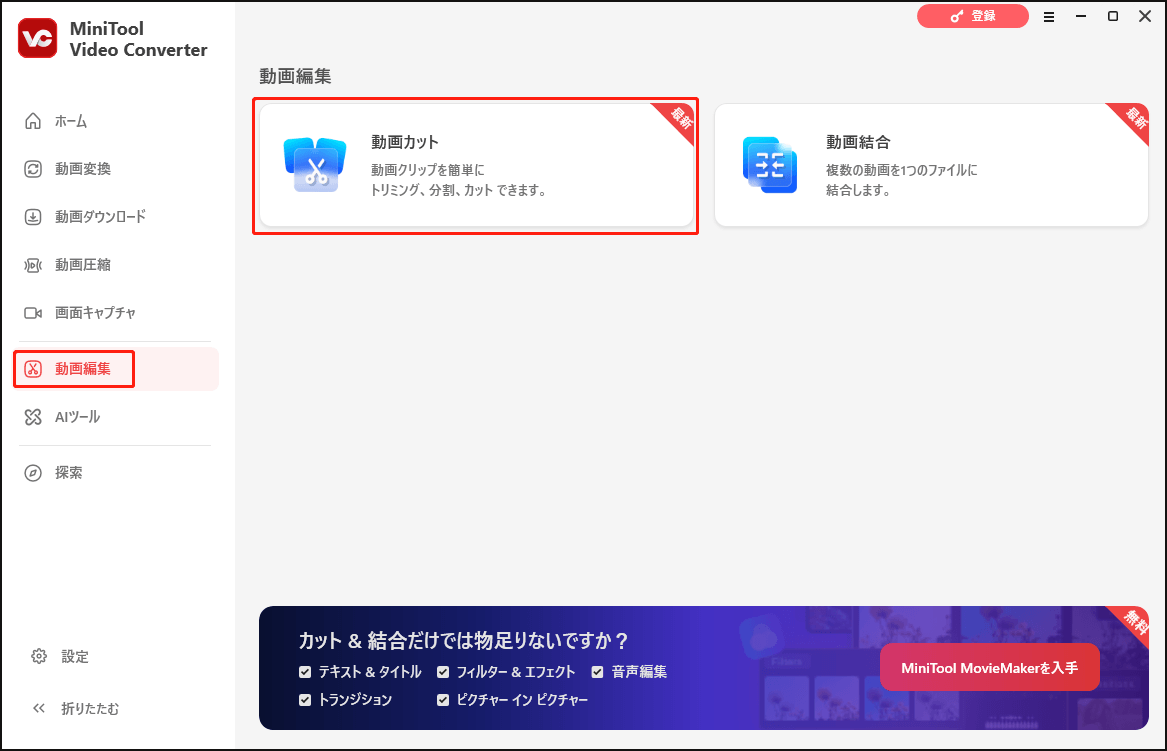
2.「動画カット」機能を開く
左側のメニューから「動画編集」をクリックし、「動画カット」を選択します。
3.ソース動画をインポートする
エクスプローラーで対象の動画を選択し、「開く」をクリックします。
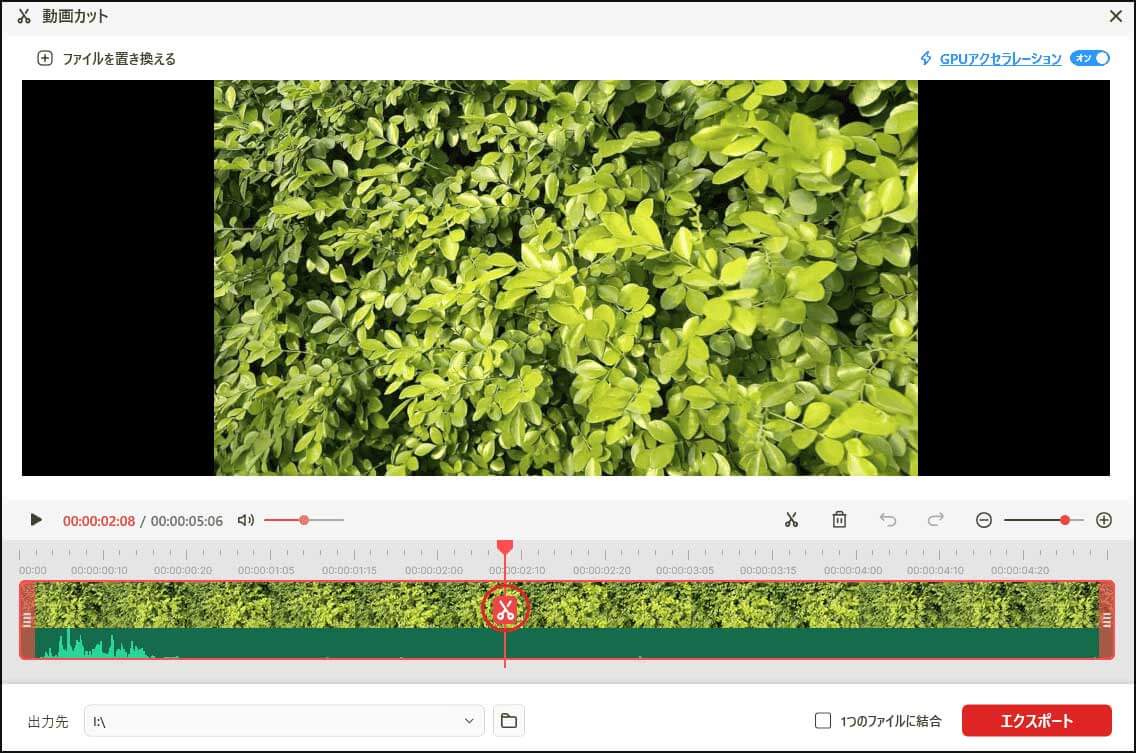
4.動画を複数のセグメントに分割する
「動画カット」ウィンドウで、再生ヘッドを希望の位置に移動し、「はさみ」アイコンをクリックします。この手順を繰り返して、動画を複数のクリップに分割します。
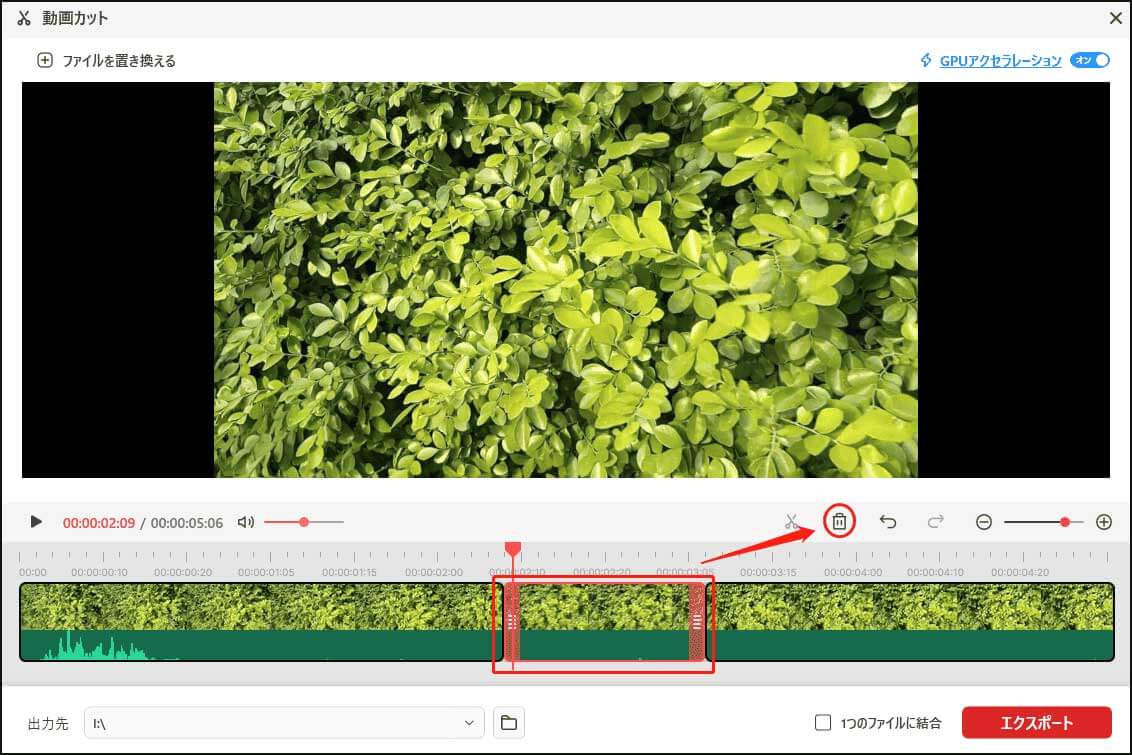
5.不要なセグメントを削除する
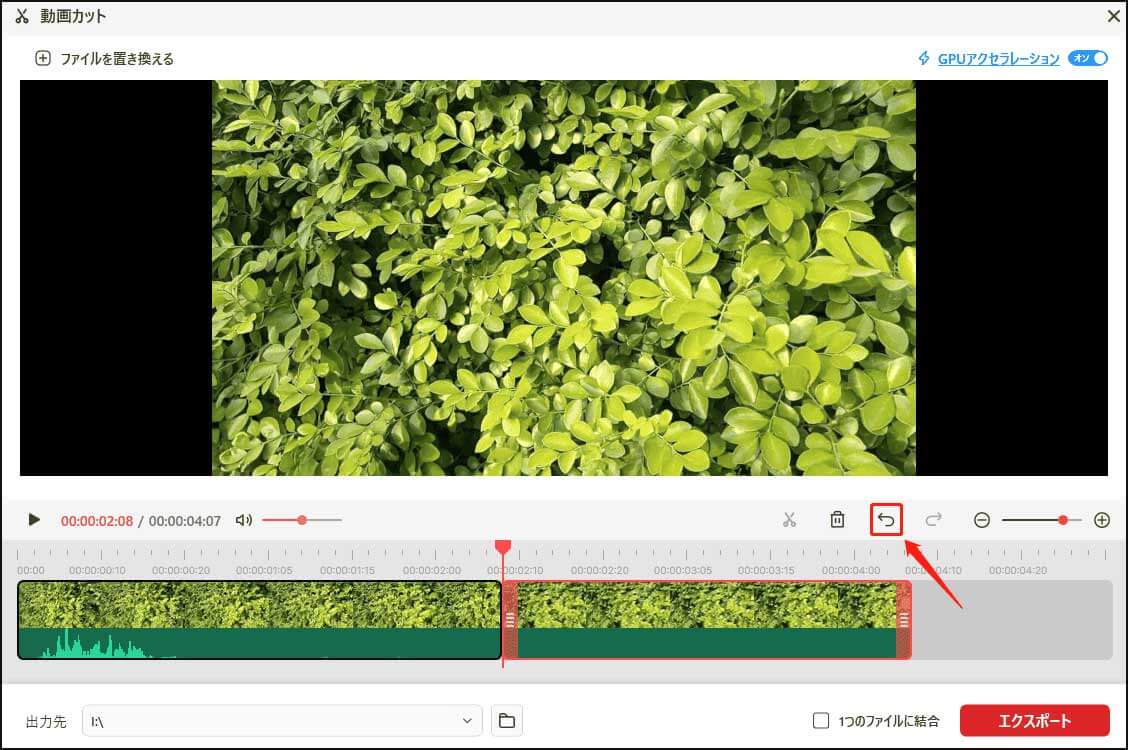
動画をいくつかのセグメントに分割したら、タイムライン上で不要なセグメントを選択し、タイムライン上部の「削除」アイコンをクリックして直接削除します。
6.残りのセグメントを結合する(オプション)
「1つのファイルに結合」オプションにチェックを入れると、ビデオクリップが1つの動画に結合されます。チェックを外した場合は、各セグメントが個別にエクスポートされます。
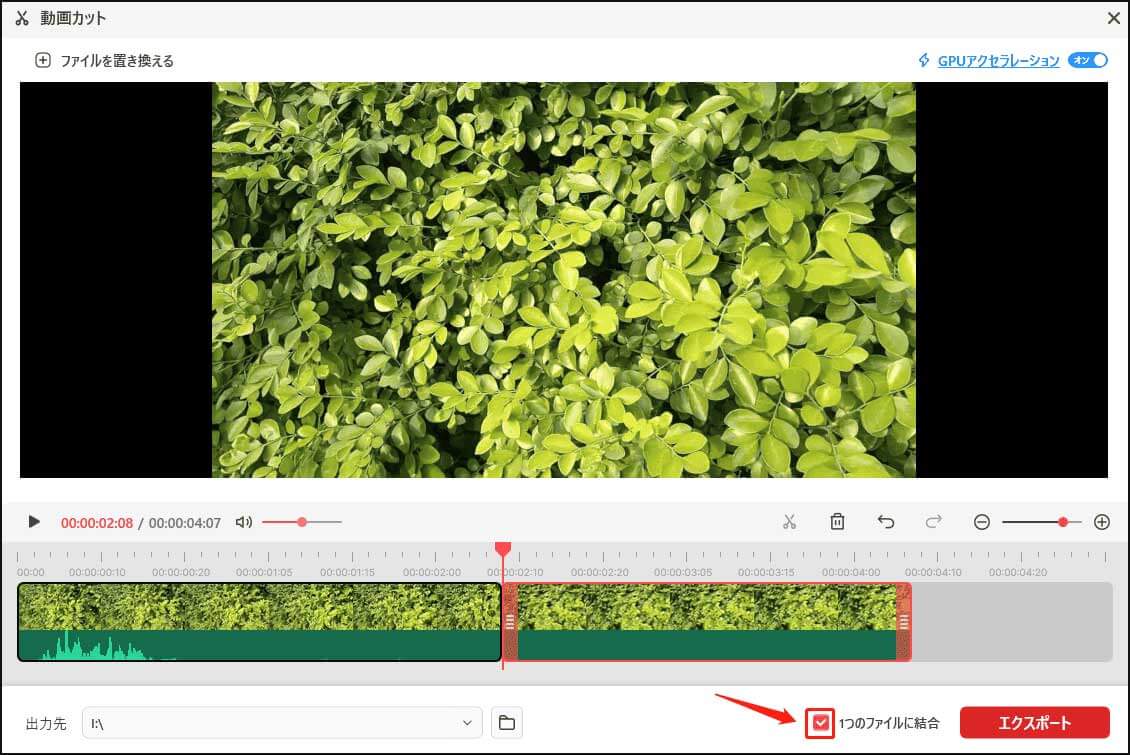
7.出力フォルダを選択する
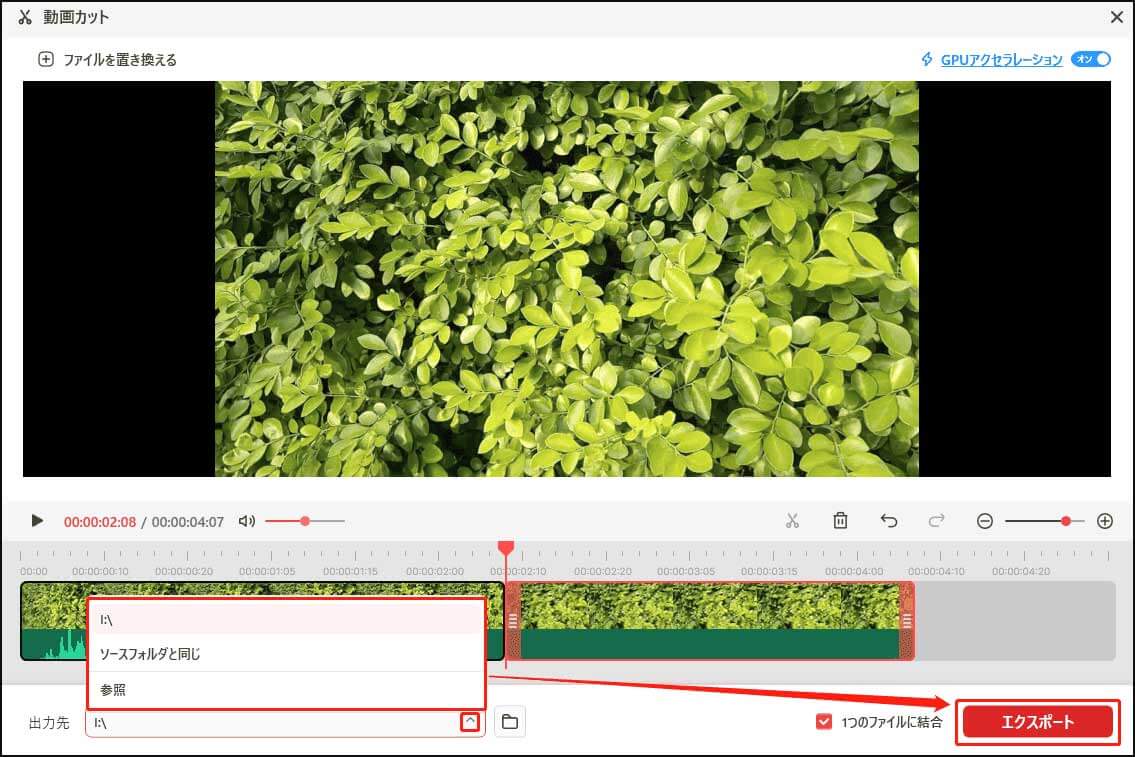
「出力先」メニューを展開し、エクスポートした動画の保存先フォルダを選択します。
8.動画をエクスポートする
「エクスポート」をクリックして、結合した動画または個々の動画セグメントを保存します。
動画をトリミングする方法
動画の冒頭または末尾に不要な部分がある場合は、左側のマーカーをドラッグして開始位置を調整し、右側のマーカーをドラッグして終了位置を調整します。
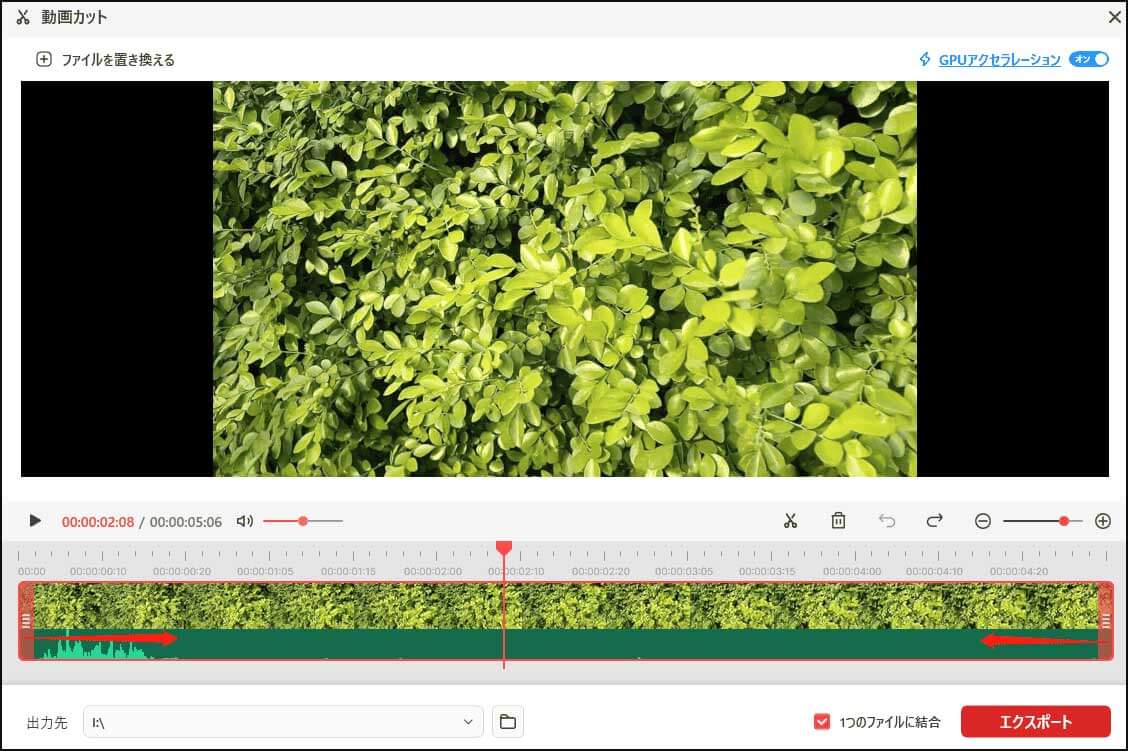
次に、「出力先」メニューから保存先を選択し、「エクスポート」をクリックします。
作者について

ポジション: コラムニスト
動画クリエイター兼コンテンツエディター。YouTubeショート動画の企画・制作に加え、PCのトラブル解決や技術解説記事の執筆を中心に活動しています。 専門分野はデータバックアップとメディア変換技術。3年以上の実務経験を活かし、画面録画やデータ保護、システムトラブルの迅速な解決方法を分かりやすく解説しています。 「複雑なプロセスを、誰でも再現できるシンプルさへ」をモットーに、読者の悩みを素早く解決する実用的なコンテンツを発信しています。
ユーザーコメント :