

So schneiden Sie ein Video
Der MiniTool Video Converter ist ein vielseitiges Tool für die Konvertierung, Komprimierung und Optimierung von Videos. Er verfügt außerdem über eine integrierte Funktion zum Schneiden von Videos.
1. Laden Sie den MiniTool Video Converter herunter und installieren Sie ihn.
Laden Sie die neueste Version des MiniTool Video Converters herunter und starten Sie das Programm.
 MiniTool Video Converter
-
 Über 1.000 Video-/Audioformate stapelweise konvertieren.
 - Videos schnell für Speicher und Transfer komprimieren.
- Untertitel präzise aus Video-/Audiodateien extrahieren.
- Videoqualität effektiv verbessern.

2. Öffnen Sie die Funktion „Video schneiden“.
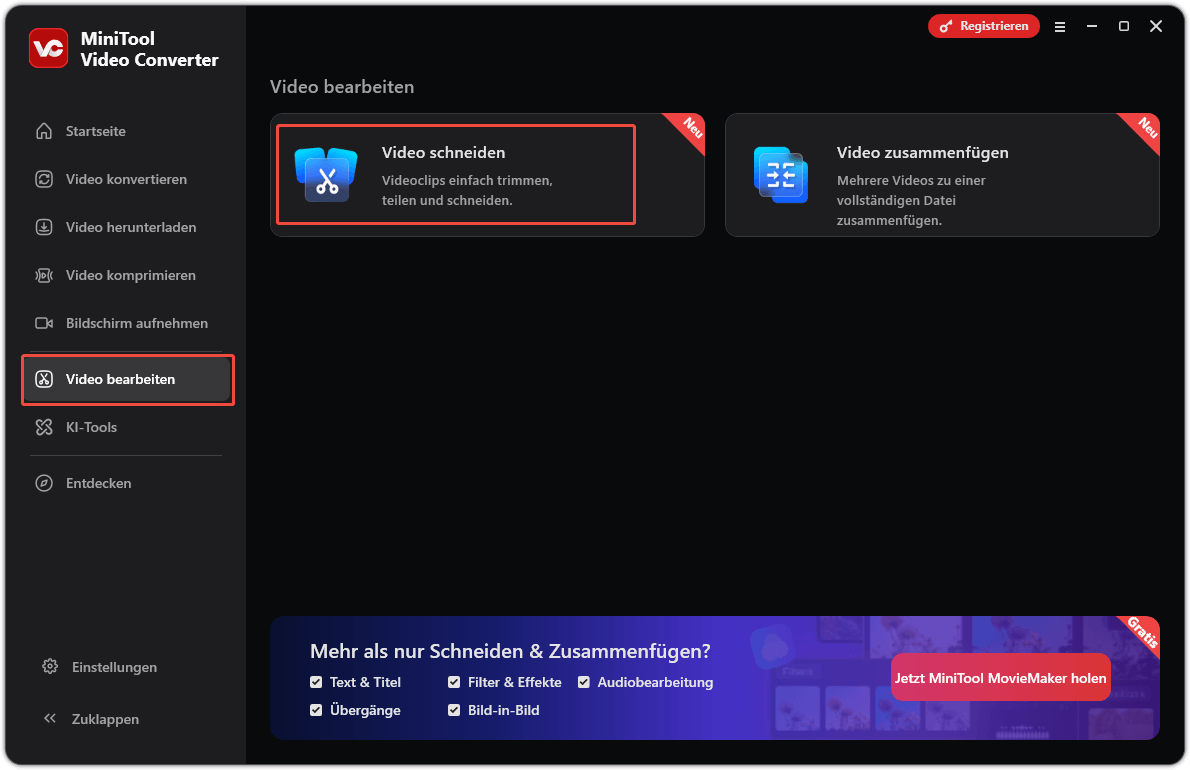
Klicken Sie im linken Menü auf „Video bearbeiten“ und wählen Sie „Video schneiden“.
3. Importieren Sie das Quellvideo.
Wählen Sie im Datei-Explorer das Zielvideo aus und klicken Sie auf „Öffnen“.
4. Schneiden Sie das Video in Segmente.
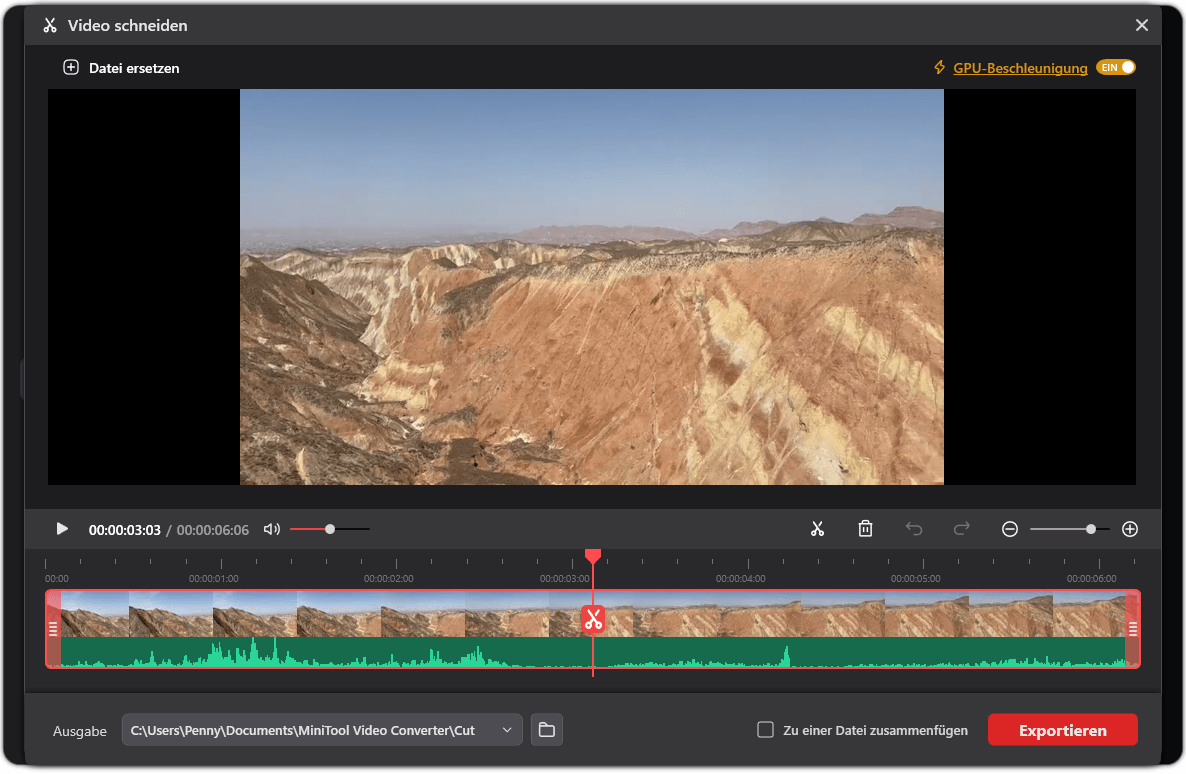
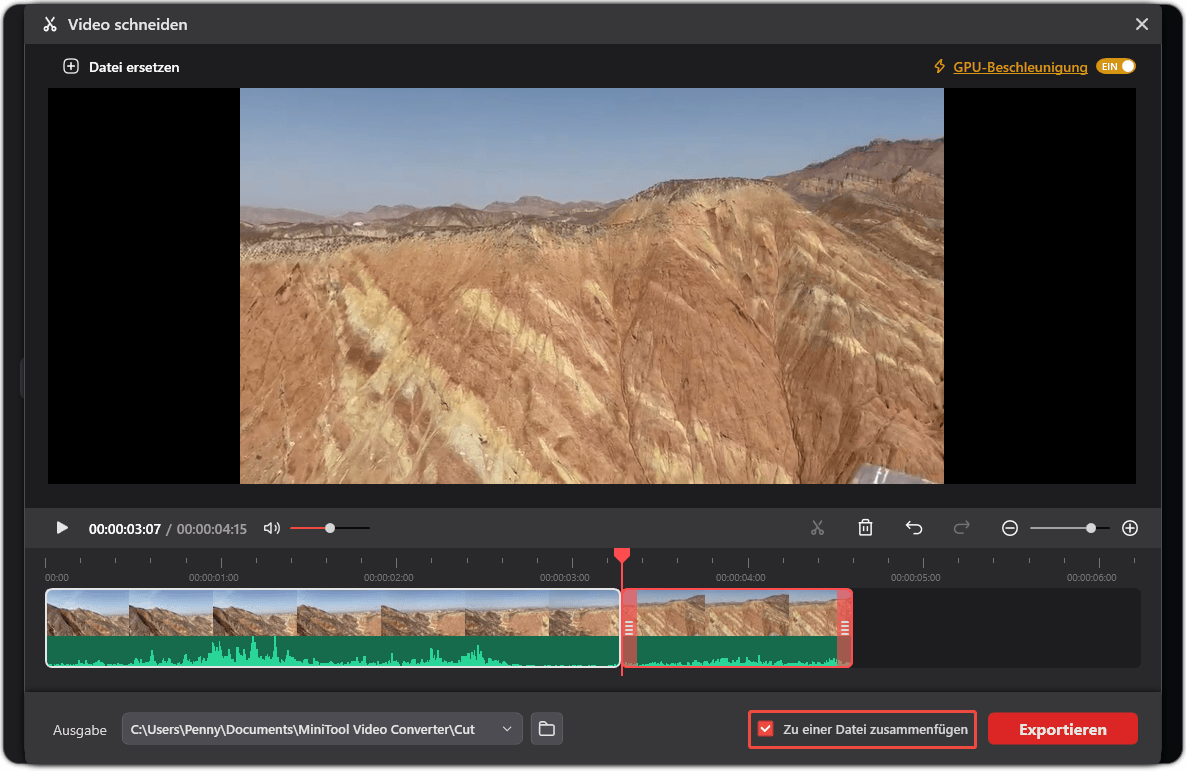
Bewegen Sie im Fenster „Video schneiden“ den Abspielkopf an die gewünschte Stelle und klicken Sie auf das Scheren-Symbol. Wiederholen Sie diesen Schritt, um das Video in mehrere Clips zu schneiden.
5. Entfernen Sie unerwünschte Segmente.
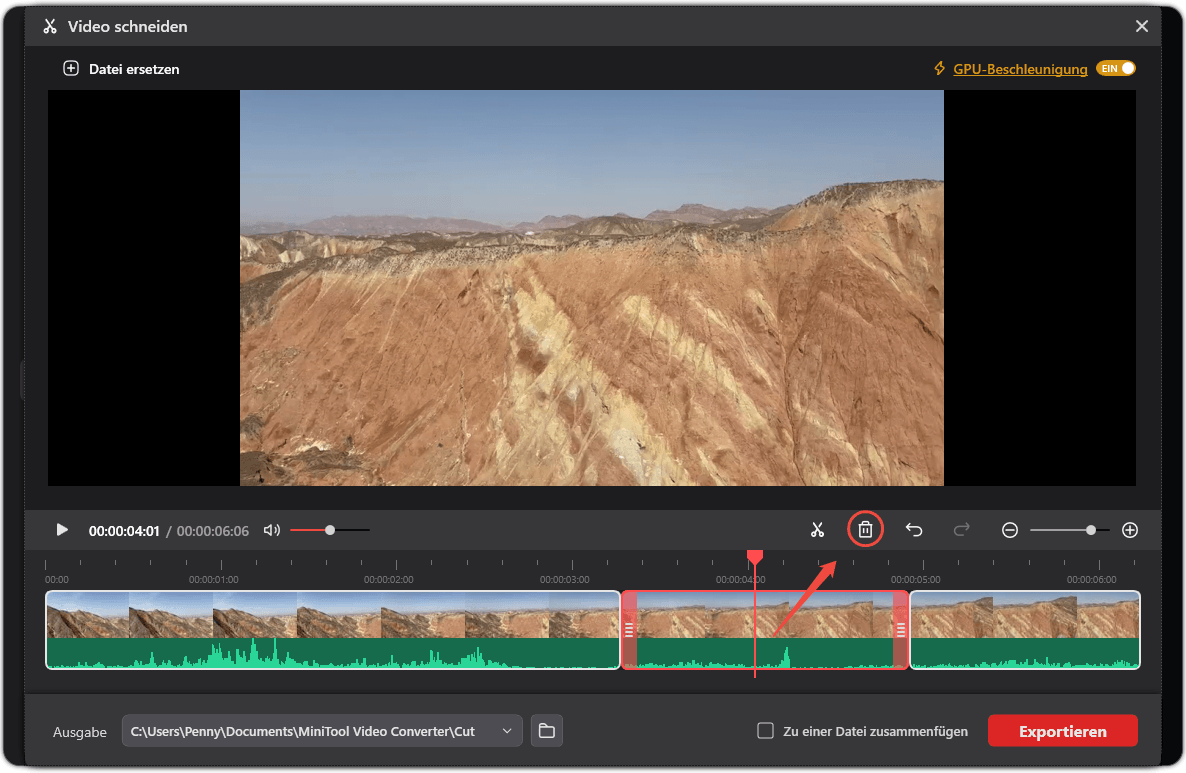
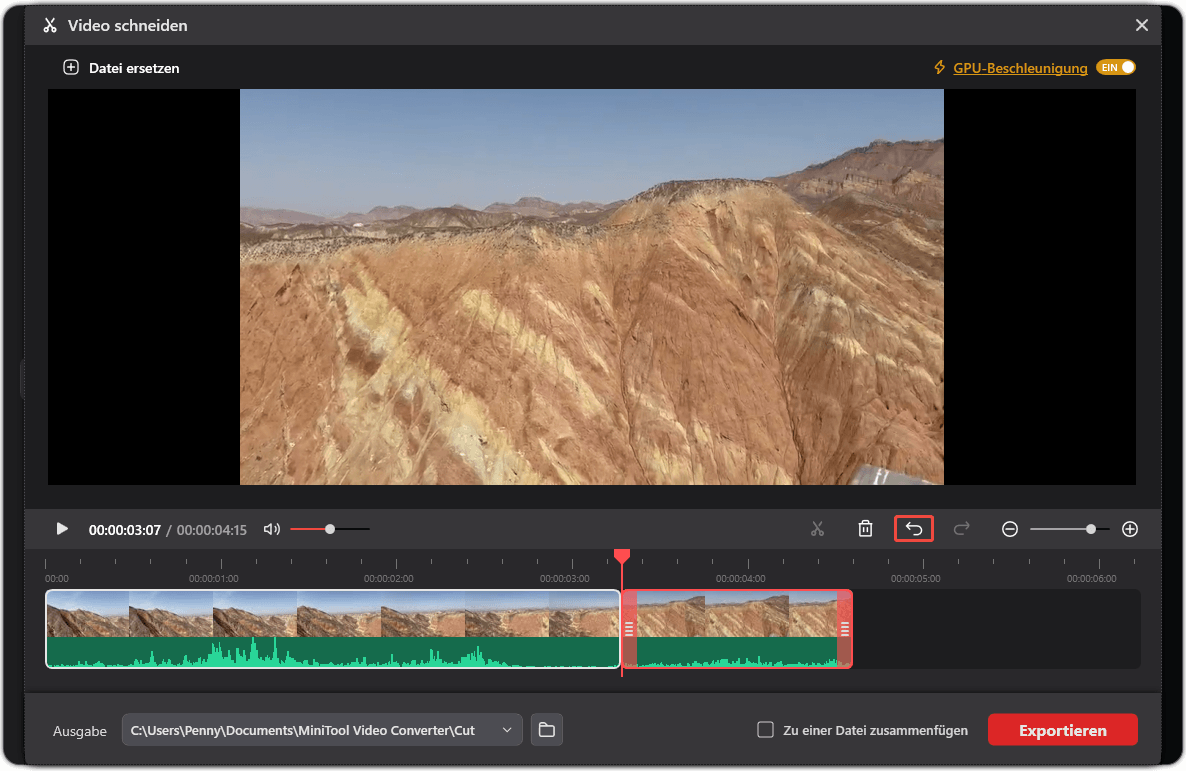
Nachdem Sie das Video in mehrere Segmente geschnitten haben, wählen Sie das unerwünschte Segment in der Zeitleiste aus und klicken Sie auf das Symbol „Löschen“ oberhalb der Zeitleiste, um es direkt zu entfernen.
6. Die verbleibenden Segmente zusammenführen. (Optional)
Aktivieren Sie die Option „Zu einer Datei zusammenfügen“, um die Videoclips zu einem Video zu kombinieren. Lassen Sie diese Option deaktiviert, um jedes Segment separat zu exportieren.
7. Wählen Sie einen Ausgabeordner aus.
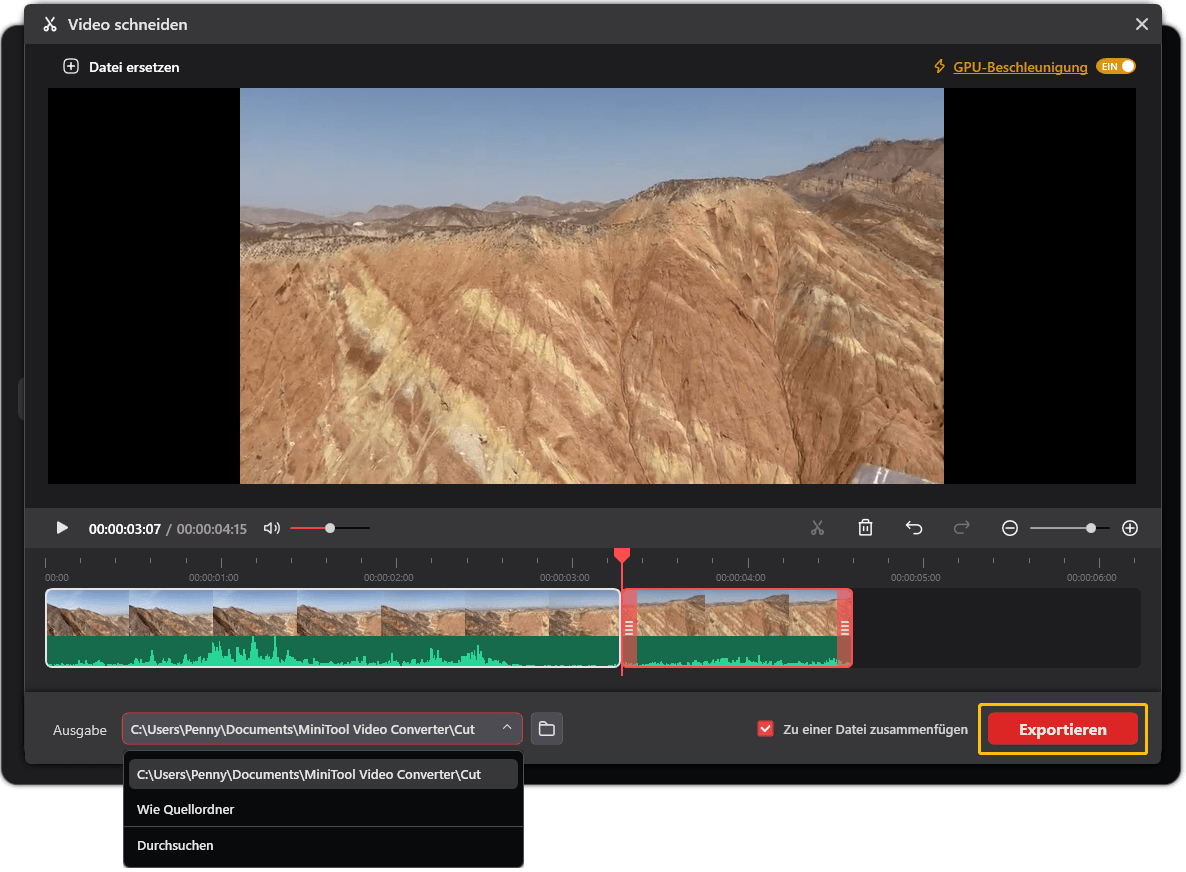
Erweitern Sie das Menü „Ausgabe“ und wählen Sie einen Ordner für das exportierte Video aus.
8. Exportieren Sie das Video.
Klicken Sie auf „Exportieren“, um das zusammengefügte Video oder einzelne Videosegmente zu speichern.
So trimmen Sie das Video
Wenn sich die unerwünschten Teile nur am Anfang oder am Ende des Videos befinden, können Sie den linken Marker ziehen, um den neuen Startpunkt festzulegen, und anschließend den rechten Marker ziehen, um den neuen Endpunkt festzulegen.
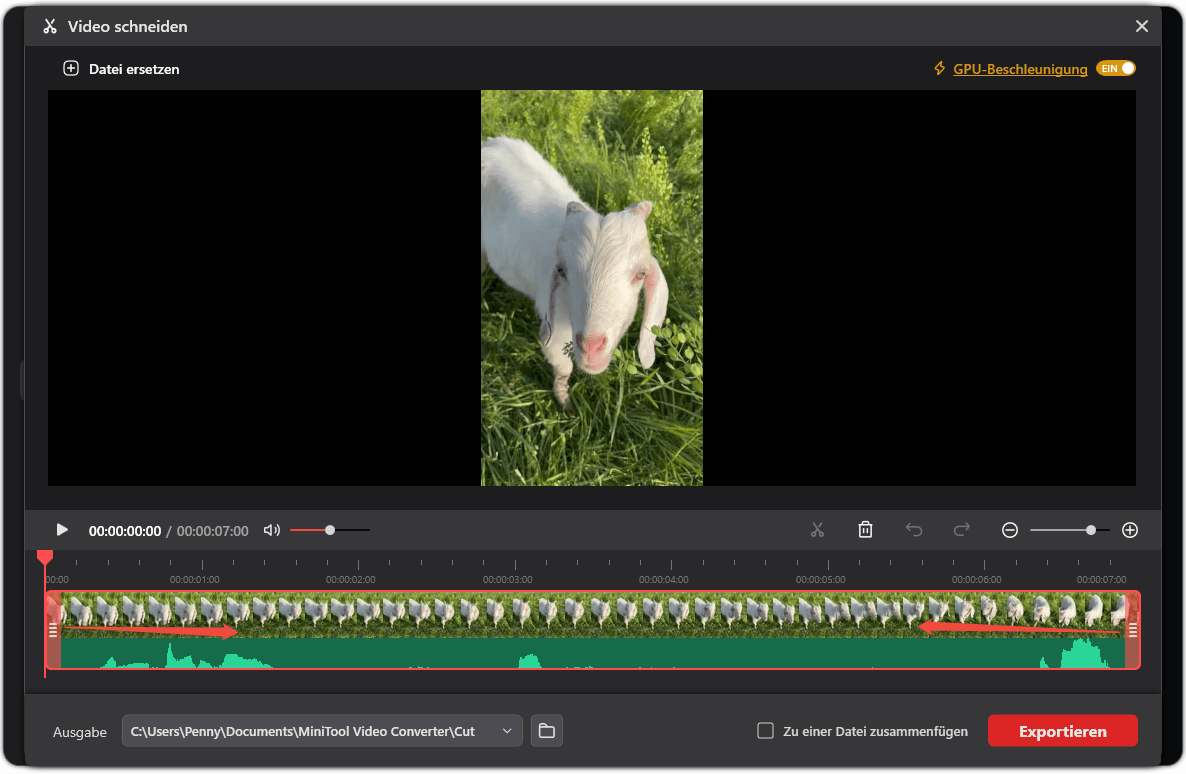
Wählen Sie anschließend im Menü „Ausgabe“ den Speicherort aus und klicken Sie auf „Exportieren“.
ÜBER DEN AUTOR

Position: Kolumnistin
Seit 2020 beschäftigt sich Penny mit der Videokonvertierung und möchte, dass alle ihre Videos mit dem gewünschten Videoformat beibehalten können. In ihren Beiträgen kann man erfahren, wie er Video mit Leichtigkeit konvertieren, aufnehmen und herunterladen kann.
Nutzerkommentare :