

Das Konvertieren von VLC in MP4 ist ganz einfach, sofern Sie einen leistungsstarken Videokonverter haben. Hier sind drei der besten Konverter, mit denen Sie VLC-Dateien in MP4 umwandeln können:
- VLC Media Player
- MiniTool Video Converter
- Online Convert
Methode 1: VLC Media Player
Eine Möglichkeit ist, VLC mit dem VLC Media Player in MP4 zu konvertieren. Er ist nicht nur ein Mediaplayer, sondern auch ein Videokonverter und unterstützt die Konvertierung von Video- und Audiodateien. Darüber hinaus können Sie damit Online-Videos streamen sowie M3U- und M3U8-Dateien abspielen.
So konvertieren Sie VLC mit dem VLC Media Player in MP4:
1. VLC öffnen.
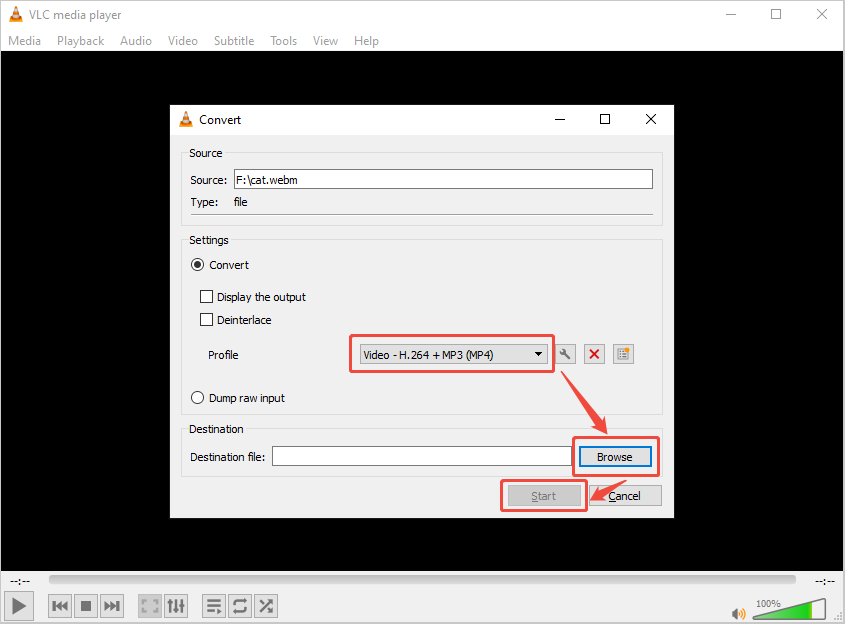
Öffnen Sie den VLC Media Player, nachdem Sie ihn auf Ihrem Gerät installiert haben. Starten Sie ihn anschließend und gehen Sie zu Medien > Konvertieren / Speichern.
2. Zieldateien in VLC importieren.
Fügen Sie die VLC-Videodateien hinzu und klicken Sie auf Konvertieren / Speichern.
3. MP4 als Ausgabeformat wählen.
Wählen Sie im Pop-up-Fenster im Feld Profil die Option MP4 aus. Klicken Sie anschließend auf Durchsuchen, wählen Sie einen Speicherordner für die konvertierten Dateien aus und benennen Sie die Dateien um.
4. Konvertierung starten.
Klicken Sie auf Starten, um die Konvertierung von VLC in MP4 zu beginnen.
Methode 2: MiniTool Video Converter
Der MiniTool Video Converter unterstützt über 1.000 Konvertierungen, darunter Video in MP4, Audio in MP3, Video in Audio und Audio in Video. Mit dieser Software lassen sich VLC-Videos ganz einfach in MP4 konvertieren. Für mehrere VLC-Dateien steht außerdem die Stapelkonvertierung zur Verfügung, sodass alle Dateien auf einmal in MP4 umgewandt werden können.
 MiniTool Video Converter
-
 Über 1.000 Video-/Audioformate stapelweise konvertieren.
 - Videos schnell für Speicher und Transfer komprimieren.
- Untertitel präzise aus Video-/Audiodateien extrahieren.
- Videoqualität effektiv verbessern.
Folgen Sie der Anleitung, um zu erfahren, wie Sie VLC in MP4 konvertieren.
1. MiniTool Video Converter herunterladen und installieren.
Laden Sie das Installationsprogramm des MiniTool Video Converter herunter. Folgen Sie anschließend den Anweisungen auf dem Bildschirm, um das Programm auf Ihrem PC zu installieren.
2. VLC-Dateien importieren.
Klicken Sie auf Dateien hinzufügen und importieren Sie die VLC-Dateien, die Sie konvertieren möchten.
3. Ausgabeformat wählen.
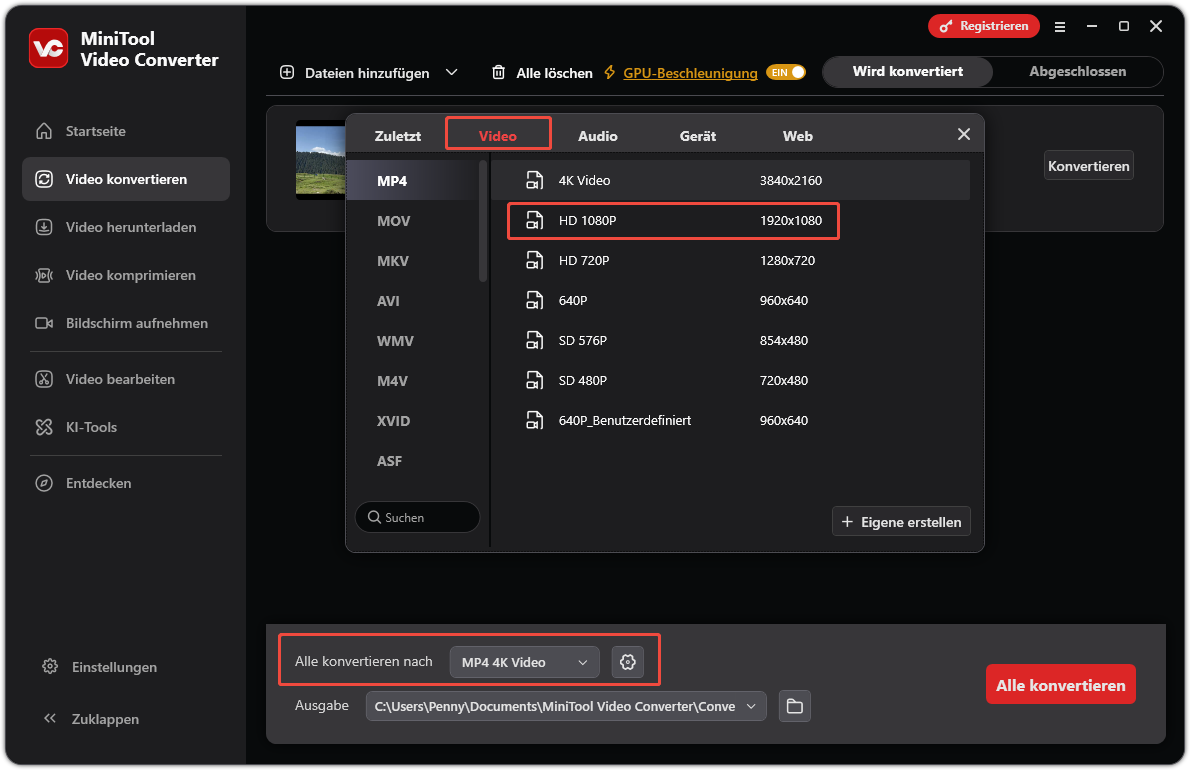
Klicken Sie auf die Option Alle Dateien konvertieren nach, um das Fenster für das Ausgabeformat zu öffnen. Wählen Sie dann das Format MP4 und die gewünschte Videoqualität aus.
4. Dateikonvertierung starten.
Klicken Sie unten rechts auf Alle konvertieren.
5. Konvertierte Datei anzeigen.
Sobald die Konvertierung von VLC in MP4 abgeschlossen ist, wechseln Sie zur Registerkarte Abgeschlossen, um die konvertierten Dateien anzuzeigen.

Methode 3: Online Convert
Wenn Sie VLC lieber online in MP4 konvertieren möchten, ist Online Convert eine sehr empfehlenswerte Lösung. Mit diesem Online-Videokonverter können Sie beliebige Dateien in MP4 oder MP3 umwandeln sowie Bilder, E-Books, Dokumente und Software in andere Formate konvertieren.
Hier eine Kurzanleitung:
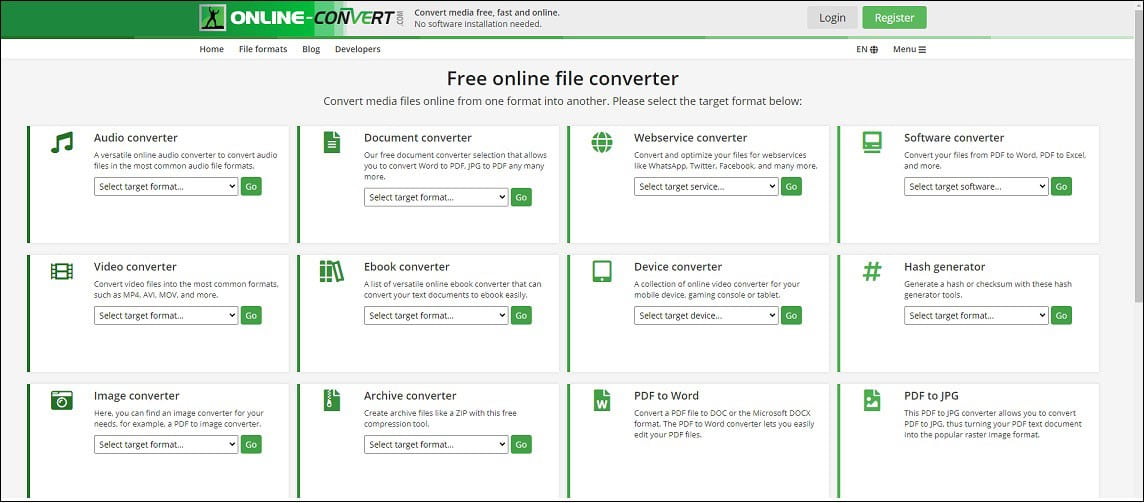
- Rufen Sie die Website von Online Convert auf.
- Suchen Sie den Video-Konverter und wählen Sie MP4 als Zielformat aus.
- Laden Sie die VLC-Videodateien hoch und klicken Sie auf Konvertierung starten, um VLC online in MP4 zu konvertieren.
- Klicken Sie nach Abschluss der Konvertierung auf Herunterladen, um die konvertierten Dateien zu speichern.
Fazit
In diesem Beitrag haben wir Ihnen 3 Methoden vorgestellt, mit denen Sie VLC in MP4 konvertieren können. Wählen Sie Ihren bevorzugten Videokonverter und probieren Sie es aus!
Wenn Sie Fragen oder Anregungen zum MiniTool Video Converter haben, teilen Sie uns diese gerne per E-Mail an support@minitool.com mit.
Häufig gestellte Fragen
ÜBER DEN AUTOR

Position: Kolumnistin
Seit 2020 beschäftigt sich Penny mit der Videokonvertierung und möchte, dass alle ihre Videos mit dem gewünschten Videoformat beibehalten können. In ihren Beiträgen kann man erfahren, wie er Video mit Leichtigkeit konvertieren, aufnehmen und herunterladen kann.
Nutzerkommentare :