

Teil 1. MPEG vs. MP3
Was sind die Unterschiede zwischen MPEG und MP3? Hier finden Sie eine übersichtliche Vergleichstabelle, die die wichtigsten Unterschiede aufzeigt.
| MPEG | MP3 | |
| Kerndefinition | Eine Reihe von Video- und Audiokompressionsstandards | Verlustbehafteter Codec nur für Audio |
| Medientyp | Unterstützt sowohl Video als auch Audio | Nur Audio, keine Videospur |
| Dateigröße | Groß | Klein |
| Kompatibilität | Hoch | Sehr hoch |
| Audioqualität | Variabel | Ausgewogen |
| Hauptanwendungsbereich | DVD, Fernsehübertragung, Videospeicherung | Musik, extrahierte Audioaufnahmen |
Teil 2. So konvertieren Sie MPEG in MP3
In diesem Teil stellen wir Ihnen die vier besten MPEG-zu-MP3-Konverter vor und zeigen Ihnen, wie Sie diese nutzen können. Alle diese Konvertierungstools sind kostenlos verfügbar.
- MiniTool Video Converter
- iTunes
Mit nur wenigen einfachen Schritten können Sie MPEG-Videos in MP3-Audiodateien konvertieren.
Schnelle Schritte:
- Laden Sie einen Video-zu-Audio-Konverter herunter und installieren Sie ihn.
- Laden Sie ein MPEG-Video hoch.
- Legen Sie MP3 als Ausgabeformat fest.
- Starten Sie die Konvertierung.
- Überprüfen Sie die konvertierte Audiodatei oder suchen Sie sie.
Nr. 1. MiniTool Video Converter
Der MiniTool Video Converter kann MPEG in MP3, AIFF in MP3, MKV in MP3, OGG in MP3 und WAV in OGG innerhalb weniger Minuten problemlos konvertieren. Wenn Sie mehrere MPEG-Dateien konvertieren möchten, kann dieser Konverter auch Dateien im Stapelverfahren auf einmal konvertieren. Er ist kostenlos, ohne Wasserzeichen, ohne versteckte Kosten und ohne Einschränkungen. Wie konvertiert man MPEG kostenlos in MP3? Führen Sie die folgenden Schritte aus.
 MiniTool Video Converter
-
 Über 1.000 Video-/Audioformate stapelweise konvertieren.
- Videos schnell für Speicher und Transfer komprimieren.
- Untertitel präzise aus Video-/Audiodateien extrahieren.
- Videoqualität effektiv verbessern.
1. MiniTool Video Converter herunterladen und installieren
Laden Sie den MiniTool Video Converter herunter und installieren Sie ihn.
2. Importieren Sie die MPEG-Datei
Starten Sie die Anwendung. Klicken Sie auf der Standardregisterkarte „Video konvertieren“ auf das Plus-Symbol, um eine MPEG-Datei hochzuladen.
3. Legen Sie MP3 als Ausgabeformat fest
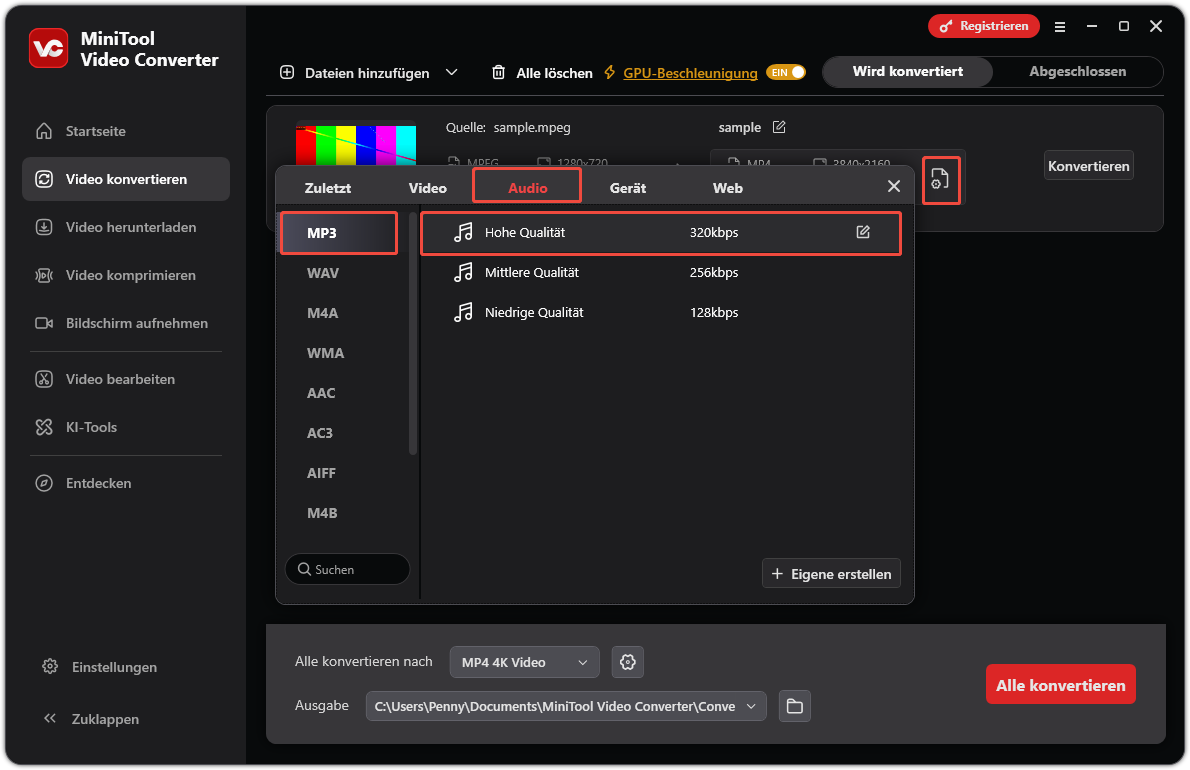
Klicken Sie bei der importierten MPEG-Konvertierungsaufgabe auf das Zahnrad-Symbol, um das Fenster Ausgabeformat zu öffnen. Wechseln Sie dort zur Registerkarte „Audio“, wählen Sie „MP3“ und dann „Hohe Qualität“.
4. Starten Sie die Konvertierung
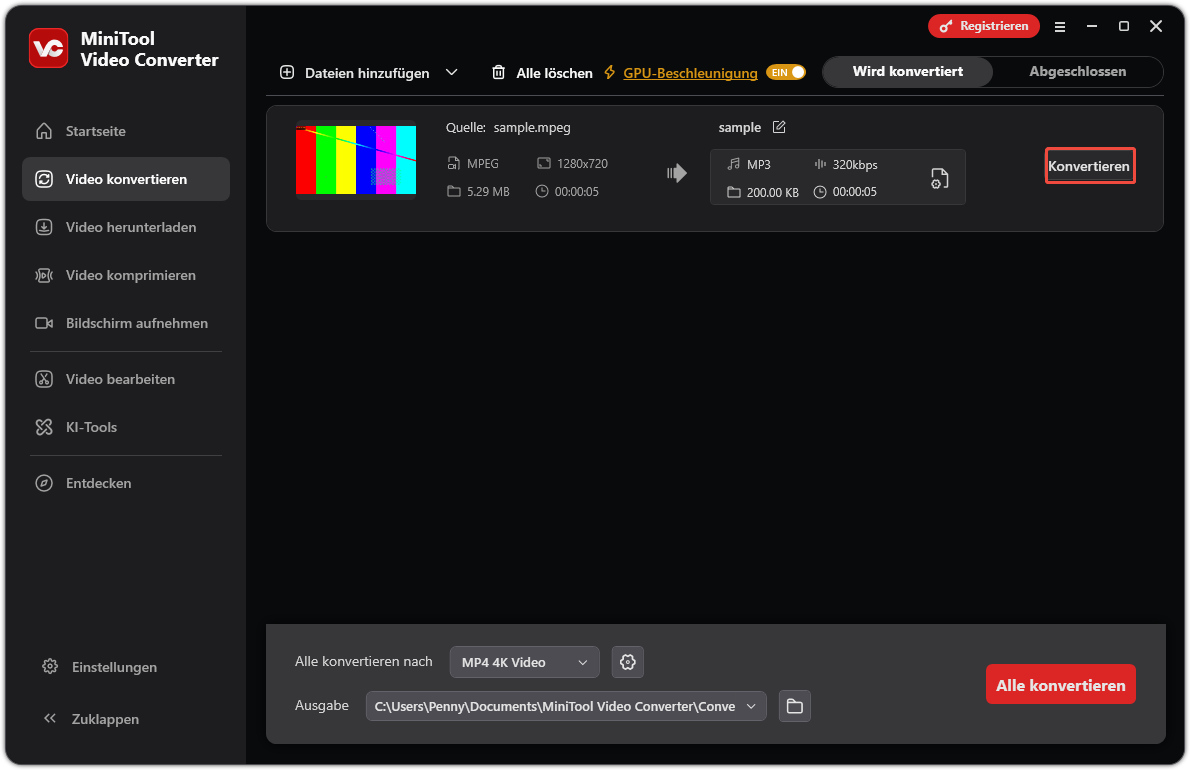
Erweitern Sie das Feld „Ausgabeformat“, um einen Speicherort für die konvertierte Audiodatei auszuwählen. Klicken Sie anschließend auf die Schaltfläche „Konvertieren“, um die Konvertierung zu starten.
5. Überprüfen und Auffinden der konvertierten Audiodatei
Klicken Sie auf das Wiedergabesymbol oder das Ordnersymbol, um die Ausgabendatei abzuspielen oder auf dem Computer zu finden.
MiniTool Video Converter ist ein idealer Konverter für die Umwandlung von MPEG in MP3. Außerdem können Sie damit Videos stapelweise in Audiodateien umwandeln.
Hauptfunktionen
- Konvertieren Sie alles in MP3, einschließlich MPEG in MP3, MP4 in MP3, AVI in MP3 und mehr.
- Ermöglicht die Konvertierung von 4K-Videos in 1080p oder von 1080p in 4K.
- Unterstützt die Konvertierung in Formate, die mit YouTube, Vimeo, Instagram und Facebook kompatibel sind.
- Ermöglicht die Anpassung fortgeschrittener Parameter wie Bitrate und Abtastrate.
- 100 % kostenlos und zuverlässig, keine Zusatzprogramme, keine Wasserzeichen und keine Einschränkungen.
#2. iTunes
iTunes wird häufig als Mediaplayer genutzt, mit dem Sie Filme ansehen, Musik, Hörbücher und Podcasts anhören können. Was Sie vielleicht noch nicht wissen: Mit iTunes lassen sich Mediendateien konvertieren, darunter auch MPEG in MP3. Das von Apple Inc. entwickelte iTunes ist zudem mit dem Windows-Betriebssystem kompatibel. Selbst wenn Sie kein iPad oder MacBook besitzen, können Sie iTunes nutzen, um MPEG in MP3 zu konvertieren. Befolgen Sie die nachstehende Anleitung, um zu erfahren, wie Sie MPEG-Dateien auf einem Mac oder unter Windows mit iTunes in MP3 konvertieren können.
1. iTunes starten
Starten Sie iTunes, nachdem Sie es auf Ihrem Computer installiert haben.
2. MP3 als Ausgabeformat festlegen
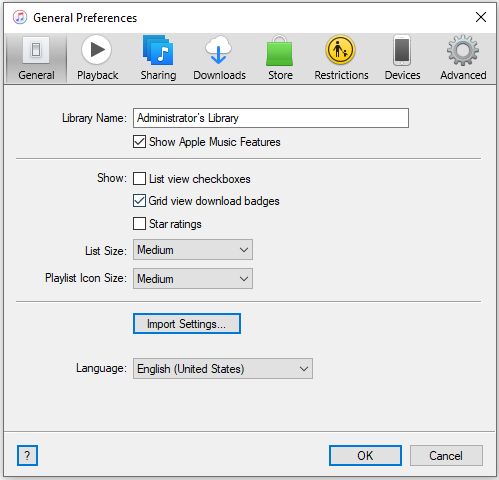
Gehen Sie in der Hauptoberfläche auf „Bearbeiten“ > „Einstellungen“. Tippen Sie im Fenster Allgemeine Einstellungen auf der Registerkarte Allgemein auf „Importeinstellungen“. Wählen Sie dann im Feld „Importieren mit“ die Option „MP3-Encoder“ aus und klicken Sie auf „OK“.
3. MPEG-Datei hochladen
Klicken Sie oben links im Fenster auf „Datei“ und wählen Sie aus der Dropdown-Liste die Option „Datei zur Mediathek hinzufügen“, um die MPEG-Datei zu laden.
4. Konvertierung starten
Wählen Sie die MPEG-Datei aus und gehen Sie zu „Datei“ > „Konvertieren“ > „MP3-Version erstellen“, um die Konvertierung von MPEG in MP3 zu starten.
5. Überprüfen Sie die konvertierte Audiodatei
Sobald die Konvertierung abgeschlossen ist, erscheint die konvertierte MP3-Datei in der Mediathek.
Hauptfunktionen
- Unterstützt den Import aller gängigen Video- und Audioformate sowie deren Konvertierung in MP3.
- Bietet verschiedene Streaming-Inhalte wie Filme, Fernsehsendungen, Musik, Hörbücher und Podcasts.
- Kostenloses Ändern des Video-/Audioformats.
- Funktioniert sowohl unter Windows als auch unter macOS.

Teil 3. Die 5 besten kostenlosen Online-Konverter von MPEG nach MP3
Wenn Sie keine Software von Drittanbietern installieren möchten, um MPEG in MP3 zu konvertieren, empfehlen wir Ihnen hier die Verwendung von Online-Konvertern von MPEG nach MP3. Mit Online-Konvertern können Sie Dateien überall und jederzeit konvertieren. Allerdings gibt es dabei Upload-Beschränkungen. Wenn die MPEG-Datei, die Sie konvertieren möchten, kleiner als 100 MB ist, ist die Verwendung eines Online-Konverters bequemer als die Verwendung einer Konvertierungssoftware. Im Folgenden finden Sie die 5 besten Konverter, mit denen Sie MPEG-Dateien online in MP3 umwandeln können.
Die 5 besten kostenlosen Online-Konverter von MPEG zu MP3
- Online Converter
- Zamzar
- Online-Convert
- Convertio
- Aconvert
Fazit
Dieser Artikel stellt mehrere Desktop-Konverter von MPEG zu MP3 vor, darunter den MiniTool Video Converter und iTunes. Außerdem werden einige praktische Online-Konvertierungstools empfohlen. Desktop-Programme eignen sich hervorragend für die Stapelverarbeitung und die Bearbeitung großer Dateien, während Online-Konverter eine sofortige Konvertierung ermöglichen, ohne dass Software heruntergeladen werden muss.
Wenn Sie bessere Vorschläge zum MiniTool Video Converter oder zum MiniTool MovieMaker haben, wenden Sie sich gerne per E-Mail an den offiziellen MiniTool-Support unter support@minitool.com, um Hilfe zu erhalten.
Häufig gestellte Fragen
2. Wählen Sie den MP3-Konverter aus und laden Sie die MPEG-Datei hoch.
3. Starten Sie die Konvertierung.
4. Laden Sie die MP3-Datei nach Abschluss der Konvertierung von MPEG in MP3 auf Ihren Computer herunter.
2. MP3 ist ein Codierungsformat für Audio, während MPEG ein Codierungsformat für Video und Audio ist.
2. Wählen Sie MP3 als Exportformat und importieren Sie die MP4-Datei.
3. Bestätigen Sie den Vorgang, um fortzufahren.
4. Klicken Sie anschließend auf Starten, um MP3 aus MP4 zu extrahieren.
ÜBER DEN AUTOR

Position: Kolumnistin
Seit 2020 beschäftigt sich Penny mit der Videokonvertierung und möchte, dass alle ihre Videos mit dem gewünschten Videoformat beibehalten können. In ihren Beiträgen kann man erfahren, wie er Video mit Leichtigkeit konvertieren, aufnehmen und herunterladen kann.
Nutzerkommentare :