

この記事では、MP4とMOVの違いについて、エンコード方式、画質、ファイルサイズ、互換性、普及度などを含めて解説します。また、MiniTool Video ConverterとMiniTool MovieMakerを使用してMOVをMP4に変換する2つの簡単な方法もご紹介します。
MP4とMOVとは?
MP4(MPEG-4 Part 14):動画や音声に加え、字幕や画像などを1つのコンテナに統合したデジタルマルチメディア形式。
MOV:Appleが開発したマルチメディアコンテナ形式で、主にQuickTime動画に使用され、動画、音声、テキスト、その他のメディアデータを格納できます。
MP4とMOVの違い
MP4とMOVに関する基本的な情報を確認したところで、MP4とMOVの違いについて詳しく見ていきましょう。
| MP4 | MOV | |
| エンコード方式 | H.264、H.265、VP8、VP9、AAC、FLAC、Opusなど | H.264、H.265、MPEG-4、AAC、およびMP3 |
| ファイルサイズ | 小 | 大 |
| 画質 | 良好 | 高い |
| 互換性 | 幅広い互換性 | 主にApple製品に対応 |
| 普及率 | 非常に高い | 比較的低い |
MP4とMOVの違い:エンコード方式
MP4形式は、MOV形式よりも多くの動画・音声エンコード形式に対応しています。
MP4は、H.264/AVC、H.265/HEVC、MPEG-4、MPEG-2、MPEG-1、VP8、VP9などの動画コーデックや、AAC、MP3、AC-3、DTS、Opus、FLACなどの音声コーデックに対応しています。一方、MOVは、H.264/AVC、H.265/HEVC、MPEG-4、MPEG-2、MPEG-1などの動画コーデックや、AAC、MP3、AC-3などの音声コーデックに対応しています。
MP4とMOVの違い:ファイルサイズと画質
MP4ファイルは通常、ファイルサイズが小さく、それに対してMOVファイルは一般的に画質が高いです。
MP4とMOVの主な違いは、ファイルサイズと画質にあります。
MOVファイルのサイズは、再生時間や使用される圧縮技術によって異なります。一般的に、MOVファイルは画質が高く、そのファイルサイズは他の多くのマルチメディア形式よりも大きくなります。MP4は通常、圧縮率が高くファイルサイズが小さいのに対し、MOVファイルは通常、画質は高いもののファイルサイズも大きくなります。
MP4とMOVの違い:互換性
MP4とMOVの互換性を比較すると、MP4の方が優れています。
MOVとMP4を比較する際、もう1つ重要な要素は互換性です。MOVとMP4の主な違いは、これら2つの動画形式が対応するデバイスが異なる点にあります。MP4は国際標準規格であるのに対し、MOVはQuickTime用のApple独自のファイル形式です。
MOVは、Mac、iPhone、iPad、QuickTime Player、Final Cut Proなど、Appleのエコシステムと互換性があります。一方、MP4はほぼすべてのOSやメディアプレーヤーで再生可能です。
MP4とMOVの違い:人気
MP4はMOVよりも人気があります。
MP4は、MOVよりも互換性が高く、Mac以外のほとんどのプラットフォームで利用できるため、より広く普及しています。OSやメディアプレーヤー、さまざまなデスクトップアプリケーションでも広くサポートされています。一方、MOVは対応環境が比較的限られているため、利用できる場面が制限されることがあります。
MP4とMOVの違い:どっちがいい
Macでのプロ向けの編集にはMOVが適していますが、プラットフォーム間の互換性や共有を重視する場合はMP4の方が適しています。
MOVとMP4のどちらを選ぶかは、動画をどのような用途で使用するかによって異なります。プロフェッショナルな環境で編集を行い、可能な限り最高品質を求める場合は、MOVが最適な選択肢となるでしょう。一方、ほとんどの編集プラットフォーム、動画共有サイト、再生デバイスで確実に再生できるようにしたい場合は、MP4が最適な選択肢です。
MOVをMP4に変換する方法
- MiniTool Video Converterを使う
- MiniTool MovieMakerを使う
MP4とMOVに関する基本的な情報を理解したら、次に両者の違いを確認していきましょう。このセクションでは、MiniTool Video ConverterまたはMiniTool MovieMakerを使用して、MOVをMP4に変換する方法をご紹介します。
1. MiniTool Video Converter
MiniTool Video Converterは、MOVファイルを1080p、720p、480pなどの解像度でMP4形式に無料変換できる、信頼性の高い動画変換ソフトです。また、複数のMOVファイルを一度に読み込んで、MP4形式に変換することも可能です。具体的な操作手順は以下の通りです。
- MiniTool Video Converterをダウンロードしてインストールする
- MOV動画をインポートする
- 出力形式を選択する
- 変換を開始する
- 出力された動画を確認する
ステップ1.MiniTool Video Converterをダウンロードしてインストールする
MiniTool Video Converterの最新版を入手します。
MiniTool Video Converterクリックしてダウンロード100%クリーン&セーフ
ステップ2.元のMOV動画をアップロードする
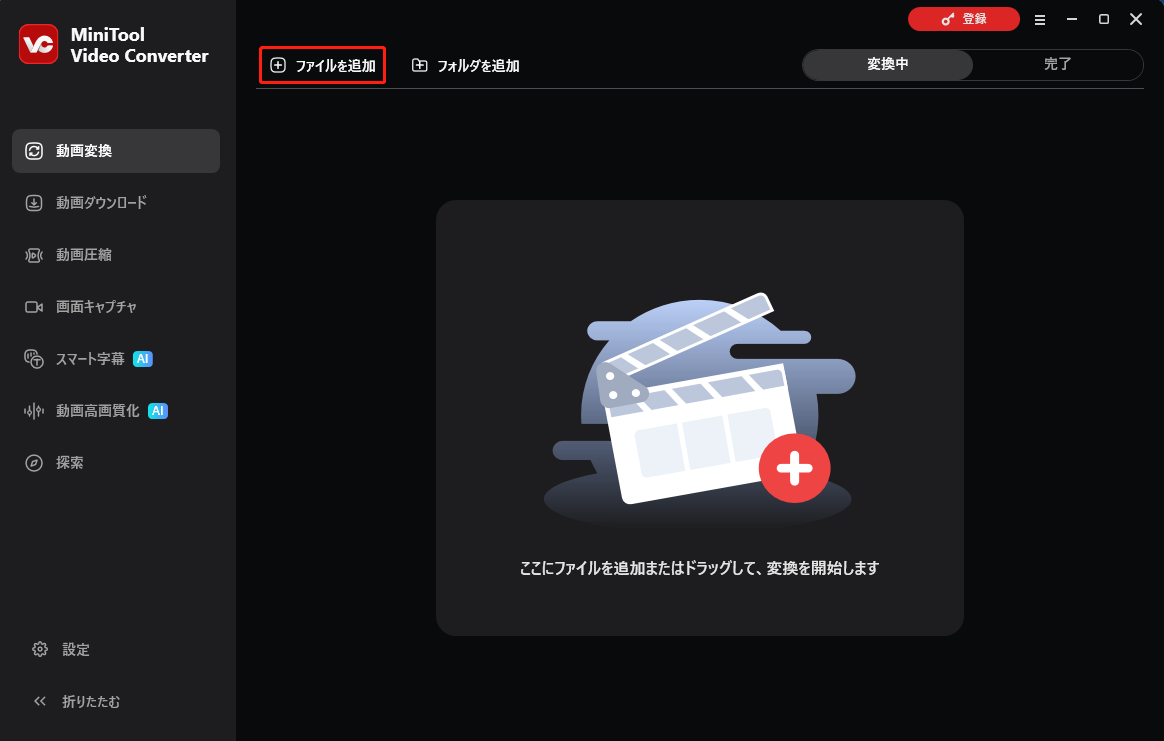
MiniTool Video Converterを起動して、メイン画面に入ります。「ファイルを追加」オプションをクリックし、元のMOVコーデック動画を選択してアップロードします。
ステップ3.出力形式を選択します。
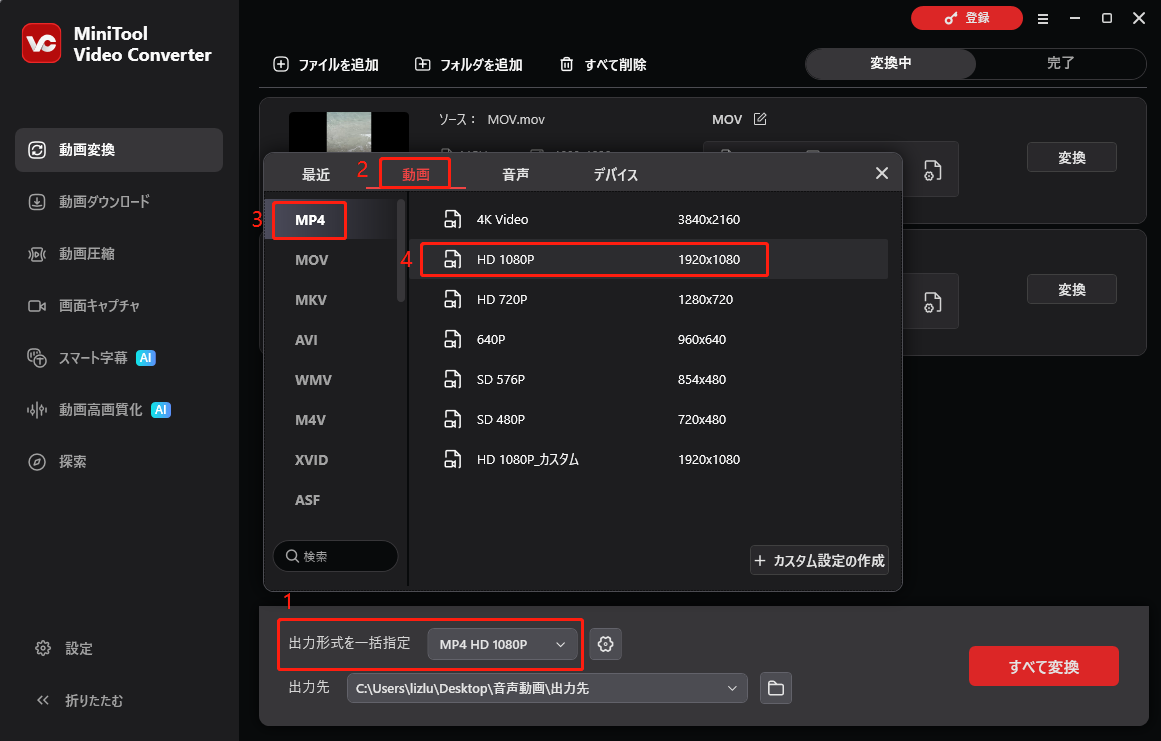
次に、「すべてのファイルを次の形式に変換」を展開します。表示された出力プロファイルウィンドウで、「動画」タブをクリックし、「MP4」を選択して、右側の列から「HD 1080P」など、希望の解像度を選択します。
ステップ4.変換を開始する
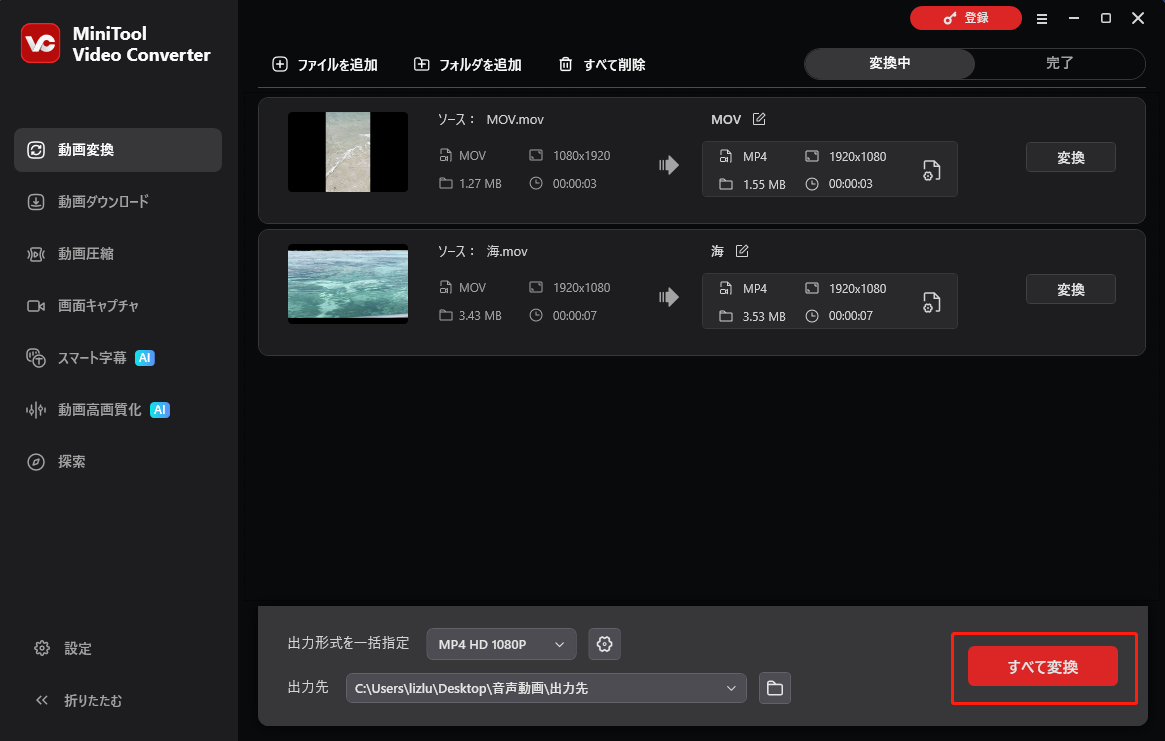
出力形式と解像度を選択したら、「すべて変換」ボタンをクリックして、MOVファイルをMP4に変換します。
ステップ5.出力された動画を確認する
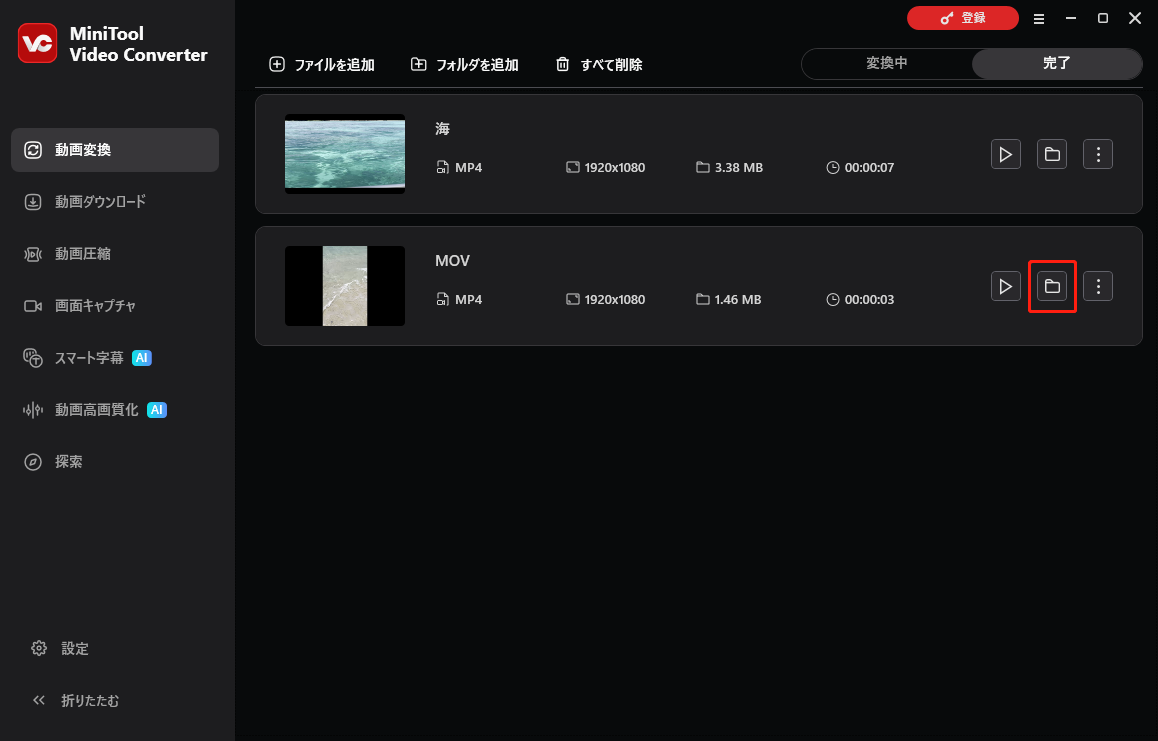
変換速度は、ファイルのサイズやお使いのパソコンのハードウェアによって異なります。変換が完了したら、自動的に「完了」タブに移動します。「フォルダ」アイコンをクリックして、ファイルの保存先を開き、変換された動画ファイルを確認できます。
MiniTool Video Converterの主な機能:
- 動画や音声を、さまざまな一般的な形式へ一括変換できます。
- 高速な動画変換とダウンロード速度を実現します。
- 無料かつ信頼性が高く、バンドルソフトなし、透かしなし、広告なし。
- 1,000種類以上の一般的な動画・音声形式の変換に対応しています。
2. MiniTool MovieMaker
MiniTool MovieMakerは、Windows 11/10向けのプロ仕様の無料動画変換・編集ソフトです。MOVファイルの読み込みや、MP4 形式での動画の書き出しに対応しています。そのため、MOVからMP4への変換にも役立ちます。その手順は以下の通りです:
- MiniTool MovieMakerをインストールする
- MOV形式の動画をインポートする
- 動画を編集する
- 動画を変換する
ステップ1.MiniTool MovieMakerをダウンロードしてインストールする
WindowsパソコンにMiniTool MovieMakerをインストールします。
MiniTool MovieMakerクリックしてダウンロード100%クリーン&セーフ
ステップ2.MOV動画をインポートする
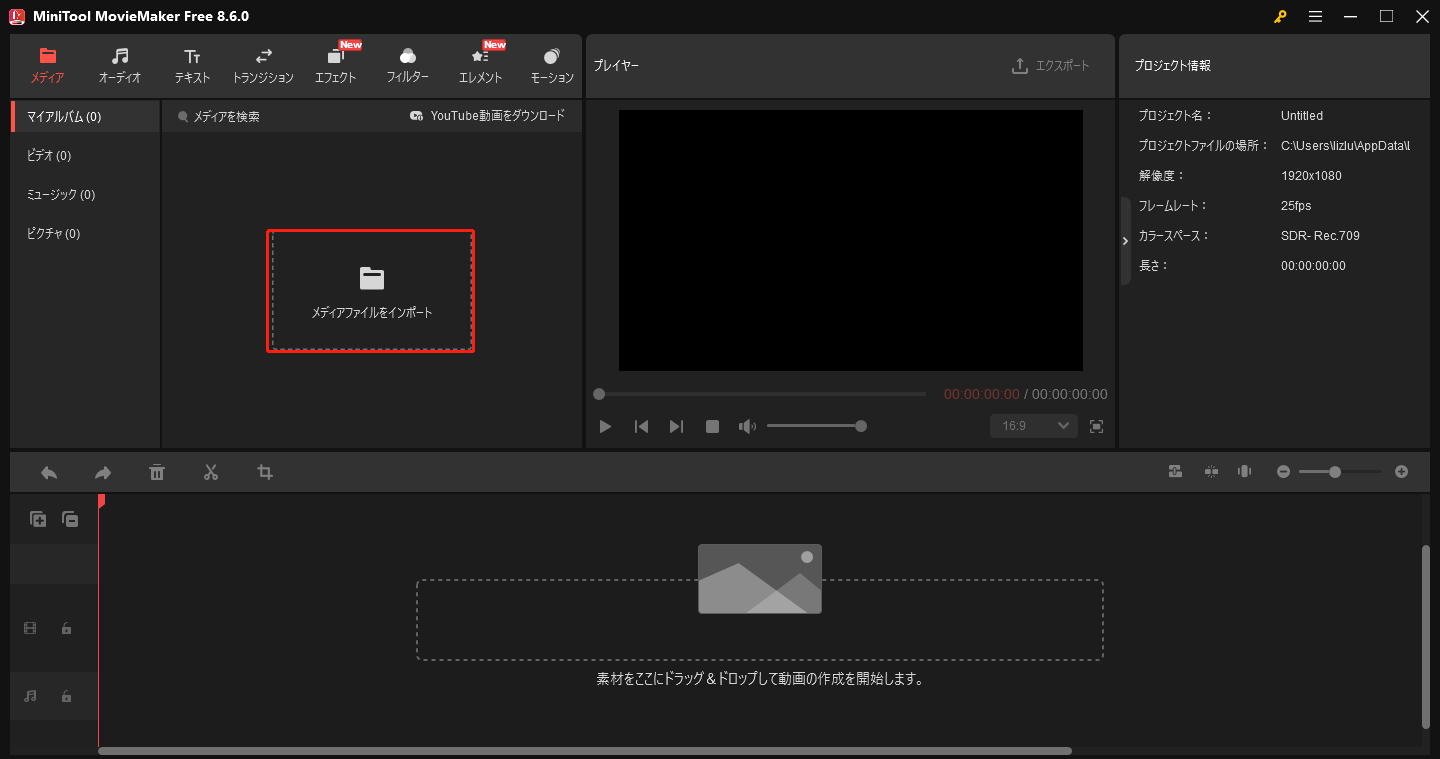
MiniTool MovieMakerを起動してメイン画面を表示します。「メディアファイルをインポート」オプションをクリックし、対象のMOVファイルを選択して、このソフトに追加します。
ステップ3.動画を編集する
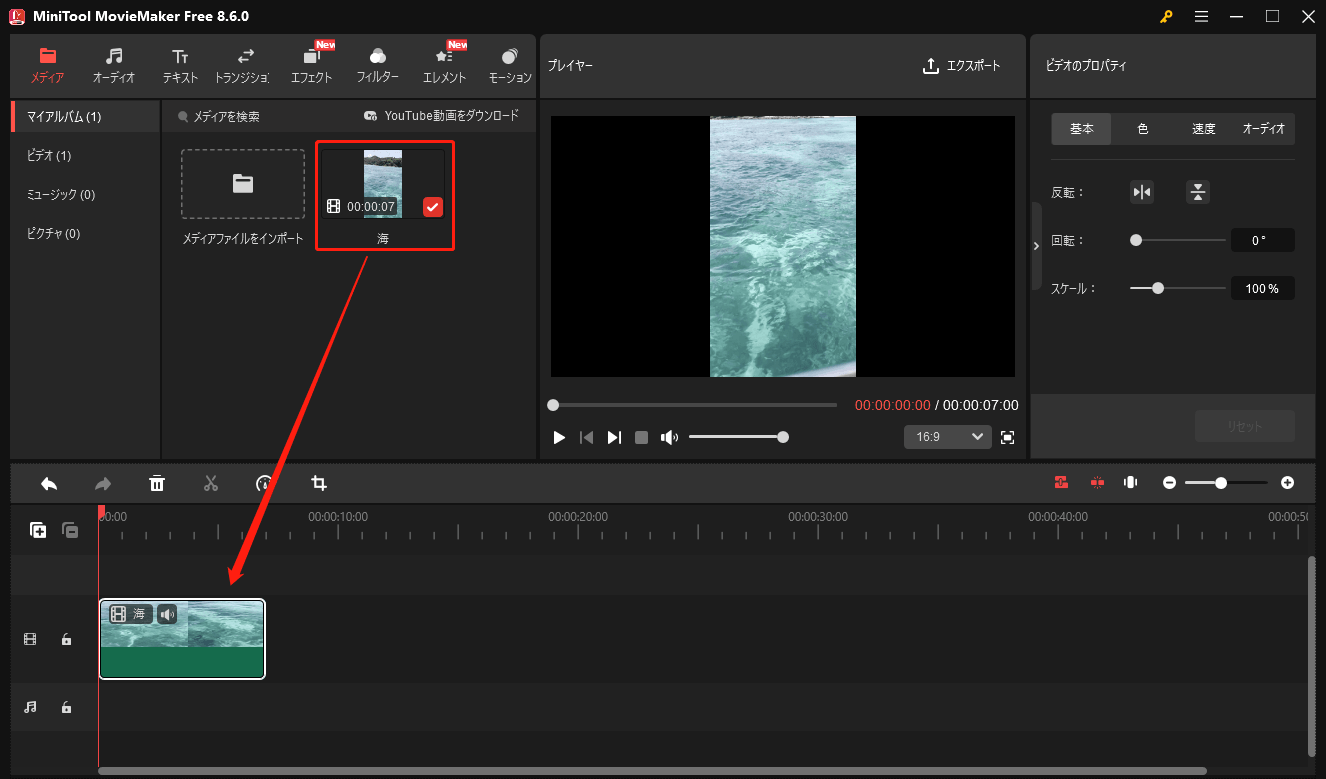
次に、インポートした動画をタイムラインにドラッグ&ドロップします。変換前に動画を編集したい場合は、不要な部分のトリミング、動画の分割、タイトル・トランジション・エフェクトの追加など、さまざまな編集を行えます。
ステップ4.動画を変換する
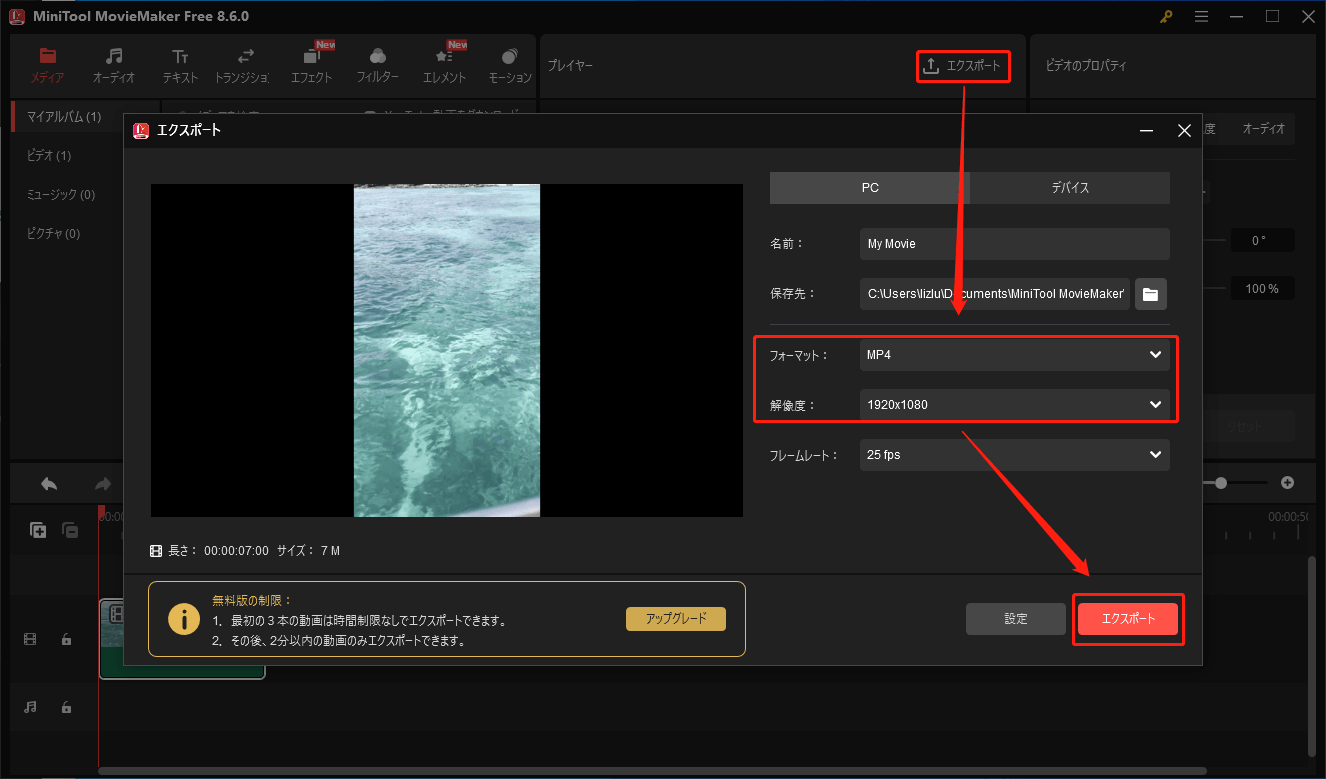
編集が完了したら、「エクスポート」オプションをクリックし、「MP4」ファイル形式を選択して、解像度を設定することで、透かしなしの出力動画を保存できます。
MiniTool MovieMakerの主な機能:
- 動画、音声、画像など、さまざまなファイルのインポートに対応しています。
- さまざまな種類のキャプション、タイトル、クレジットを用意しています。
- iPhone、iPad、Sony TV、PS4などのデバイスへファイルをエクスポートできます。
- 透かしなしでファイルを変換・編集できます。
まとめ
MP4とMOVを比較すると、互換性や共有のしやすさ、ファイルサイズの小ささではMP4が優れています。一方、Appleのエコシステムで高画質のまま編集する場合は、MOVの方が適しています。用途に応じて、MiniTool Video ConverterまたはMiniTool MovieMakerを使用すれば、MOVをMP4へ簡単に変換できます。
MiniToolソフトウェアのご利用に関してご不明な点や問題がございましたら、support@minitool.comまでお気軽にお問い合わせください。
MP4とMOVの違いに関するよくある質問
作者について

ポジション: コラムニスト
動画クリエイター兼コンテンツエディター。YouTubeショート動画の企画・制作に加え、PCのトラブル解決や技術解説記事の執筆を中心に活動しています。 専門分野はデータバックアップとメディア変換技術。3年以上の実務経験を活かし、画面録画やデータ保護、システムトラブルの迅速な解決方法を分かりやすく解説しています。 「複雑なプロセスを、誰でも再現できるシンプルさへ」をモットーに、読者の悩みを素早く解決する実用的なコンテンツを発信しています。
ユーザーコメント :