

動画をiPod用に変換する理由
動画ファイルは、MP4、AVI、MOV、WMV、FLVなど、さまざまな形式で保存できます。しかし、これらの動画をそのままiPodに転送しても、正常に再生できないことがあります。
この現象の原因は、動画ファイルの形式がiPodに対応していないことです。この問題を解決するには、動画変換ソフトを使用して、ファイルをiPodで再生可能な形式に変換する必要があります。ただし、iPodで再生可能な動画形式について詳しくない方もいるかもしれません。ご安心ください。次のセクションで詳しく解説します。
AVIとMP4の違いは何ですか?どっちが優れていますか?AVIをMP4、またはMP4をAVIに変換する方法は?この記事をお見逃しなく。
iPod Nano/Classic/Touchが対応している動画形式
Appleの公式サイトによると、iPodで再生可能な動画形式にはMP4、MOV、M4Vがあります。ただし、これらのファイルがすべてiPodで再生できるわけではありません。MP4、MOV、M4Vファイルには、再生可否に影響する重要なパラメータがあります。詳細は以下の通りです。
- 動画エンコード:H.264/MPEG-4
- 音声エンコード:AAC-LC
- 解像度:最大 640 x 480
- フレームレート:最大30fps
- サンプリングレート:最大48kHz
- 動画ビットレート:最大1.5Mbps
- 音声ビットレート:最大160Kbps
- サウンド効果:ステレオ音声(2チャンネル)
上記の前提条件を満たせば、お使いのiPodでMP4、MOV、M4V形式のファイルを正常に再生できます。
iPod動画変換ソフト1.MiniTool Video Converter
動画ファイルをiPodでよりスムーズに再生するには、高性能な動画変換ソフトが欠かせません。そこで本記事では、「MiniTool Video Converter」をおすすめします。本ソフトがiPod用動画変換に適している理由を解説するとともに、具体的な変換手順についても順を追って説明します。
MiniTool Video Converterが最高のiPod動画変換ソフトである理由
MiniTool Video Converterをおすすめする理由はさまざまです。まず、広告が一切表示されない直感的なインターフェイスにより、快適に操作できます。また、変換作業も簡単に行えるため、初心者でも安心です。さらに、すべての機能を無料で利用できる点も大きな魅力です。
さらに、このソフトは一括変換もサポートし、最大5本の動画を同時にiPod対応の形式に変換できます。これによって時間を大幅に節約できます。また、MiniTool Video ConverterはMP4、M4V、MOVなど、iPodで再生可能なすべての形式に対応し、幅広い選択肢を提供しています。
MiniTool Video Converterは、解像度、ビットレート、サンプリングレート、フレームレート、エンコーダーなど、iPod用動画ファイルの設定を細かく調整できる高度なカスタマイズ機能を備えています。そのため、iPod nanoやiPod Classicといった異なるモデル向けの動画変換にも最適なソフトといえます。
MiniTool Video Converterを使って動画をiPod対応の形式に変換する方法
MiniTool Video Converterの基本的な操作は理解していても、実際にどのように変換作業を行うのか分からない方もいるかもしれません。そこで本記事では、具体的な手順を分かりやすく解説します。ぜひ参考にしてください。
ステップ1.PCにMiniTool Video Converterをダウンロードしてインストールする
MiniTool Video Converterクリックしてダウンロード100%クリーン&セーフ
上のダウンロードボタンをクリックして、MiniTool Video Converterをダウンロードします。次に、画面の指示に従って、お使いのパソコンにインストールします。
ステップ2.iPodに対応していない動画ファイルをインポートする
MiniTool Video Converterを起動したら、左上の「ファイルを追加」ボタン、または「ここにファイルを追加またはドラッグして、変換を開始します」エリアをクリックして、動画ファイルをインポートします。
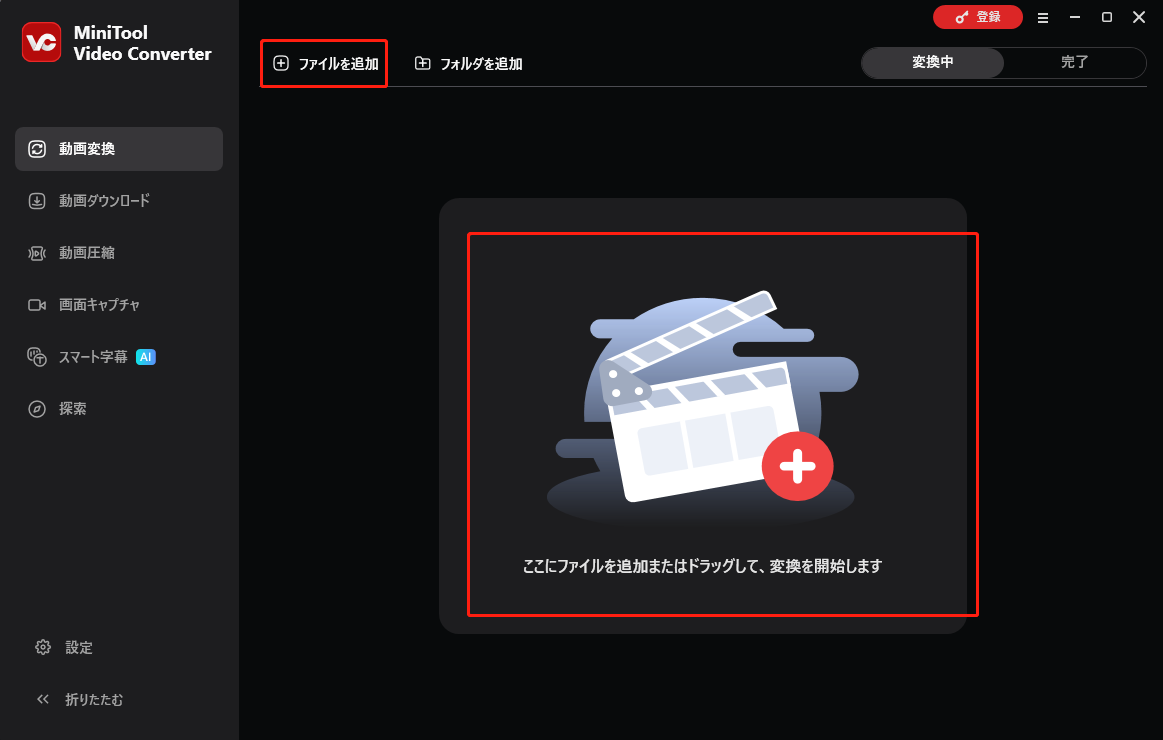
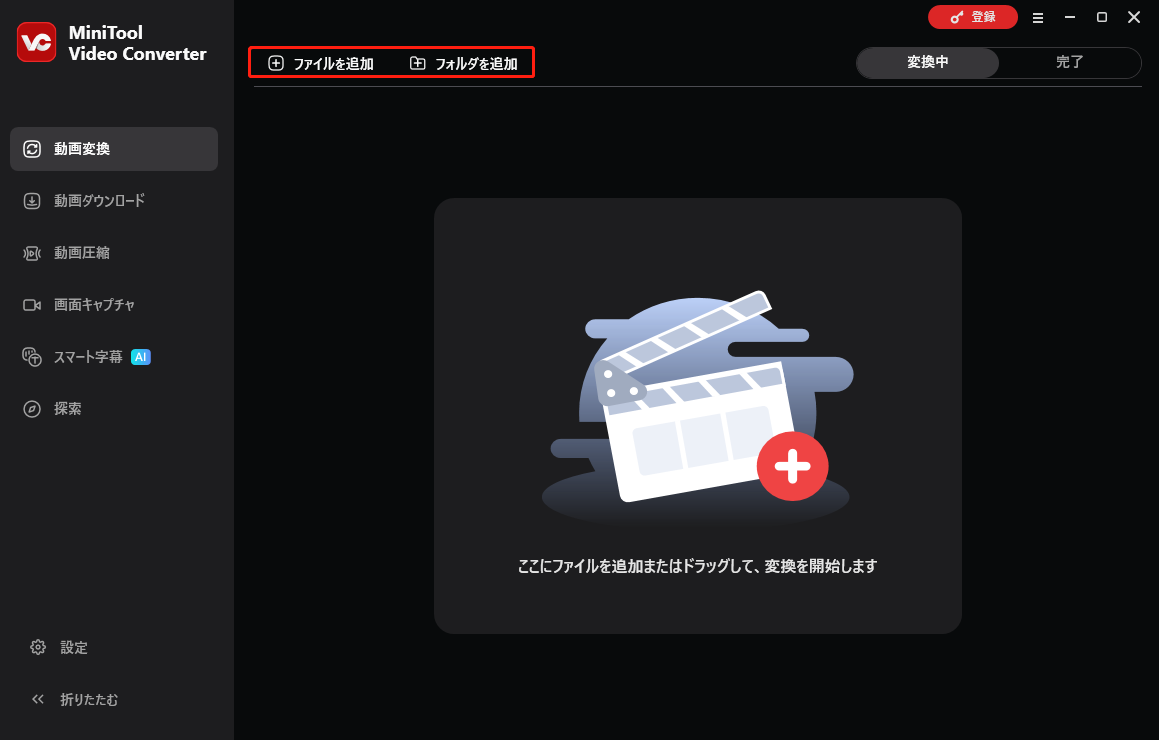
複数の動画ファイルを効率的にアップロードするには、まずそれらを同じフォルダにまとめてください。次に、「フォルダを追加」をクリックし、動画ファイルが含まれているフォルダを選択し、ポップアップウィンドウの右下にある「フォルダを選択」ボタンをクリックします。こうすることで、一度に多くのファイルを同時にアップロードすることができます。
ステップ3.変換後のファイルの保存先を選択する
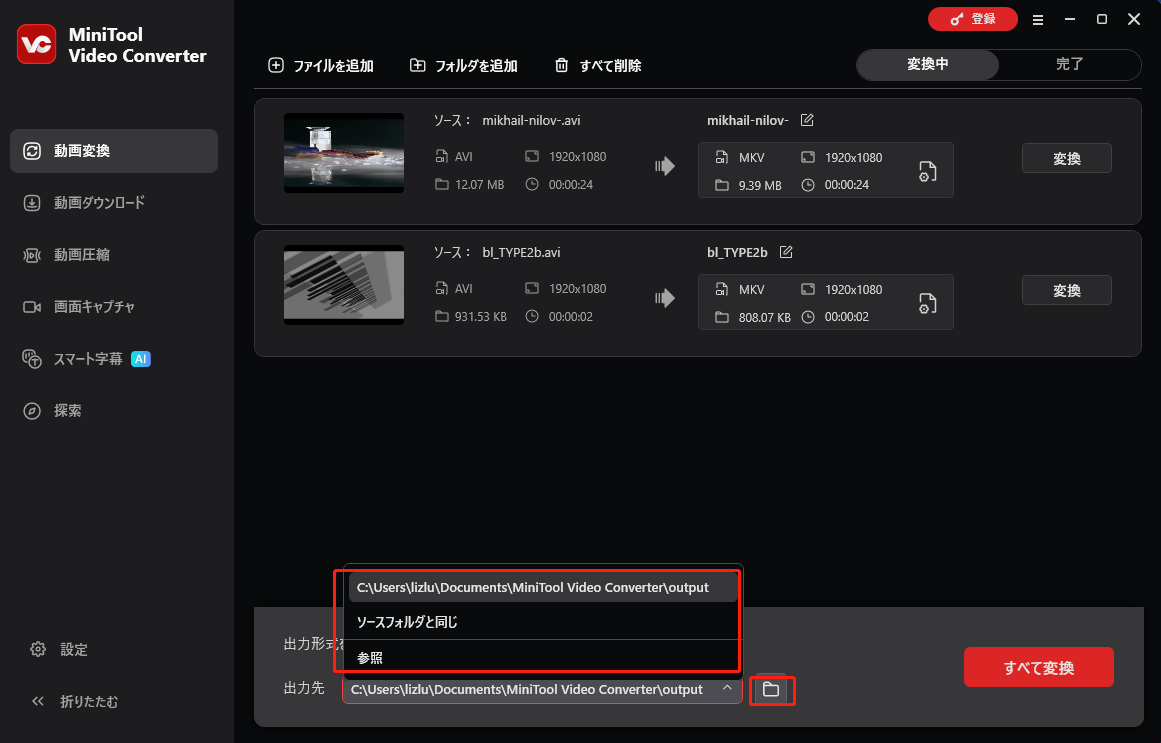
左下の「出力先」オプションを展開し、変換後のファイルの保存先を指定します。具体的には、「参照」オプションをクリックして、PC 上の任意の場所を選択します。変換後のファイルと元のファイルを同じフォルダに保存したい場合は、「ソースフォルダと同じ」をクリックしてください。
ステップ4.動画ファイルの出力形式を設定する
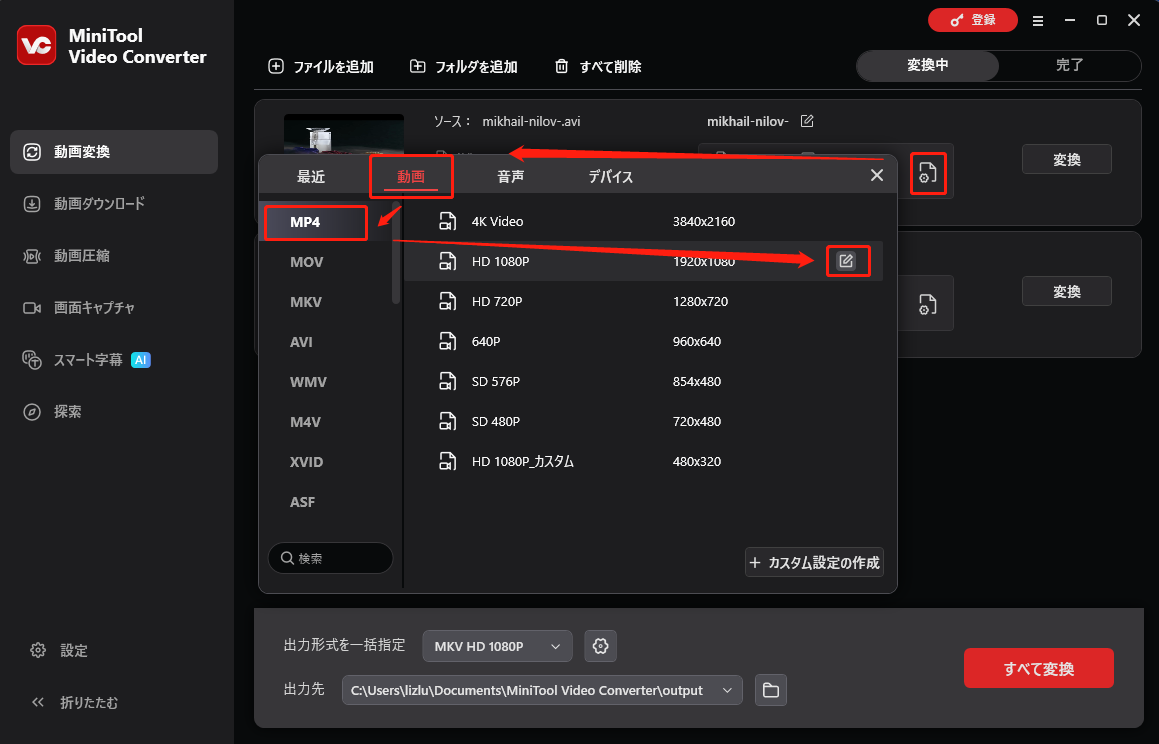
「編集」アイコンをクリックして、出力形式ウィンドウを展開します。iPodはMP4、MOV、M4Vに対応しているため、ここではMP4を例にします。「動画」タブに切り替えて、「MP4」をクリックします。プリセットプロファイルの一覧で、HD 1080Pの横にある「ペン」アイコンをクリックすると、設定ウィンドウが開き、変換後のファイルのパラメータを調整できます。
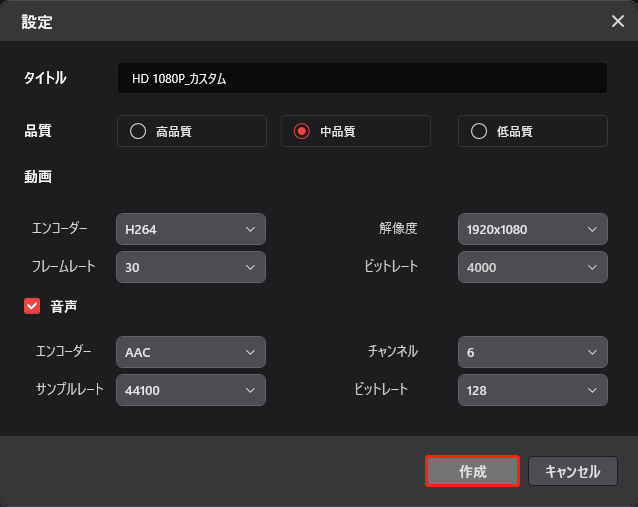
設定ウィンドウで、動画エンコーダー、解像度、フレームレート、動画ビットレート、音声エンコーダー、音声チャンネル、サンプリングレート、音声ビットレートなどのパラメータを、iPodの要件に合わせて調整できます。完了後、「作成」ボタンをクリックして変更を適用します。
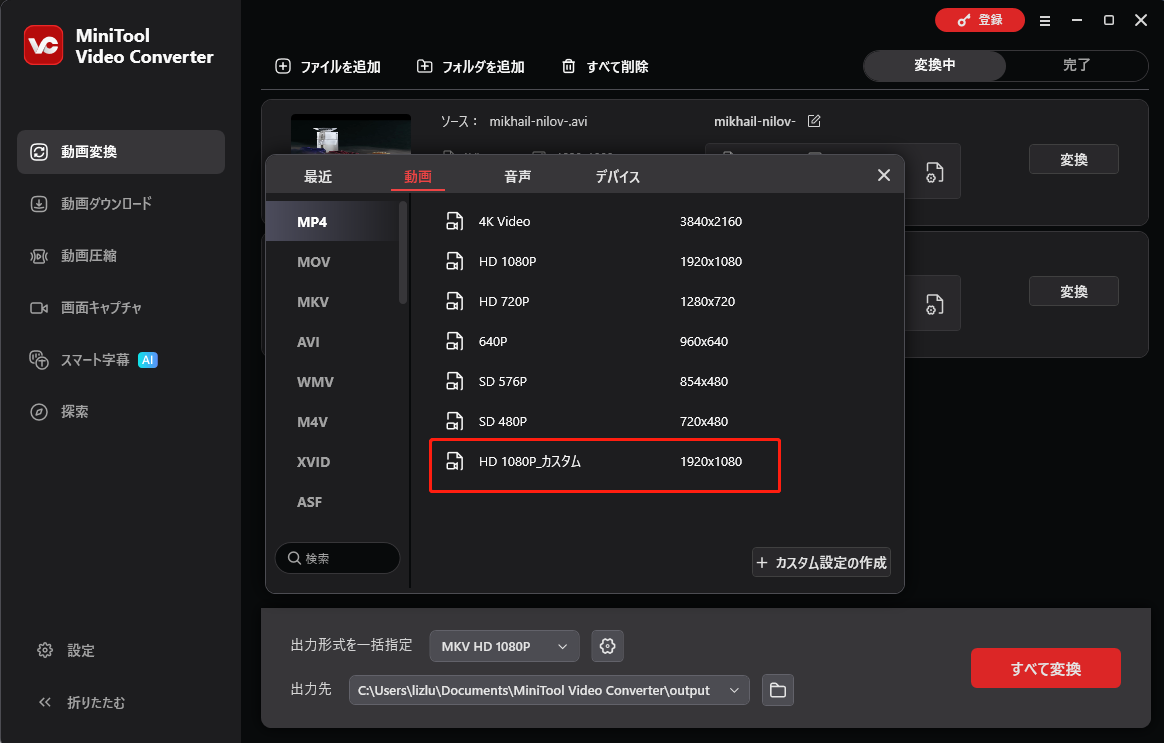
出力形式ウィンドウで、「HD 1080P_カスタム」をクリックし、個別の動画ファイルの出力形式を設定します。
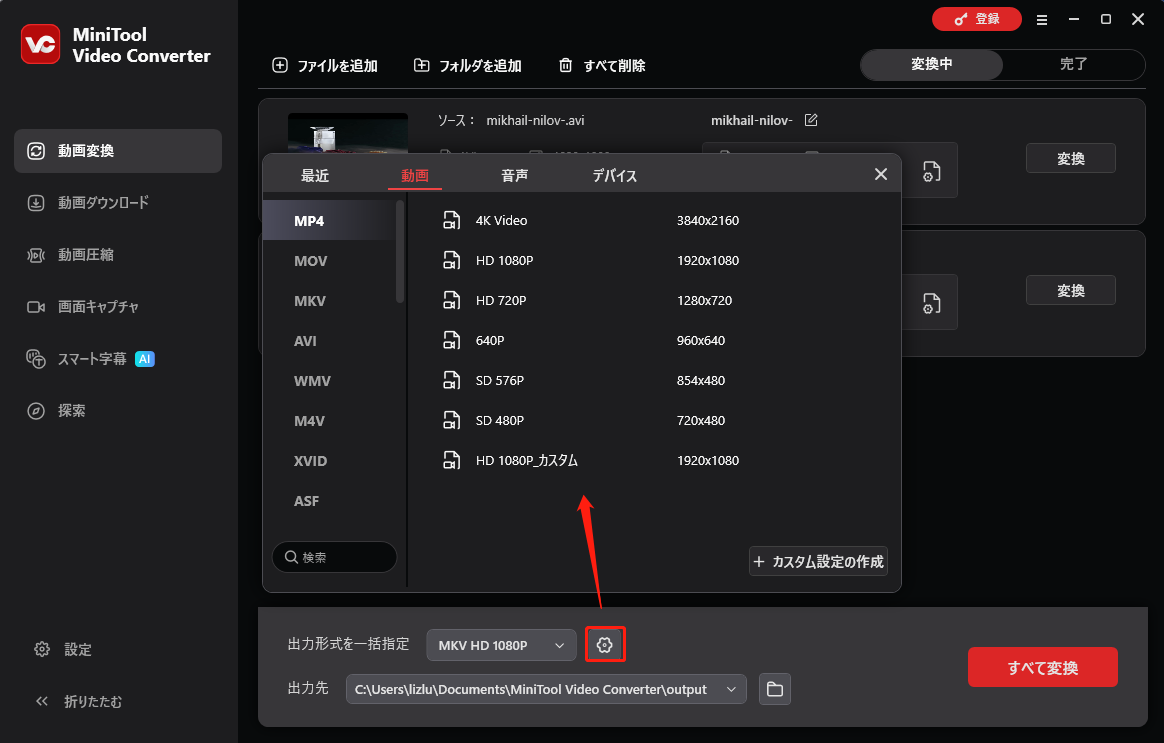
すべての動画の出力形式を統一したい場合は、右下の「出力形式を一括指定」オプションをクリックし、表示される一覧から希望の形式を選択してください。
ステップ5.変換タスクを開始し、変換されたファイルを確認する
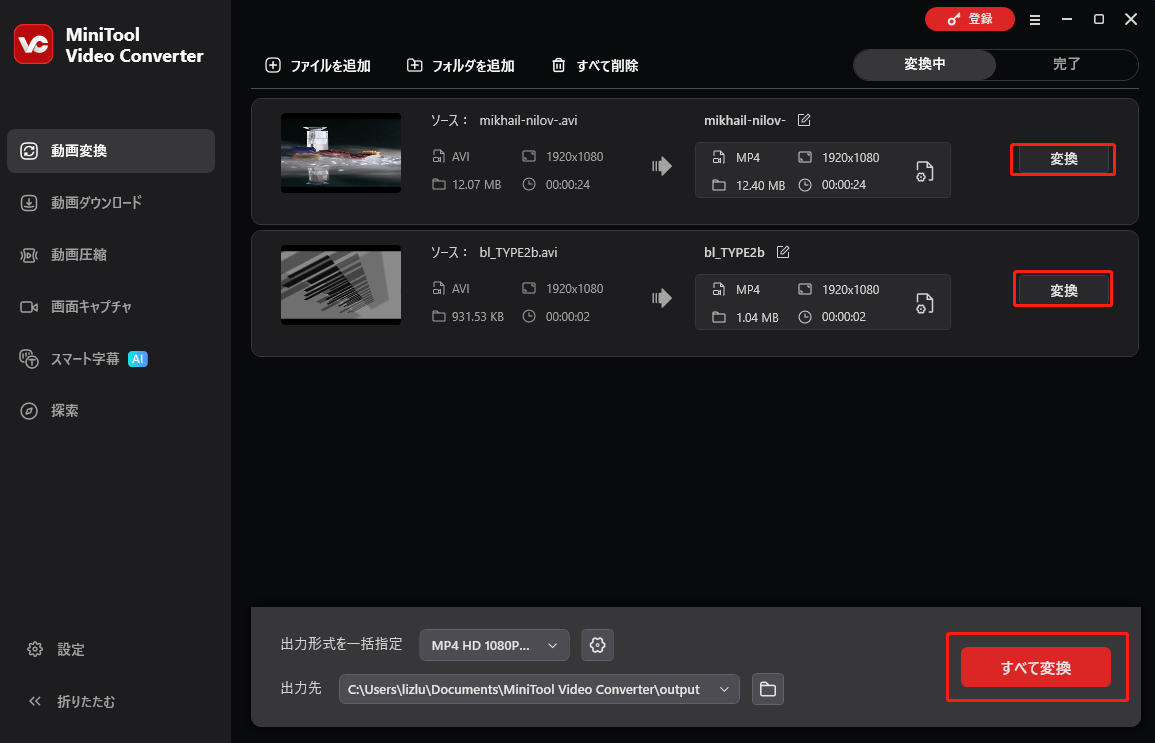
「すべて変換」または「変換」ボタンをクリックして、動画をiPod対応形式へ変換し始めます。
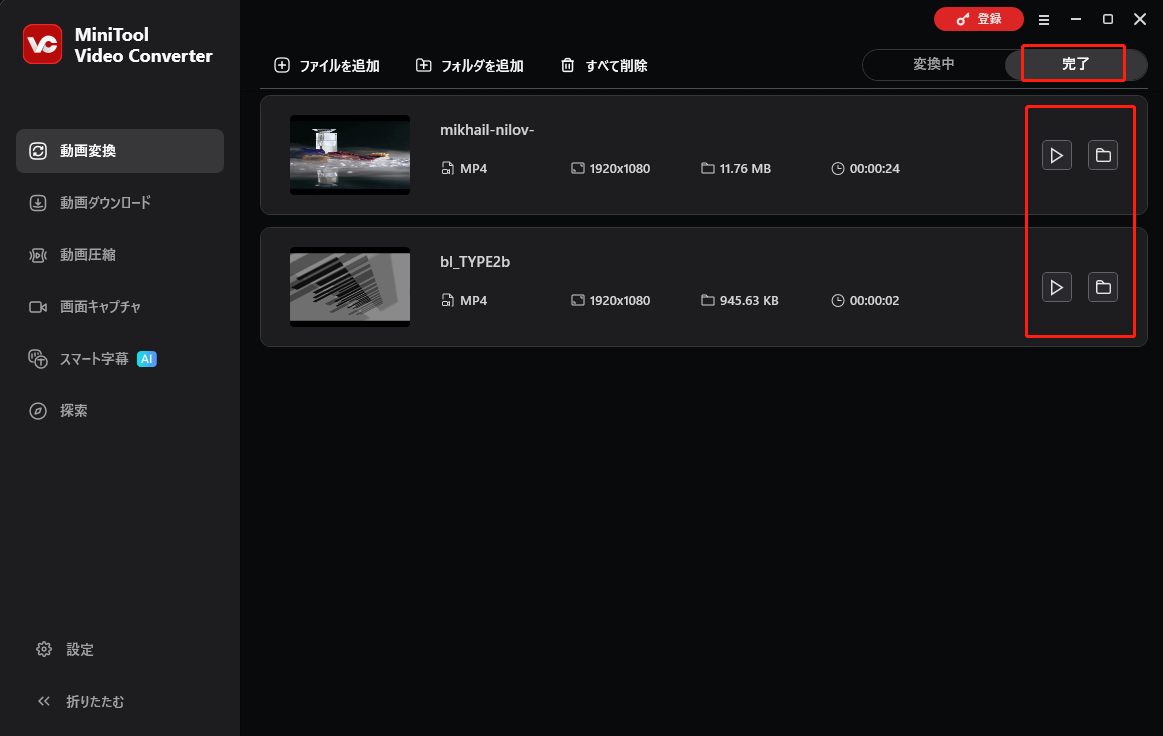
変換が完了したら、自動的に「完了」セクションに移動します。「再生」アイコンをクリックして動画を再生できます。また、「フォルダ」アイコンをクリックすれば、保存先にアクセスできます。次に、ファイルをiPodに転送し、正常に再生できるかどうかを確認してください。
上記の手順から、MiniTool Video Converterが優れたiPod用動画変換ソフトであることをご理解いただけると思います。さらに、単なる動画からiPodへの変換ソフトだけでなく、さまざまな機能も備えています。ぜひ引き続きご覧ください。
MiniTool Video Converterは単なるiPod用動画変換ソフトではない
MiniTool Video Converterは、iPod用動画変換ソフトを超えた機能を持っています。例えば、音声・動画ファイルをMP3、AAC、M4A、M4B、WAV、AIFFといったiPod対応の音声ファイル形式に変換することも可能です。さらに、以下のような豊富な機能も搭載されています。
- 透かしや時間制限なしで、パソコン上のさまざまな操作を録画できます。
- YouTubeから音楽、動画、再生リスト、字幕、ショート動画をダウンロードできます。
- 大容量ファイルを圧縮できます。
- 音声・動画ファイルを、Apple、Huawei、Android、Samsung、Vimeo、Facebook、Instagramなどのデバイスやプラットフォームに対応した形式に変換できます。

iPod動画変換ソフト2.MiniTool MovieMaker
iPod用に動画を変換しながら、より魅力的に仕上げたいと思いませんか?そんな方におすすめなのが、最高の動画編集アプリ「MiniTool MovieMaker」です。このセクションでは、このアプリをおすすめする理由と、iPod用動画変換ソフトとしての使い方を詳しく解説します。
MiniTool MovieMakerは優れたiPod用動画変換ソフトか?
MiniTool MovieMakerは、使いやすいiPod用動画変換ソフトとして、動画や音声ファイルをMP4やMOVなど、iPodに対応した形式で保存できます。また、動画に音声やエフェクトなどを追加でき、より豊かな視聴体験を実現します。
さらに、MiniTool MovieMakerを使えば、フレーム単位での編集、動画の回転、再生速度や色の変更、音量の調整など、さまざまな方法でiPod動画を手軽に編集できます。
MiniTool MovieMakerを使って動画をiPodsで再生可能な形式に変換する方法
このiPod用動画変換ソフトの使い方は以下の通りです。
MiniTool MovieMakerクリックしてダウンロード100%クリーン&セーフ
ステップ1.上のダウンロードボタンをクリックして、Windows PCにMiniTool MovieMakerをダウンロードしてインストールします。
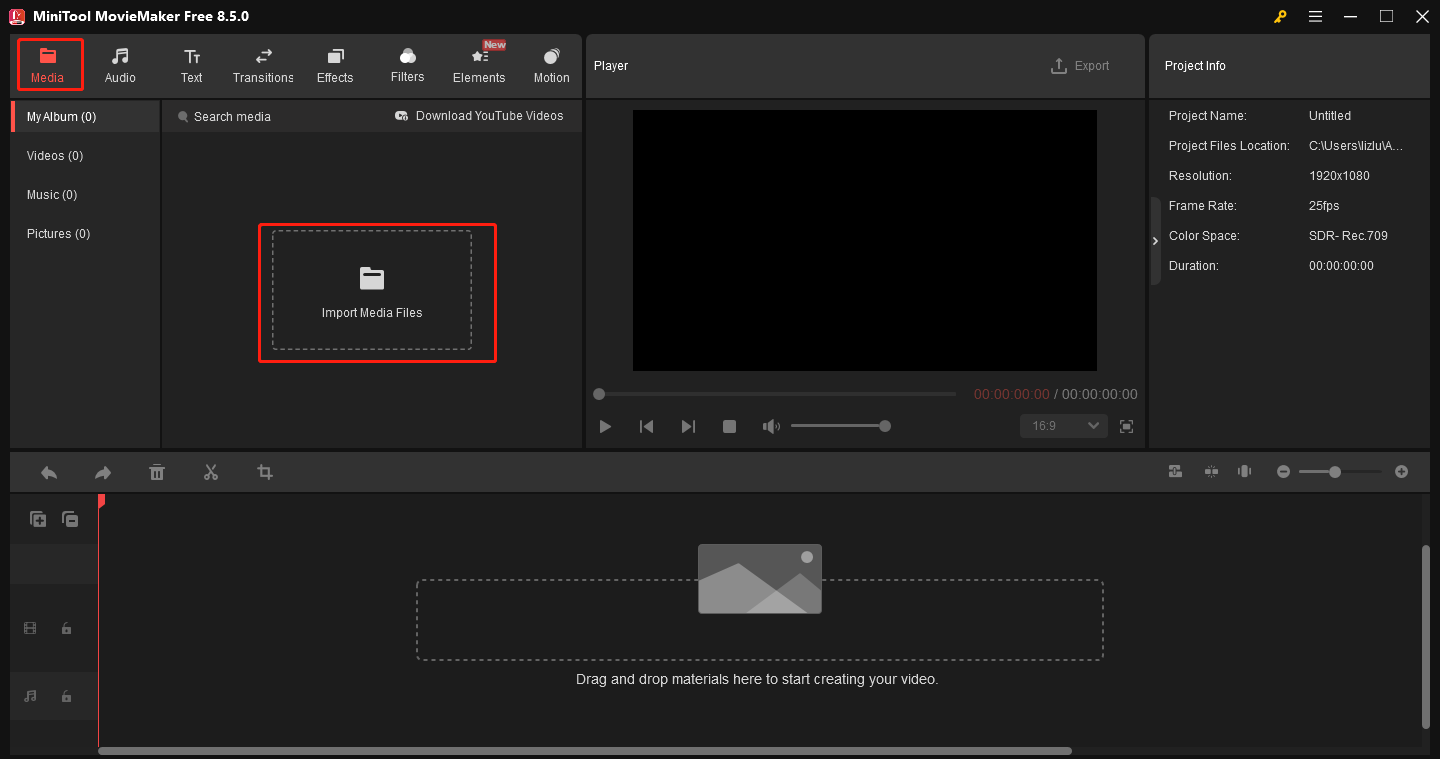
ステップ2.MiniTool MovieMakerを起動したら、プロモーションウィンドウを閉じ、「Media」タブの下にある「Import Media Files」エリアをクリックし、変換したい動画ファイルをアップロードします。
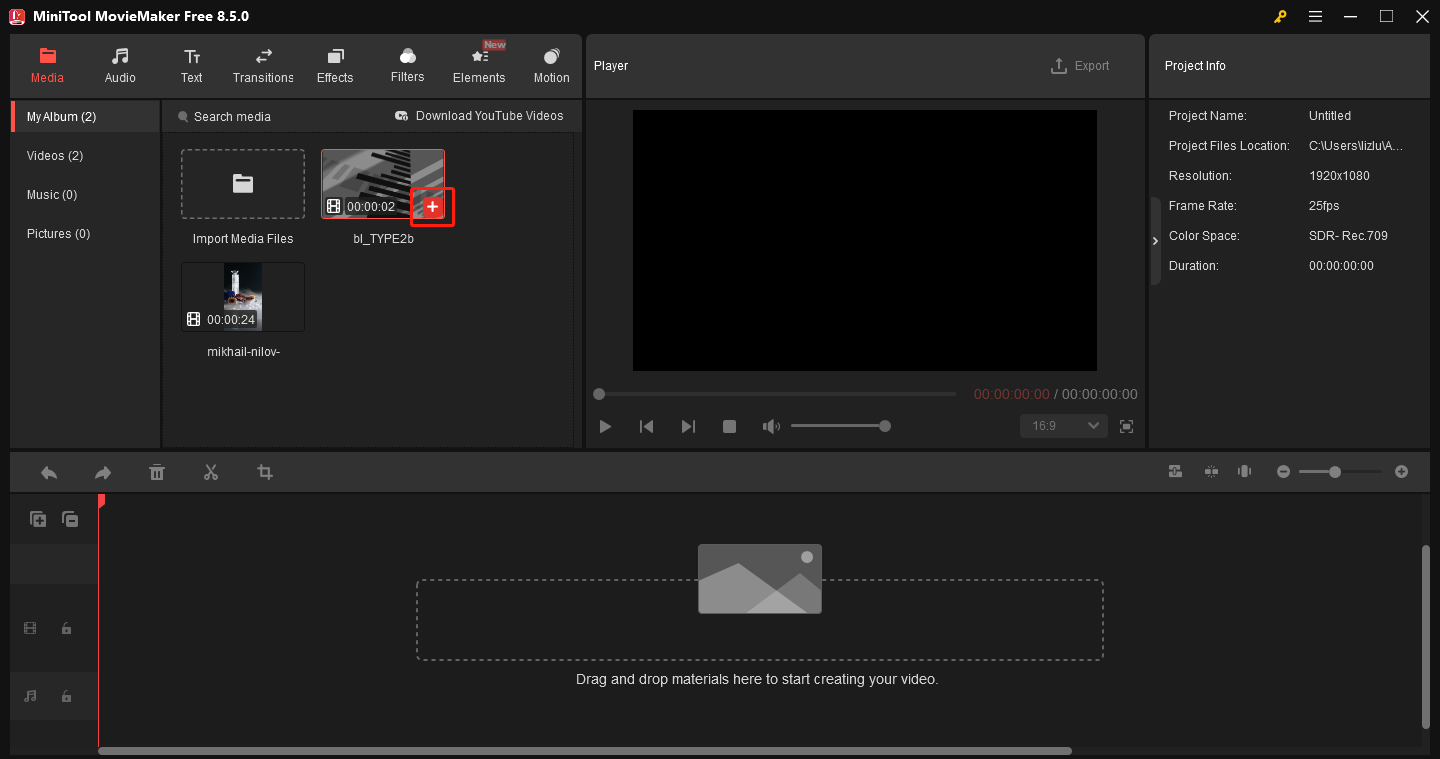
ステップ3.各動画ファイルにマウスカーソルを合わせ、「プラス」アイコンをクリックして、下部の動画トラックに追加します。編集中は、トランジションやフィルター、モーション、エフェクト、音声ファイルなどを動画に追加できます。
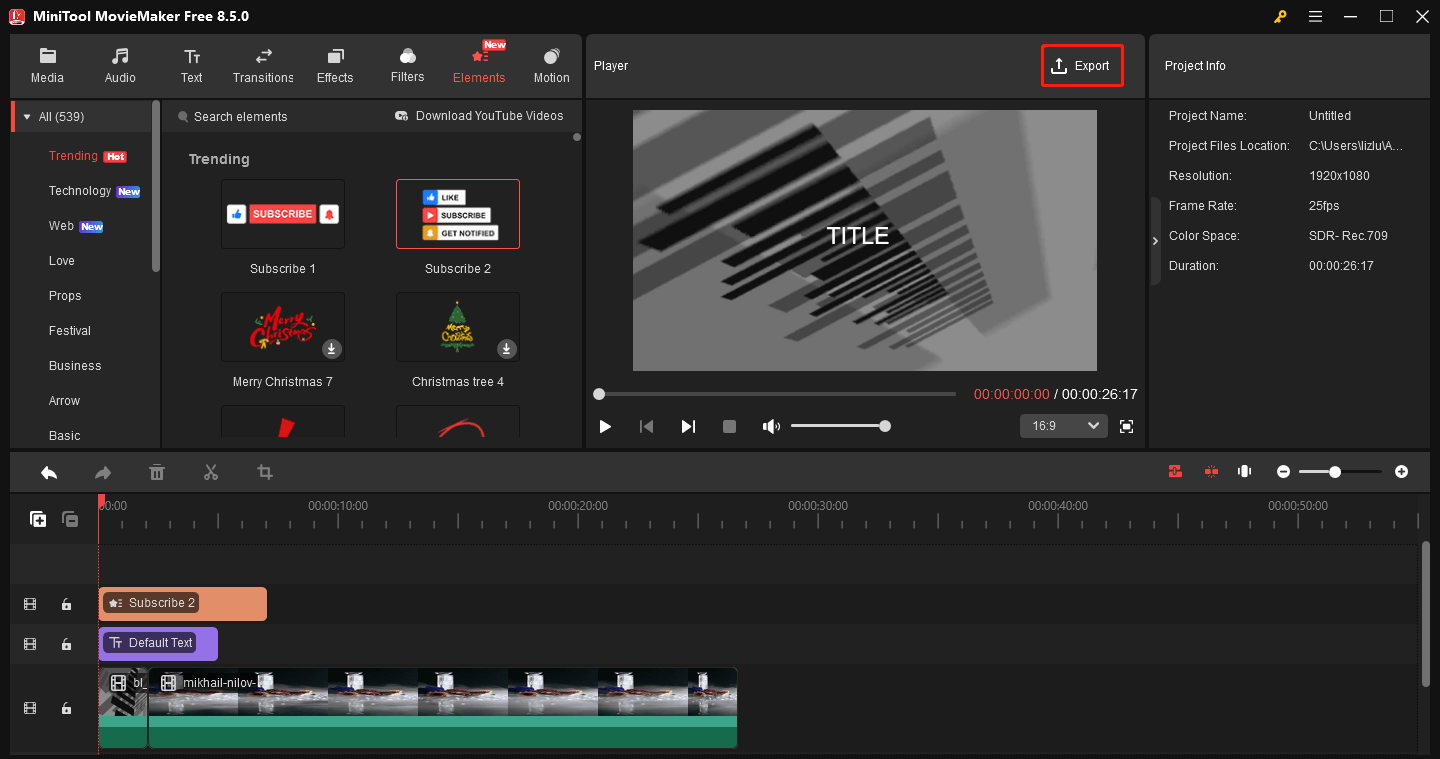
ステップ4.プレーヤーウィンドウの「Export」アイコンをクリックして、エクスポートウィンドウを開きます。
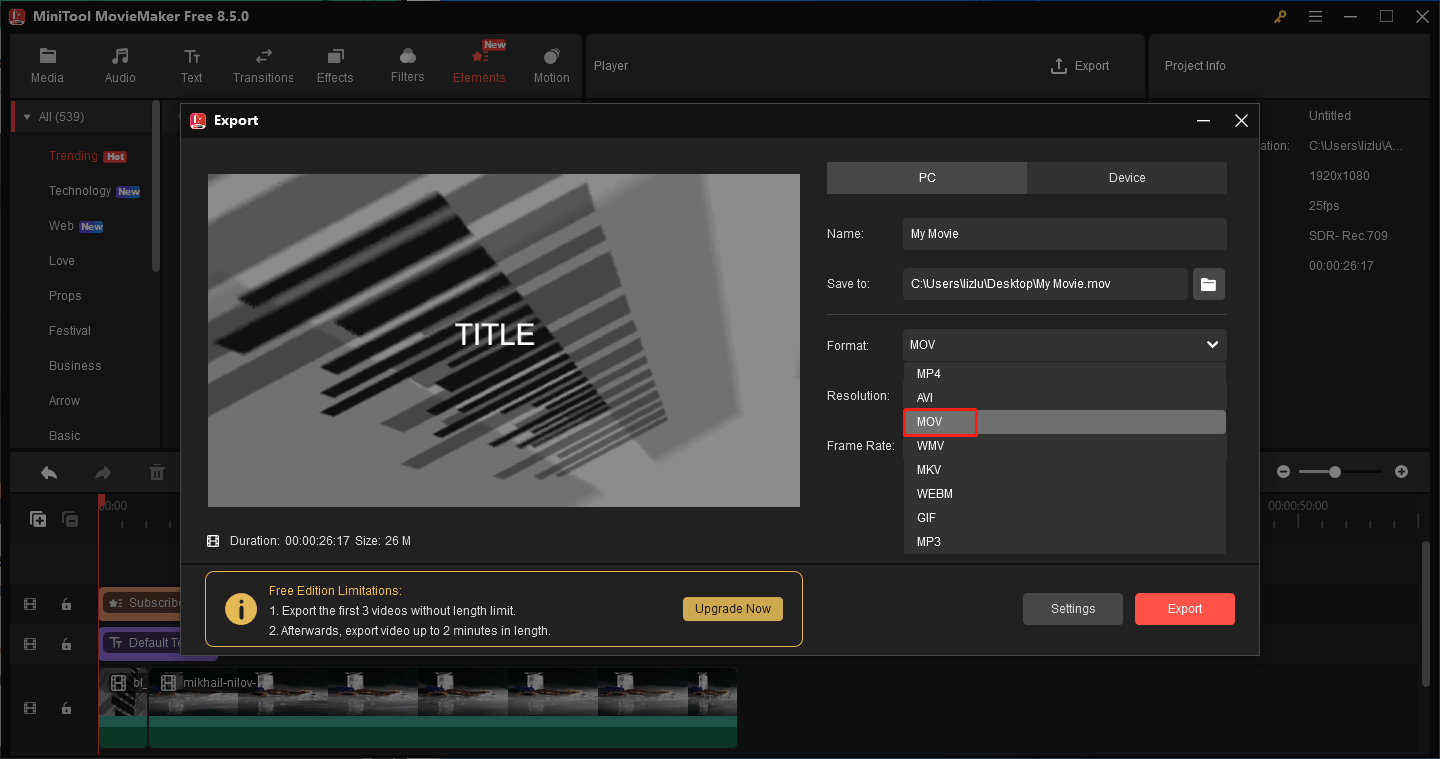
ステップ5.エクスポートウィンドウで、「PC」セクションの下に表示される「Format」オプションを展開し、出力形式として「MP4」または「MOV」を選択します。ここでは、例として「MOV」を選択します。
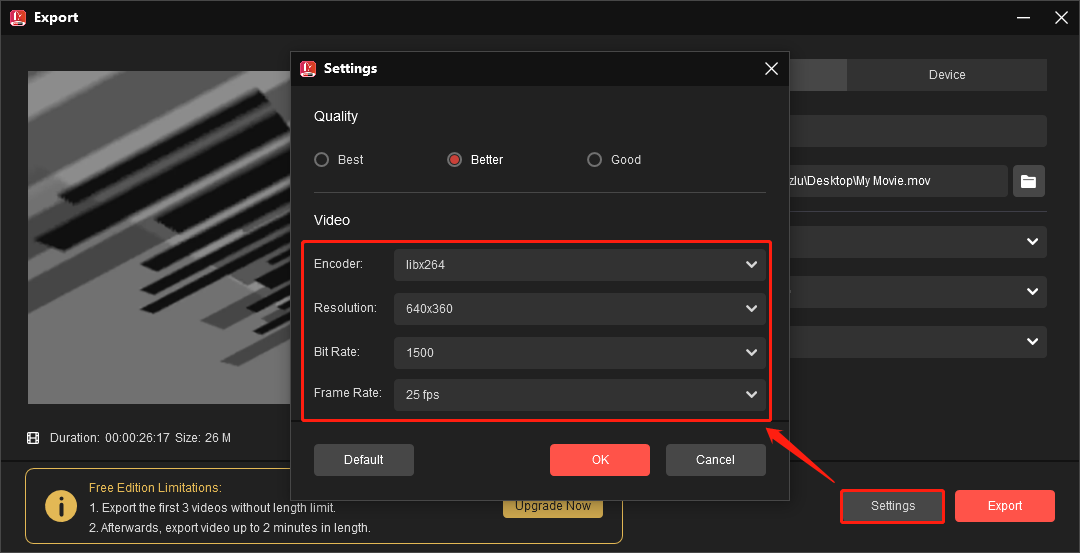
ステップ6.右下の「Settings」ボタンをクリックし、動画のビットレート、フレームレート、解像度を調整できる画面を開きます。「Resolution」の項目から「640 x 320」を選択してください。これにより、iPodで動画を正常に再生できます。また、お使いのiPodに適したビットレートとフレームレートを設定してください。ここでは例として、ビットレートを「1500」、フレームレートを「25fps」に設定します。最後に「OK」をクリックして変更を保存します。
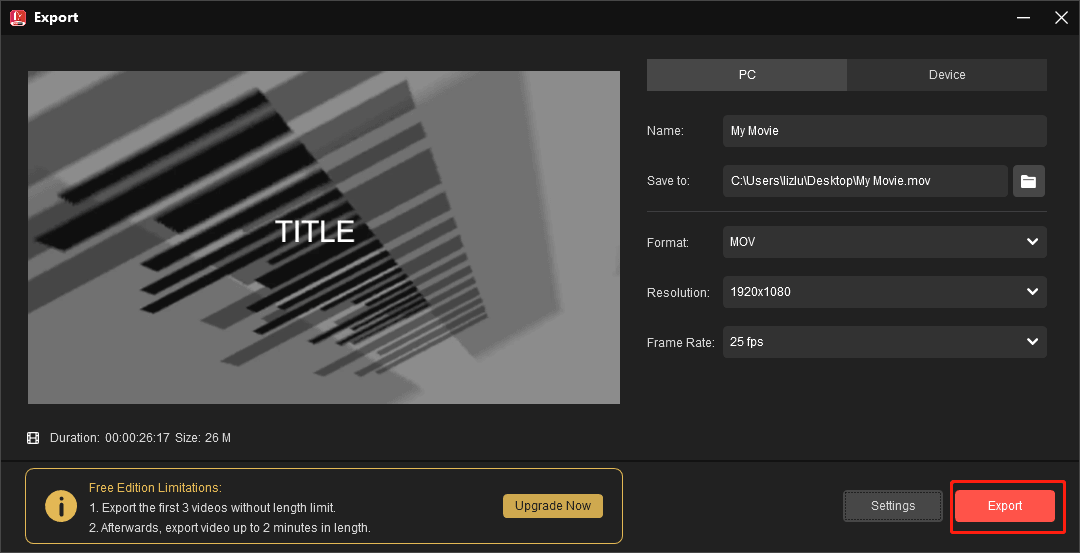
ステップ7.「Export」ボタンをクリックして、動画からiPodへの変換を開始します。変換が完了したら、「Find Target」をクリックして、変換されたファイルの場所を確認してください。
以上の通り、MiniTool MovieMakerは、動画ファイルの変換や最適化が可能なiPod用動画変換ソフトです。また、iPod用の音声変換にも対応しています。
その他のおすすめiPod用動画変換ソフト
iPod用動画の変換ソフトを選ぶ際の参考として、ここでは他にも3つのおすすめソフトをご紹介します。
選択肢1.Syncios iPod Video Converter
オフライン変換ツールであるSyncios iPod Video Converterは、動画ファイルをiPod対応形式に変換する際に多くのメリットがあります。直感的なインターフェイスを備えているため、初心者でも簡単に操作できます。
また、PCにダウンロードしてインストールすれば、インターネット接続がなくても変換作業を行えます。ただし、編集機能は搭載されていません。
選択肢2.Online Convert
Syncios iPod Video Converterとは異なり、Online Convertはオンライン型のiPod動画変換ツールです。追加のプラグインやアプリをインストールすることなく、iPod用動画に変換できます。さらに、変換前に動画の回転、反転、トリミングなどの簡単な編集も可能です。ただし、変換時には安定したインターネット接続が必要です。接続が不安定な場合、処理速度が低下する可能性があります。

選択肢3.Koyote Free Video Converter
Koyote Free Video Converterは、ニーズに応えるもう一つのiPod用動画変換ソフトです。複数の動画ファイルを同時にiPod用に変換できるほか、アップグレード費用もかかりません。
また、直感的なインターフェイスにより、初心者でも簡単に操作できます。ただし、カスタマイズ可能なオプションが少ないため、機能面には一定の制限があります。
結論
結論として、iPodですべての動画を快適に再生するには、適切な動画変換ソフトが欠かせません。本記事では、ニーズに応じて選べる5つの動画変換ソフトを紹介しました。さらに、変換をスムーズに行うための具体的な手順も2つ解説しています。出力ファイルが必要な条件を満たしていれば、iPodで動画を再生するのは難しくありません。
最後に、MiniTool Video ConverterやMiniTool MovieMakerの使用時にご不明な点がございましたら、support@minitool.comまでお気軽にお問い合わせください。できるだけ早く返事いたします。
作者について

ポジション: コラムニスト
動画クリエイター兼コンテンツエディター。YouTubeショート動画の企画・制作に加え、PCのトラブル解決や技術解説記事の執筆を中心に活動しています。 専門分野はデータバックアップとメディア変換技術。3年以上の実務経験を活かし、画面録画やデータ保護、システムトラブルの迅速な解決方法を分かりやすく解説しています。 「複雑なプロセスを、誰でも再現できるシンプルさへ」をモットーに、読者の悩みを素早く解決する実用的なコンテンツを発信しています。
ユーザーコメント :