

AVIとMPEGの違いは何でしょうか?この記事では、互換性、ファイルサイズ、用途、画質という観点から両者を比較します。また、MiniTool Video ConverterやConvertFilesといった2つの優れた動画変換ソフトを使って、AVIをMPEGに変換する方法についても紹介します。
AVI(Audio Video Interleave)は、1992年にMicrosoftが開発した独自の動画コンテナ形式です。音声データと動画データを1つのファイルに格納でき、音声と映像を同期して再生できます。一般的に圧縮率は低く、無圧縮で保存されることもあるため、高画質を維持しやすい一方で、ファイルサイズが大きくなりやすいという特徴があります。
MPEG(Moving Picture Experts Group)は、ISO(国際標準化機構)およびIEC(国際電気標準会議)によって策定されたメディア符号化規格です。この規格は、音声、動画、画像の圧縮符号化に加え、さまざまな用途向けの伝送方式やファイル形式も規定しています。
AVI vs MPEG:主な違い
AVIとMPEGの基本を理解したところで、この2つの形式を4つの観点から比較してみましょう。
1.AVIとMPEGの違い:互換性
互換性とは、異なるOS、ブラウザ、ソフトウェア、またはデバイス間で、データやファイルを正しく読み取り、処理できる能力を指します。これにより、ある環境で作成された情報が、別の環境でも正しく機能し続けることが可能になります。
AVIは、Microsoftが開発した動画形式です。Windowsシステムでの性能が優れており、特にWindows Media Player、VLC Media Player、VirtualDubといった一般的なWindows用メディアプレーヤーや編集ソフトとのネイティブ互換性が非常に高いのが特徴です。
しかし、AVIは最新のストリーミングプラットフォームやモバイルデバイスとの互換性が低いという欠点があります。これは、AVIが幅広いデバイスやプラットフォームとの互換性を前提として設計された形式ではないためです。そのため、多くのスマートテレビやSNS、動画配信サービスでは対応が限定されており、Apple製デバイスやAndroidデバイスでも標準では再生できない場合があります。
MPEG、特により高度なMPEG-4規格でエンコードされたものは、Windows、macOS、LinuxといったほぼすべてのOSや、YouTubeやNetflixなどの主要なストリーミングプラットフォームで幅広い互換性を備えています。
また、MPEGはスマートテレビ、ウェブブラウザ、モバイルデバイスとも互換性があります。そのため、サードパーティ製のプラグインを必要とせずに、さまざまなプラットフォームやデバイスで動画を視聴するのに最適なフォーマットとなっています。
2.AVIとMPEGの違い:ファイルサイズ
ファイルサイズとは、ファイルに含まれるデータ量を表すもので、コンピューターやストレージ上で必要となる保存容量を示します。ファイルサイズは通常、KB(キロバイト)やMB(メガバイト)で表されます。
AVIとMPEGでは、ファイルサイズにも大きな違いがあります。これは主に、使用するコーデックや圧縮方式が異なるためです。AVIでは通常、DivXやXviDといった古いコーデックが使用されており、圧縮率が低く、あるいはまったく圧縮を行わないため、AVIの圧縮はほぼロスレスと言えます。その結果、AVIファイルは通常かなり大きなサイズになり、多くのストレージ容量を必要とします。
一方、MPEG形式では、MPEG-2、MPEG-4やH.264などの標準化された圧縮規格やコーデックが広く使用されています。これらの多くは非可逆圧縮を採用しており、高い圧縮効率を実現できます。そのため、MPEG形式では、AVIでよく使用されるコーデックと比べてファイルサイズを小さく抑えられることが多く、保存容量も少なくて済みます。
3.AVIとMPEGの違い:用途
一般的に、AVIは高品質で低圧縮率の動画が必要な場面、特に動画編集や未編集映像のアーカイブに適しています。プロ向けの動画処理プロジェクトでは、AVI形式で保存された動画は安定して高い忠実度を維持します。さらに、AVI動画はロスレス圧縮を採用しているため、ポスト編集後のアーティファクトが発生しにくいという特徴があります。
MPEGは、Webサイトでの動画配信やSNS、動画共有サイトなどで利用されることが多く、インターネット経由で動画ファイルを送受信する用途に適しています。必要な帯域幅が少ないため、アップロードや共有を効率的に行えます。
4.AVIとMPEGの違い:画質
解像度、フレームレート、ビット深度は、動画の画質を影響する主な要素です。解像度は、動画内のすべての画像の画質を決定します。フレームレートは、動画の滑らかさに影響を与えます。また、ビット深度は、動画の色の細部に影響を与えます。
よく使われるAVIとMPEGでは、動画の画質が異なります。AVIは通常、1080Pの解像度を採用しており、視聴や編集に適しています。30fpsや60fpsのフレームレートが一般的で、滑らかな映像を再生できます。さらに、ビット深度は8ビットや10ビットが一般的で、高精細な色再現を実現し、バンディングの発生を抑えることができます。
MPEG(H.264でエンコード)は、最大1080p、さらには4Kまでの解像度に対応しており、高画質の動画を実現します。また、60 fps以上でもスムーズに再生できます。AVIと同様、MPEGでも通常は8ビットおよび10ビットが使用されます。画質面で言えば、AVIとMPEGの形式はほぼ同等の性能を発揮します。
AVIをMPEGに変換するメリット
AVIをMPEGに変換することで、DVDプレーヤーやテレビ、その他のメディアサービスとの互換性が向上します。MPEGは圧縮効率が高いため、変換後の動画ファイルのサイズを削減できます。そのため、変換すると、ファイルの配布や共有も容易になります。さらに、MPEGは最新のエンコード規格に対応しており、高解像度・高フレームレートのコンテンツを効率的に処理できます。そのため、変換後、より滑らかで鮮明な動画再生が可能になります。
AVIをMPEGに変換する方法
AVIをMPEGに変換する最適なツールをまだお探しですか?以下に、実際に試してみた実用的な動画変換ソフトを2つご紹介します。
1. MiniTool Video Converter
AVIからMPEGへの変換には、「MiniTool Video Converter」がおすすめです。MiniTool Video Converterには、取り込むファイルのサイズ制限がないため、大容量の動画でもスムーズに変換できます。さらに、最大5つのタスクを同時に実行できるバッチ変換機能も搭載されており、複数の動画を効率よく変換できます。
MiniTool Video Converterは1,000種類以上のフォーマットに対応しており、MP4からMOV、MKVからWebM、VOBからWMVなど、さまざまな変換処理を行うことができます。さらに、動画の解像度、フレームレート、動画および音声のビットレート、エンコーダーなど、詳細な設定を自由に変更できます。
MiniTool Video Converterを使えば、Vimeo、YouTube、Facebook、InstagramなどのSNSや動画共有サービスに適した動画形式へ簡単に変換できます。また、Apple製デバイスやHuawei、SamsungをはじめとするAndroid端末など、さまざまなモバイルデバイスで再生できる形式への変換にも対応しています。
次に、MiniTool Video Converterを使って、簡単な手順でAVIをMPEGに変換する方法をご紹介します。
ステップ1.MiniTool Video Converterをダウンロードしてインストールする
下のボタンをクリックしてMiniTool Video Converterをダウンロードし、画面の指示に従ってセットアップを行います。その後、ソフトを起動します。
MiniTool Video Converterクリックしてダウンロード100%クリーン&セーフ
ステップ2.AVIファイルをインポートする
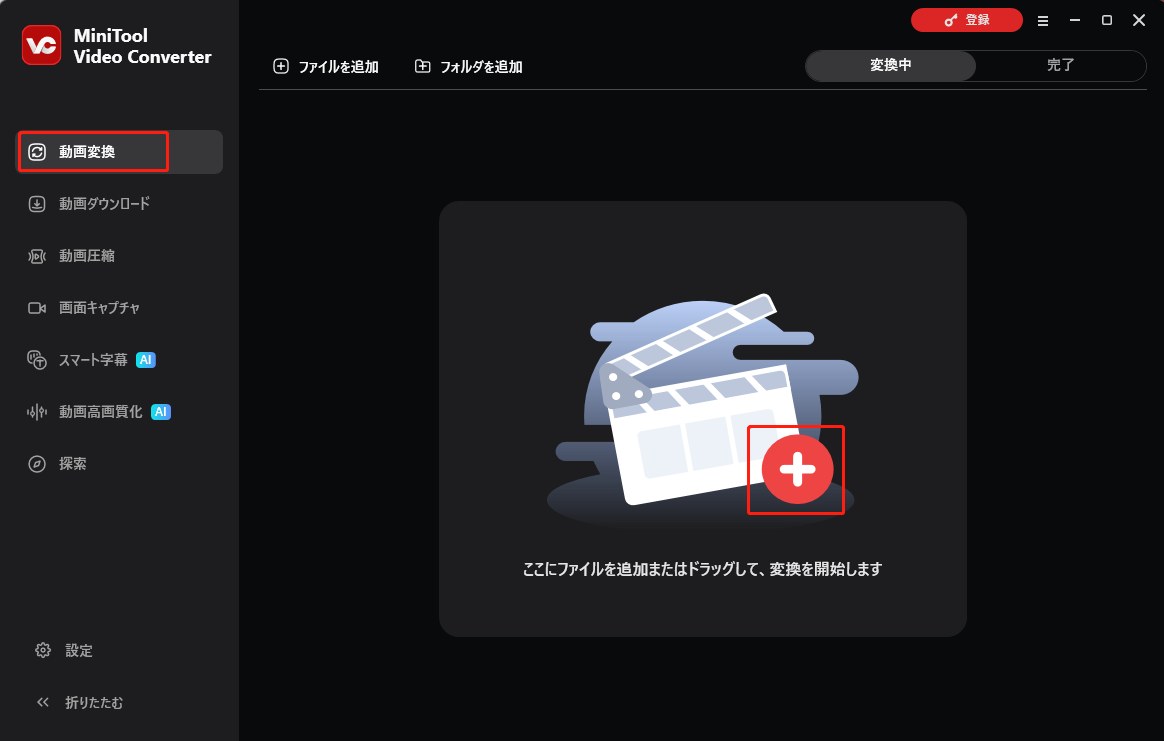
「動画変換」タブに移動し、「プラス」アイコンをクリックしてAVIファイルをインポートします。
ステップ3.変換後の動画の保存先を設定する
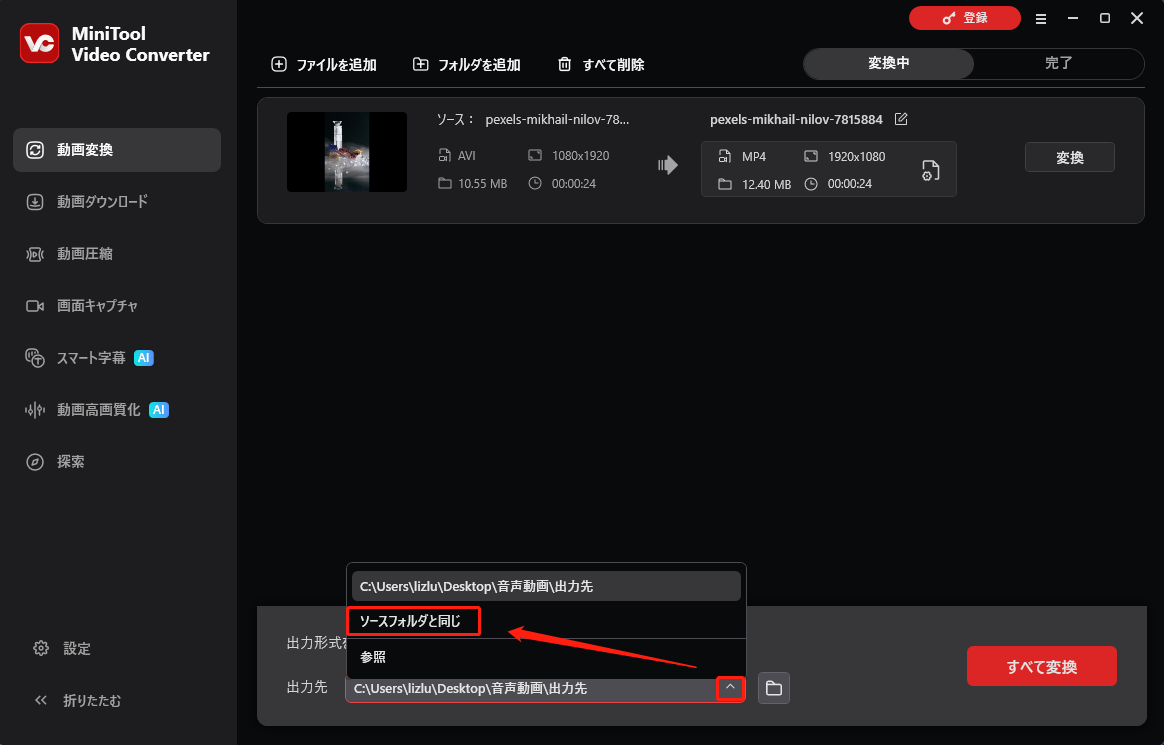
メイン画面の下部にある「出力先」オプションをクリックします。ここでは、「ソースフォルダと同じ」オプションを選択し、変換後の動画を元の動画と同じフォルダに保存するよう設定します。
ステップ4.出力形式をMPEGに設定する
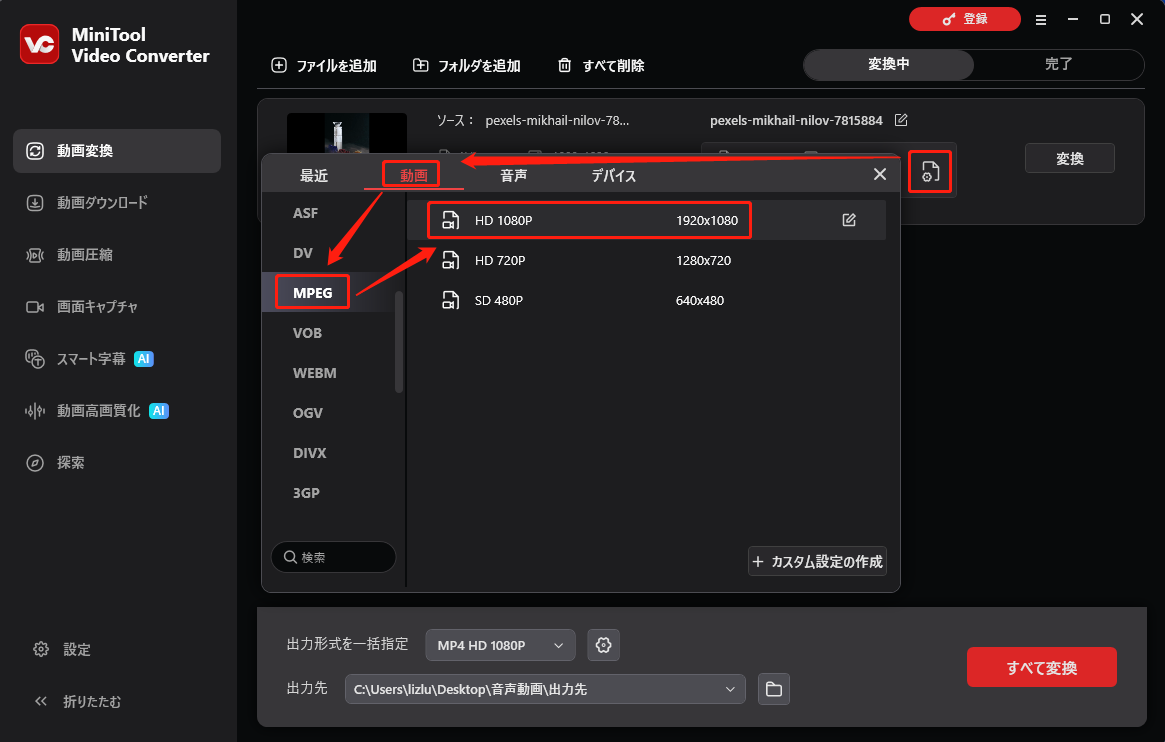
変換タスクで「歯車」アイコンをクリックして、出力形式の設定ウィンドウを開きます。次に、「動画」タブに切り替え、「MPEG」形式を選択します。その後、出力解像度として「HD 1080P」オプションを選択します。
ステップ5.変換を開始する
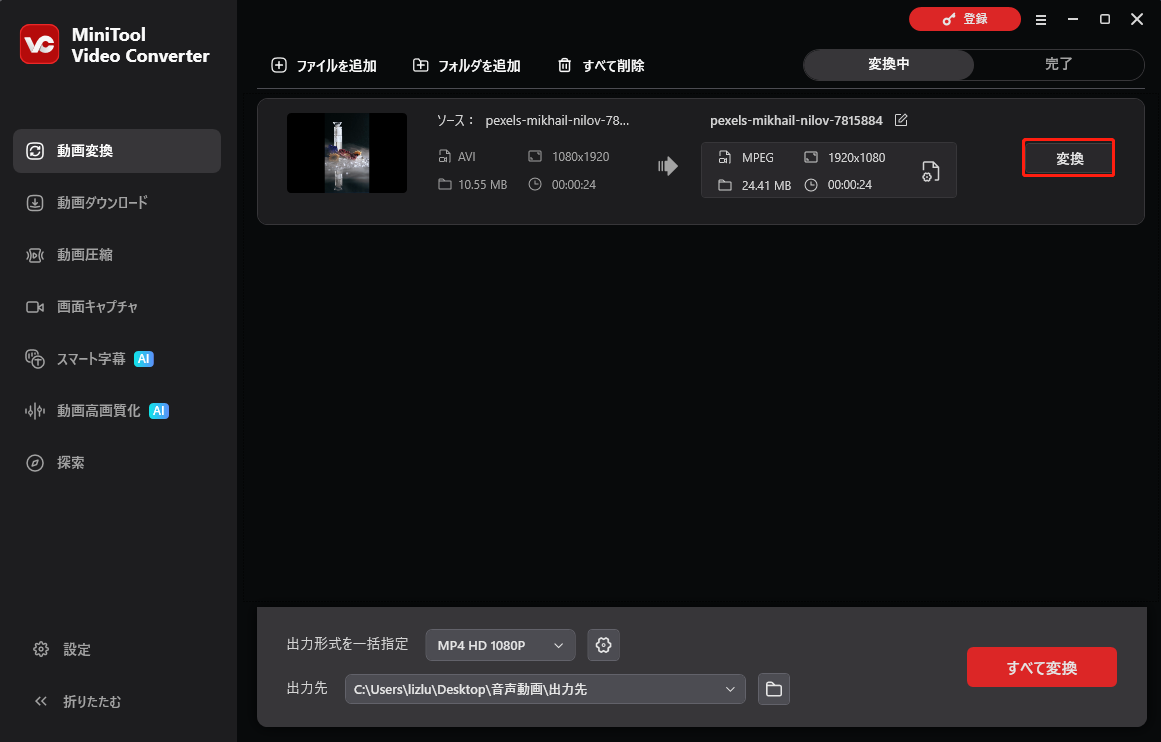
設定が完了したら、メイン画面に戻ります。「変換」ボタンをクリックして、変換を開始します。
ステップ6.変換された動画を確認する
変換が完了すると、自動的に「完了」タブに切り替わります。「再生」アイコンをクリックして、変換された動画をプレビューできます。または、「フォルダ」アイコンをクリックすると、パソコン上の保存場所を確認できます。
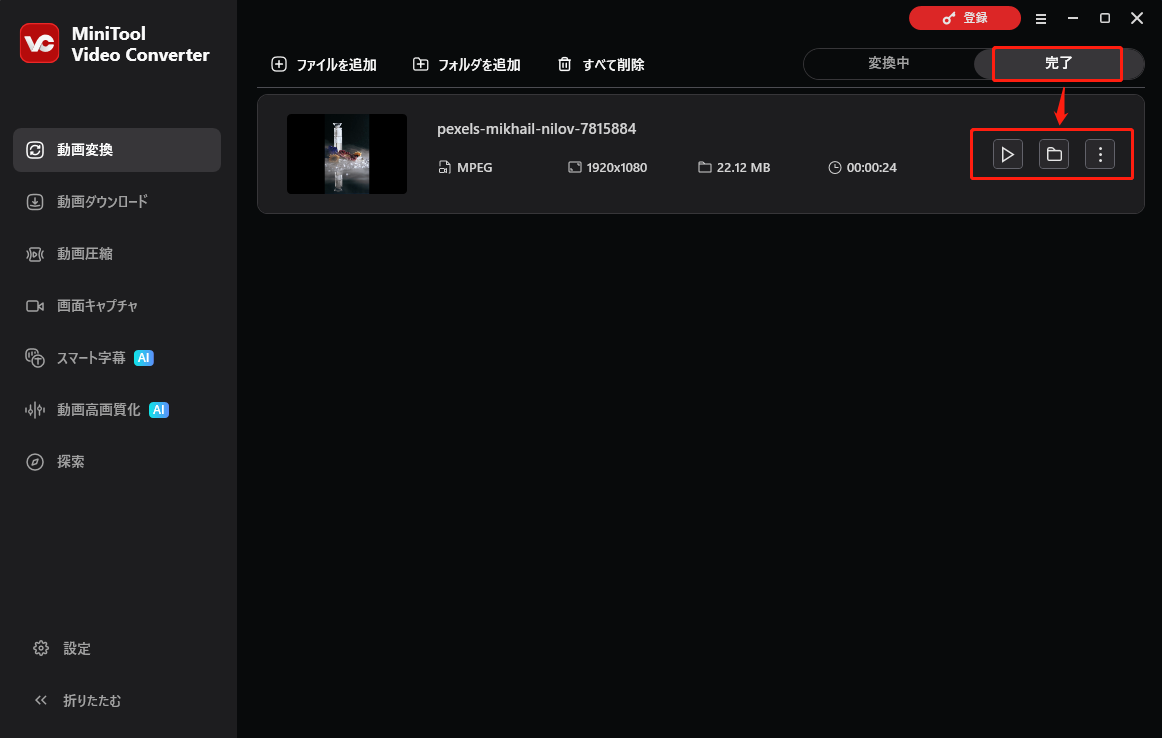
MiniTool Video Converterを使えば、AVIからMPEGへの変換作業を簡単に行えます。実際に使ってみると、変換速度が安定しており、複数の動画もスムーズに処理できました。
AVIをMPEGに変換したいですか?動画変換なら、「MiniTool Video Converter」が私の一押しです。Twitterでシェア
2. ConvertFiles
ConvertFilesは、動画、音声、画像、文書、アーカイブ、プレゼンテーションを変換できるオンライン変換サイトです。AVIからMPEG、3GPからM2TS、FLVからOGVなど、さまざまな形式の変換に対応しています。ただし、ConvertFilesの無料プランでは、1ファイルあたり250MB未満までしかアップロードできません。
以下に、ConvertFilesを使ってAVIをMPEGに変換する方法を説明します。
ステップ1.ConvertFilesのAVIからMPEGへの変換ページにアクセスする
このURL(https://www.convertfiles.com/convert/video/avi-to-mpeg)をコピーし、ブラウザのアドレスバーに貼り付けて、ConvertFilesのAVIからMPEGへの変換ページにアクセスします。
ステップ2.AVI動画をアップロードする
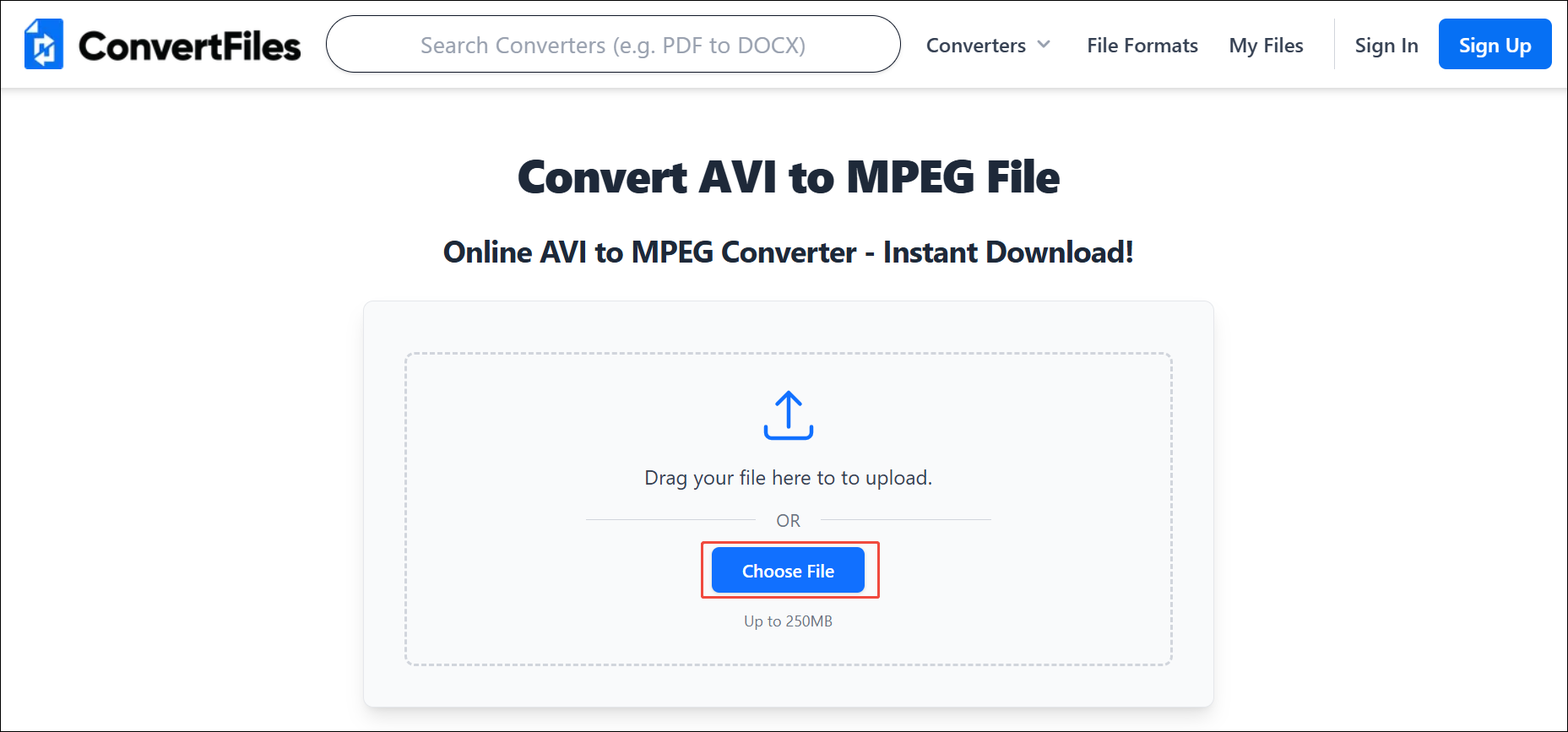
ConvertFilesの「AVI to MPEG」変換ページにアクセスしたら、「Choose File」オプションをクリックしてAVIファイルをアップロードします。
ステップ3.変換プロセスを開始する
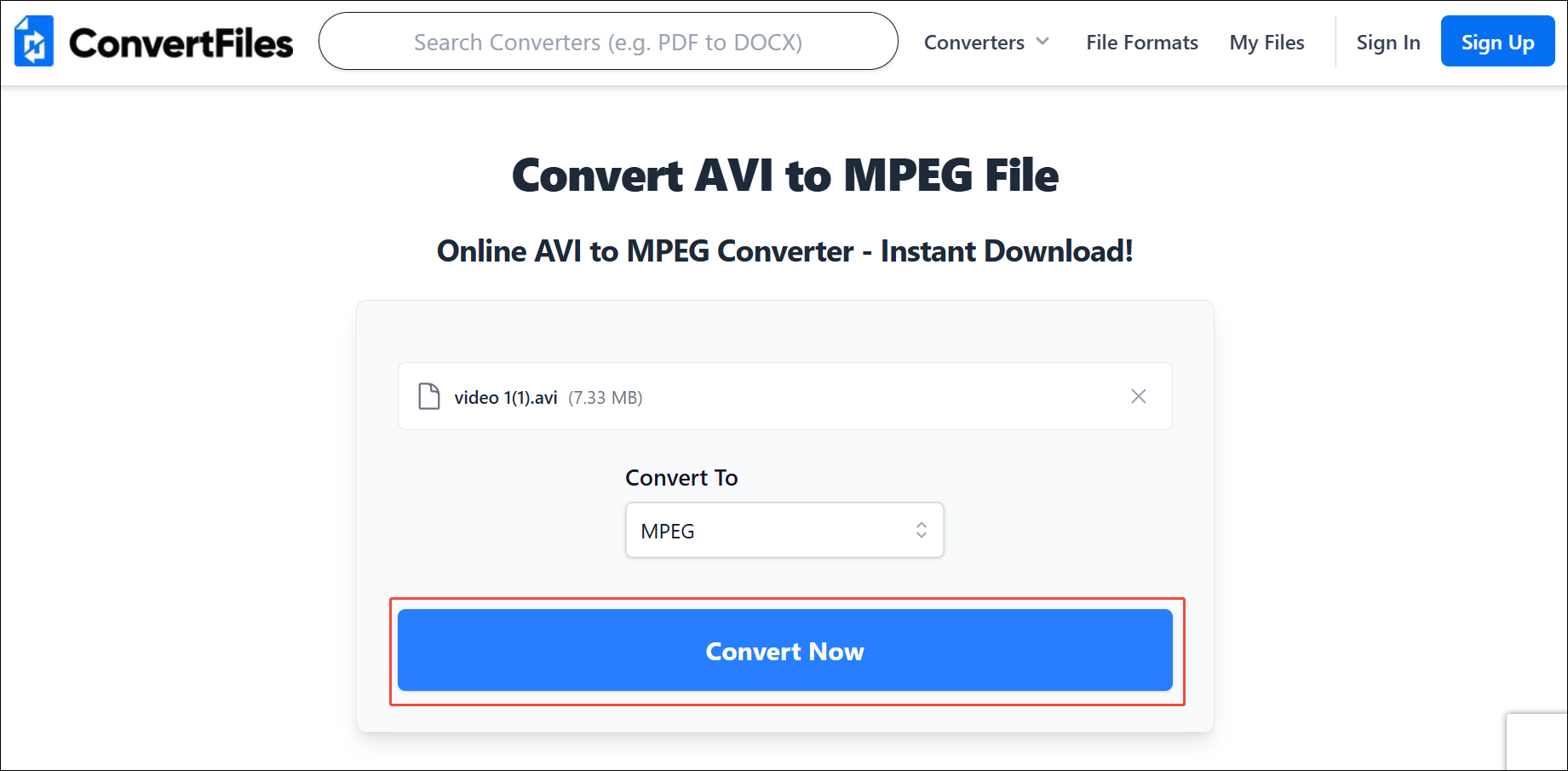
ファイルをインポートしたら、すぐに「Convert Now」ボタンをクリックして変換を開始できます。
ステップ4.変換後の動画をダウンロードする
変換が完了すると、変換された動画がダウンロードページに表示されます。「Download」ボタンをクリックして保存します。
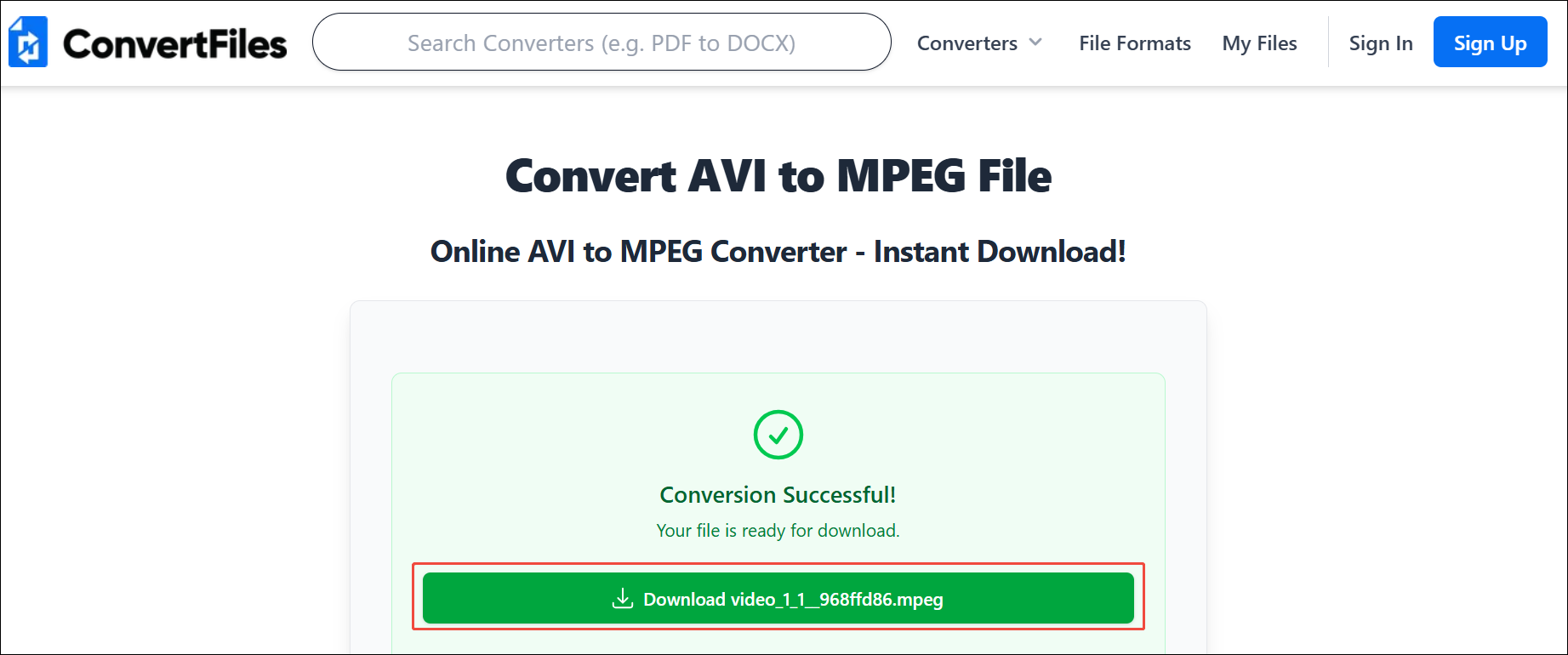
ConvertFilesを使ったAVIからMPEGへの変換も、有力な選択肢の一つです。250MB未満のファイルを変換する場合は、この方法が便利です。
AVIからMPEGへの変換でよくある問題
AVIからMPEGへ変換する際には、いくつかの問題が発生することがあります。ここでは、よくあるトラブルとその対処法を紹介します。
1. 音声と映像の同期ずれ
AVI形式では音声と映像が別々のトラックに保存されるため、MPEGに変換する際に音声と映像の同期がずれてしまうことがあります。この場合は変換前に解像度、フレームレート、ビットレートなどのパラメータを微調整すると、音声と映像の同期ずれを防ぐ可能性があります。その主な目的は、コンピューターへの負荷を軽減するとともに、映像データが再生デバイスの処理能力を超えないようにすることです。
2. コーデックの非互換性
MPEGは多くのコーデックに対応しています。AVIをMPEGに変換する際に古いコーデックを使用すると、変換に失敗する可能性があります。変換前にH.264など現在広く利用されているコーデックが選択されていることを確認すると、互換性の高いMPEGファイルを作成しやすくなります。
3. 画質の低下
AVIからMPEGへの変換後に画質が低下することがあります。これは、変換時の非可逆圧縮によって発生する一般的な現象です。画質の低下を抑えるには、変換時に出力ビットレートを適切に設定し、用途に応じたコーデックを選択することが重要です。
まとめ
AVIとMPEGの違いをご存じですか?この記事では、互換性、ファイルサイズ、用途、画質の観点から両者を比較します。また、AVIをMPEGに変換する理由を解説し、「MiniTool Video Converter」と「ConvertFiles」の2つの変換ツールを紹介します。
継続的に動画を変換する場合や、大容量ファイルを処理する場合は、MiniTool Video Converterがおすすめです。一方、追加のソフトをインストールしたくない場合は、ConvertFilesを検討してみてください。さらに、AVIからMPEGへの変換時によく発生する3つの問題と、その対処法についても紹介します。
MiniTool Video Converterに関するご意見やご質問は、support@minitool.comまでメールでお気軽にお問い合わせください。
作者について

ポジション: コラムニスト
動画クリエイター兼コンテンツエディター。YouTubeショート動画の企画・制作に加え、PCのトラブル解決や技術解説記事の執筆を中心に活動しています。 専門分野はデータバックアップとメディア変換技術。3年以上の実務経験を活かし、画面録画やデータ保護、システムトラブルの迅速な解決方法を分かりやすく解説しています。 「複雑なプロセスを、誰でも再現できるシンプルさへ」をモットーに、読者の悩みを素早く解決する実用的なコンテンツを発信しています。
ユーザーコメント :