

Chromebookで動画が再生できない原因は何ですか?これは多くの方が悩みやすい問題です。ご安心ください。以下で解決方法をご紹介します。
対処法1.動画をChromebook対応の形式に変換する
Chromebookは限られたファイル形式のみをサポートしているため、再生したい動画ファイルがChromebookと互換性がない可能性があります。その結果、Chromebookで動画が再生できない問題が発生します。この問題を解決する最善の方法は、動画ファイルを汎用性の高いファイル形式に変換することです。
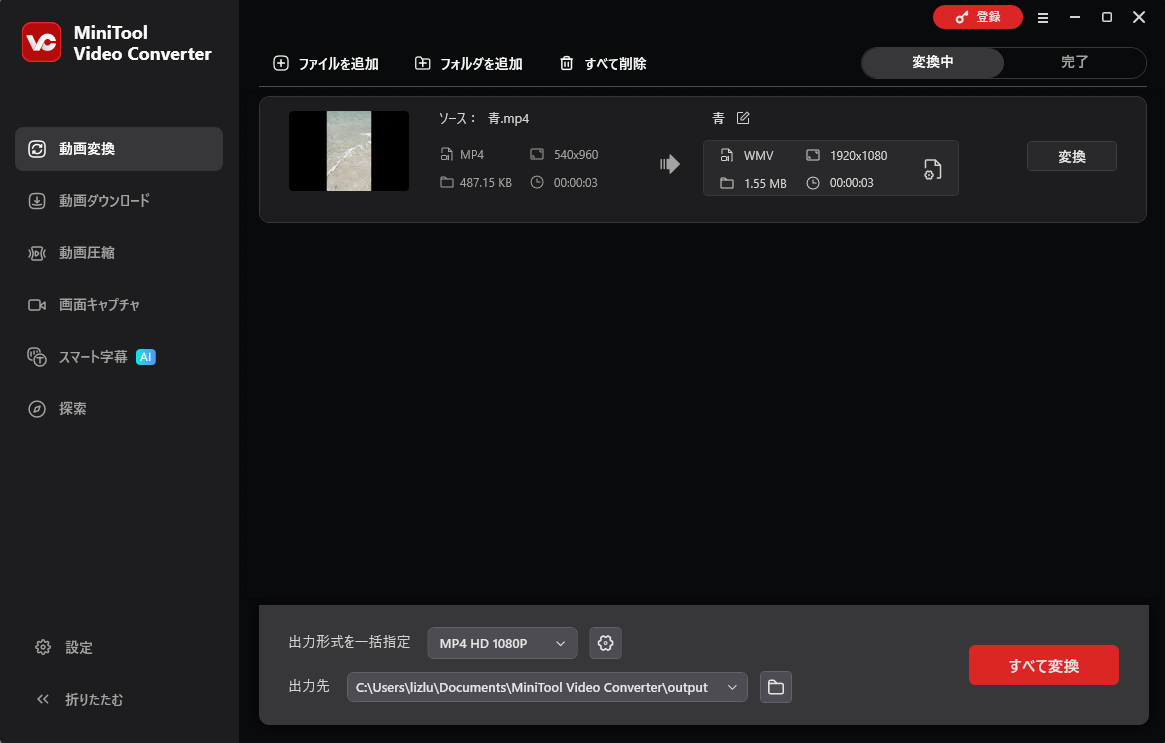
強力な変換ソフトを使うことで、動画ファイルの変換を効率的かつ確実に行えます。Windowsで音声・動画ファイルを他の形式に変換したい場合、使いやすい「MiniTool Video Converter」が強く推奨されます。このフリーソフトはDV、MP4、MP3、ASF、MKV、AAC、VOB、MXFなど、多数のファイル形式に対応しています。
MiniTool Video Converterクリックしてダウンロード100%クリーン&セーフ
対処法2.キャッシュをクリアする
ChromeにCookieやキャッシュデータが蓄積されるほど、動画の再生がスムーズに行われなくなり、最終的にChromebookで動画が再生されない問題を引き起こす可能性があります。そのため、Chromebookで動画再生の不具合が発生した場合、Cookieとキャッシュを削除することで改善することがあります。
Chromebookで動画の再生がキャッシュデータによって妨げられているかどうかを確認するには、以下の手順に従ってください。
ステップ1.視聴したい動画を見つけ、そのウェブアドレスをコピーします。
ステップ2.Chromebookのインターフェース右上に表示されている「縦に並んだ3つの点」アイコンをクリックします。
ステップ3.「Ctrl+Shift+N」キーを押してシークレットウィンドウを開きます。次に、コピーしたウェブアドレスをアドレスバーに貼り付けます。
この動画が見られない場合、Chromebookで動画が再生できない問題はキャッシュデータが原因であることを示しています。問題を解決するには、下記の手順に従ってキャッシュとクッキーを削除してください。
ステップ1.「縦に並んだ3つの点」アイコンをクリックして、設定オプションを展開します。
ステップ2.「その他のツール」をクリックして、「閲覧履歴データを削除」を選択します。
ステップ3.「全期間」を選択し、4つのチェックボックスにチェックを入れます。
ステップ4.「データを削除」ボタンをクリックして、キャッシュデータとクッキーを削除します。
その後、Chromebookで動画が再生できるか確認してください。
対処法3.Chromebookをアップデートする
Chromebookは定期的にアップデートされています。そのため、Chromebookの最新仕様に対応するために、一部の動画サイトもそれに合わせて更新されます。ただし、現在お使いのChromebookのバージョンが古い場合、動画が再生できない問題が発生する可能性があります。動画を正常に再生するには、以下の手順に従ってChromebookをアップデートしてください。
ステップ1.Chromebookを起動した後、アカウント画像の横にある「縦に並んだ3つの点」アイコンをクリックします。
ステップ2.「Google Chromeを更新」オプションが表示された場合は、クリックして新しいバージョンのブラウザにアクセスしてください。表示されない場合は、Chromebookで動画が再生できない問題の原因は古いブラウザではないことを意味します。
ステップ3.新しいバージョンのChromebookをダウンロードしてインストールした後、Chromebookで動画を再生できるかどうかを確認します。
それでもChromebookで動画が再生できない場合は、この記事に記載されている他の方法を試してみてください。
対処法4.Flashを有効にする
一部のサイトでは、動画再生にAdobe Flashが重要な役割を果たしています。しかし、Flashはレガシー技術であり、複数のセキュリティ問題を抱えていたため、Googleなどのブラウザ開発者はそのサポートを終了しました。ただし、Adobe Flashが必要な動画もあり、その結果、Chromebookで再生できない場合があります。Flashを有効にするには、以下の手順に従ってください。
ステップ1.Chromebookを起動して、「縦に並んだ3つの点」アイコンをクリックします。
ステップ2.「設定」をクリックして、「リセット」ボタンをクリックします。
ステップ3.Chromebookの設定が完了したら、動画が再生できるかどうかを確認してください。
以上で、Chromebookで動画が再生できない問題に対処するための新しい方法を習得しました。
対処法5.インターネット接続をチェックする
インターネット接続も、Chromebookで動画が再生できない原因の一つです。例えば、Wi-Fiやネットワークケーブルに問題がある場合、自宅のネットワーク環境が原因で動画を再生できなくなることがあります。さらに、インターネットサービスプロバイダー側でネットワーク上の問題が発生する場合もあり、これもインターネット接続に悪影響を及ぼす可能性があります。
インターネット接続による問題を修正するには、以下の手順に従ってください。
ステップ1.モデムを再起動してしばらく待ちます。
ステップ2.Chromebookを再起動します。
ステップ3.モデムのランプの点滅が止まったことを確認したら、デバイスを再接続します。
上記の手順を実行した後、動画の再生問題が修正されない場合は、他の方法を試してください。
対処法6.JavaScriptを有効にする
一部のウェブサイトの動画をChromebookで再生する場合、JavaScriptは必要です。しかし、セキュリティ上の問題により、Javaなどの一部のプログラムはChromebookによって無効化されており、その結果、Chromebookで動画を再生できない問題が発生します。この問題を解決するには、以下のガイドが役立ちます。
ステップ1.Chromebookを起動し、右上隅にある「三点アイコン」をクリックします。
ステップ2.「設定」をクリックします。
ステップ3.一番下までスクロールして「詳細設定」を選択し、その下にある「プライバシーとセキュリティ」をクリックします。
ステップ4.「サイト設定」をクリックし、「JavaScript」を選択します。
ステップ5.「許可」オプションをオンにします。
Chromebookで動画をもう一度再生して確認します。問題を解決しない場合は、次の方法を試してください。
対処法7.プラグインと拡張機能を無効にする
ボットやウイルスを含む悪意のあるプラグインや拡張機能によって、Chromebookで動画が再生できなくなる場合があります。この問題を解決するには、以下のガイドに従ってください。まずは、不適切なプラグインを無効にする手順です。
ステップ1.Chromebookを開いたら、「三点アイコン」をクリックします。
ステップ2.「設定」を選択し、「プライバシーとセキュリティ」に移動します。
ステップ3.「コンテンツ設定」をクリックした後、悪意のあるプラグインを無効にします。
次に、危険性のある拡張機能を無効にする詳細な手順をご紹介します。
ステップ1.Chromebookを起動します。
ステップ2.「三点アイコン」をクリックした後、「その他のツール」をクリックします。
ステップ3.「拡張機能」をクリックし、不審な拡張機能を無効にします。
上記の方法を実行すれば、プラグインや拡張機能が原因でChromebookで動画が再生されない問題を防ぐことができます。
結論
まとめると、本記事では、Chromebookで動画が再生できない問題を修正する7つの対処法をご紹介しました。実際の状況に応じて、適切な方法を試してみてください。
作者について

ポジション: コラムニスト
動画クリエイター兼コンテンツエディター。YouTubeショート動画の企画・制作に加え、PCのトラブル解決や技術解説記事の執筆を中心に活動しています。 専門分野はデータバックアップとメディア変換技術。3年以上の実務経験を活かし、画面録画やデータ保護、システムトラブルの迅速な解決方法を分かりやすく解説しています。 「複雑なプロセスを、誰でも再現できるシンプルさへ」をモットーに、読者の悩みを素早く解決する実用的なコンテンツを発信しています。
ユーザーコメント :