

Warum die Bitrate für 1080p anpassen?
Durch die Anpassung der Bitrate eines 1080p-Videos lässt sich die Größe der Videodatei steuern, was für das Speichern, Hochladen und Teilen von Vorteil ist. Außerdem kann durch die Änderung der Bitrate eines 1080p-Videos auf geeignete Werte eine klarere und flüssigere Videowiedergabe erreicht werden.
So passen Sie die Bitrate für 1080p an
Um die Bitrate für 1080p zu ändern, verwende ich immer den MiniTool Video Converter. Es ist das beste Tool zur Anpassung der Video-Bitrate, das ich in den letzten Jahren ausprobiert habe. Außerdem gibt es beim MiniTool Video Converter keine Größenbeschränkungen, sodass ich die Bitrate für Videos jeder Größe anpassen kann. Darüber hinaus unterstützt es die stapelweise Anpassung der Videobitrate für bis zu 5 Aufgaben.
Außerdem habe ich bei der Nutzung festgestellt, dass der MiniTool Video Converter noch weitere sehr nützliche Funktionen bietet. Er unterstützt die Konvertierung von Videos zwischen 1.000 Formaten, darunter MP4, MKV, M4V, MOV, AVI, WebM und mehr. Abgesehen davon hilft mir der MiniTool Video Converter auch dabei, Videos in 4K-Auflösung zu konvertieren. Er ermöglicht es mir, den Video- und Audio-Encoder, die Videoauflösung, die Bildrate, die Audio-Samplerate sowie den Kanal fein abzustimmen. Der MiniTool Video Converter ist eine absolut sichere Software, die keine Malware oder Spyware enthält.
Im Folgenden finden Sie eine detaillierte Anleitung, wie Sie die Bitrate für 1080p-Videos mit dem kostenlosen MiniTool Video Converter feinabstimmen können.
Schritt 1. MiniTool Video Converter herunterladen und installieren
Laden Sie den MiniTool Video Converter herunter und folgen Sie den Anweisungen auf dem Bildschirm, um ihn zu installieren. Starten Sie anschließend die Anwendung.
MiniTool Video ConverterKlicken zum Download100%Sauber & Sicher
Schritt 2. Das Zielvideo hinzufügen
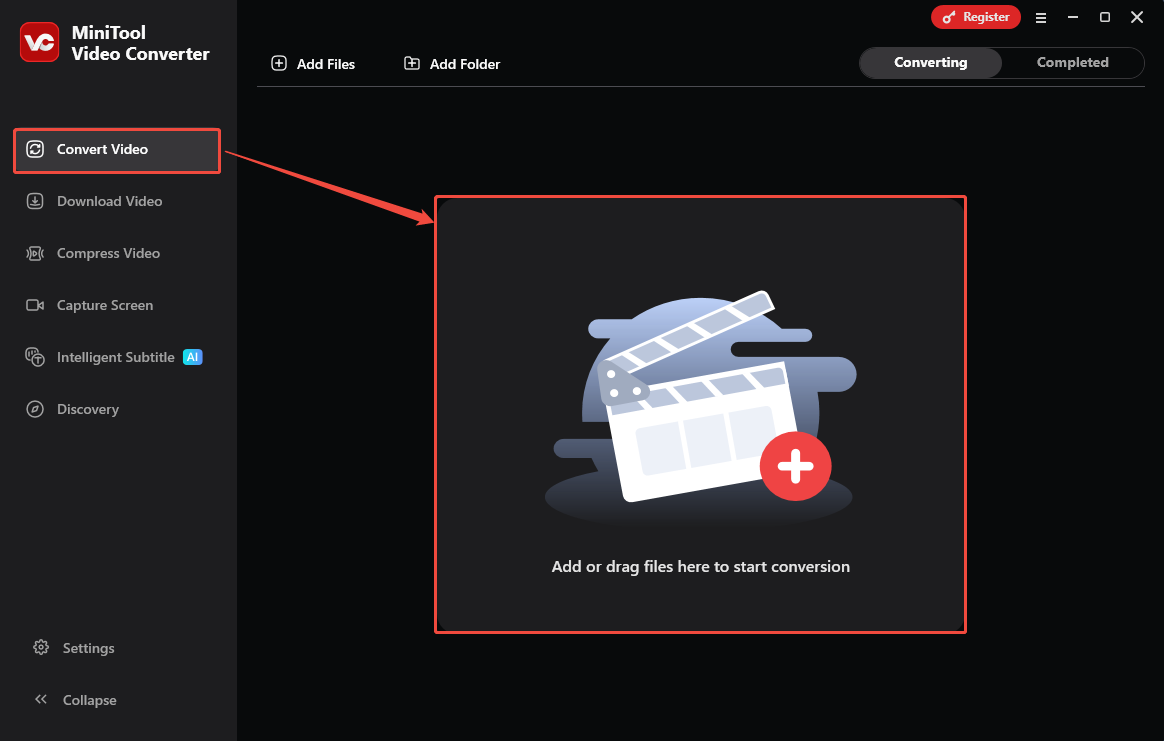
Nach dem Aufrufen der Hauptoberfläche von MiniTool Video Converter wechselt der Konverter standardmäßig zur Registerkarte „Video konvertieren“. Hier ziehe ich mein Zielvideo in den Bereich „Dateien hier hinzufügen oder hierher ziehen, um die Konvertierung zu starten“, um es zu importieren.
Schritt 3. Bitrate des Videos anpassen
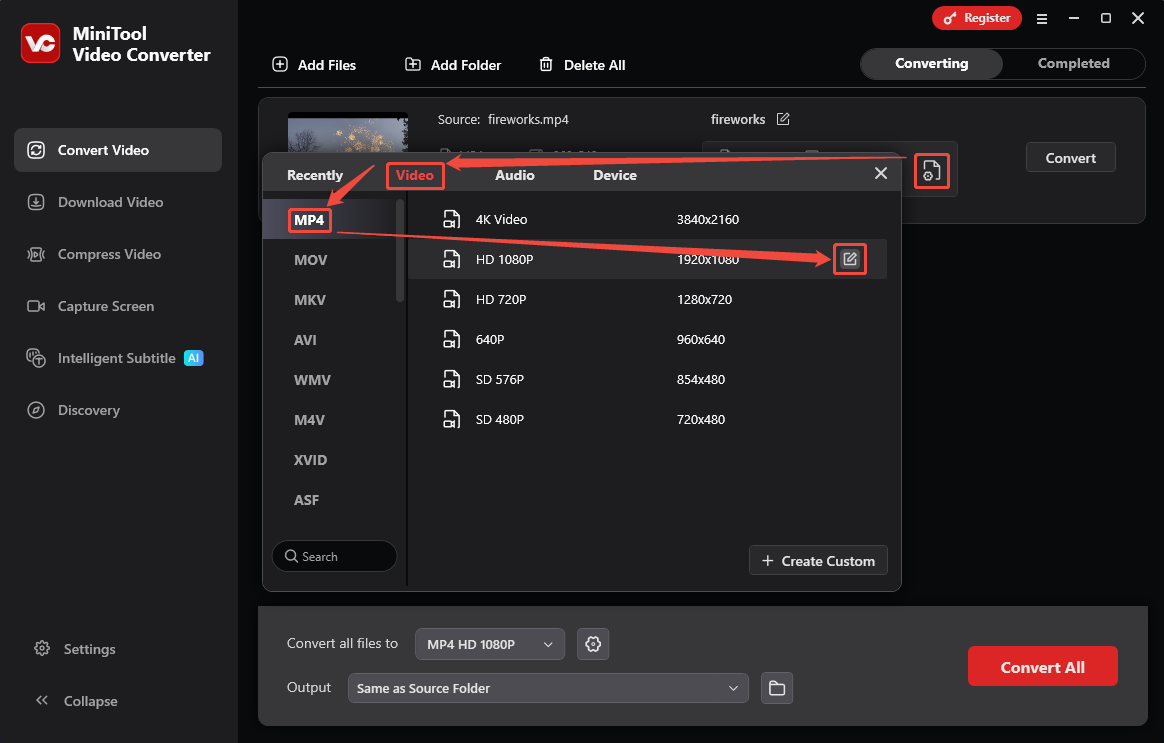
Das importierte Video wird als Aufgabe auf der Hauptoberfläche angezeigt. Klicken Sie auf das Zahnrad-Symbol, um das Fenster mit den Formatoptionen zu öffnen. Wechseln Sie hier zur Registerkarte „Video“, um in der linken Spalte ein Ausgabeformat auszuwählen. Ich wähle das universelle MP4-Format. Bewegen Sie anschließend den Mauszeiger über die Option „HD 1080P“ und klicken Sie auf das Bearbeiten-Symbol, um das Einstellungsfenster zu öffnen.
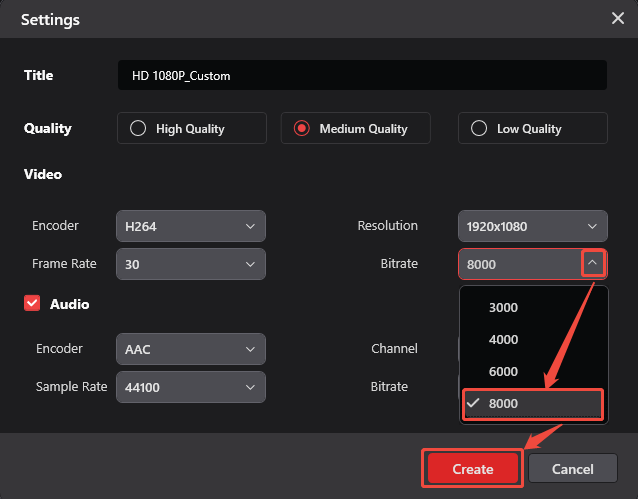
Erweitern Sie in diesem Fenster die Option „Bitrate“, um die gewünschte Bitrate auszuwählen. Hier wähle ich 8000. Klicken Sie anschließend auf die Schaltfläche „Erstellen“, um diese Einstellung zu speichern. Wählen Sie abschließend die soeben festgelegte Option „HD 1080P_Custom“.
Schritt 4. Starten Sie den Konvertierungsprozess
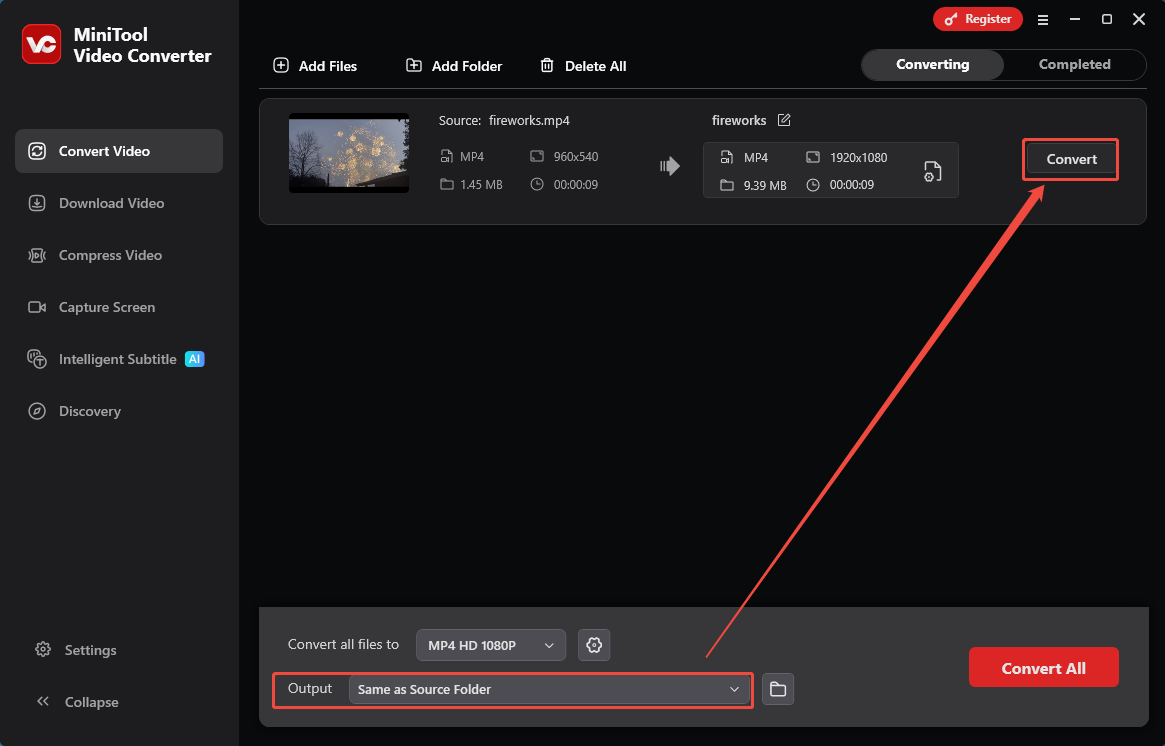
Zurück auf der Hauptoberfläche klappe ich die Option „Ausgabe“ unten auf und wähle einen geeigneten Speicherpfad für das Ausgabevideo. Klicken Sie anschließend auf die Schaltfläche „Konvertieren“, um den Konvertierungsprozess zu starten.
Schritt 5. Überprüfen und Auffinden des konvertierten Videos
Sobald die Konvertierung abgeschlossen ist, wird das konvertierte Video auf der Registerkarte „Abgeschlossen“ angezeigt. Klicken Sie dort auf das Symbol „Wiedergabe“, um eine Vorschau anzuzeigen. Oder Sie können auf das Ordnersymbol klicken, um den Speicherort auf meinem Computer zu finden.
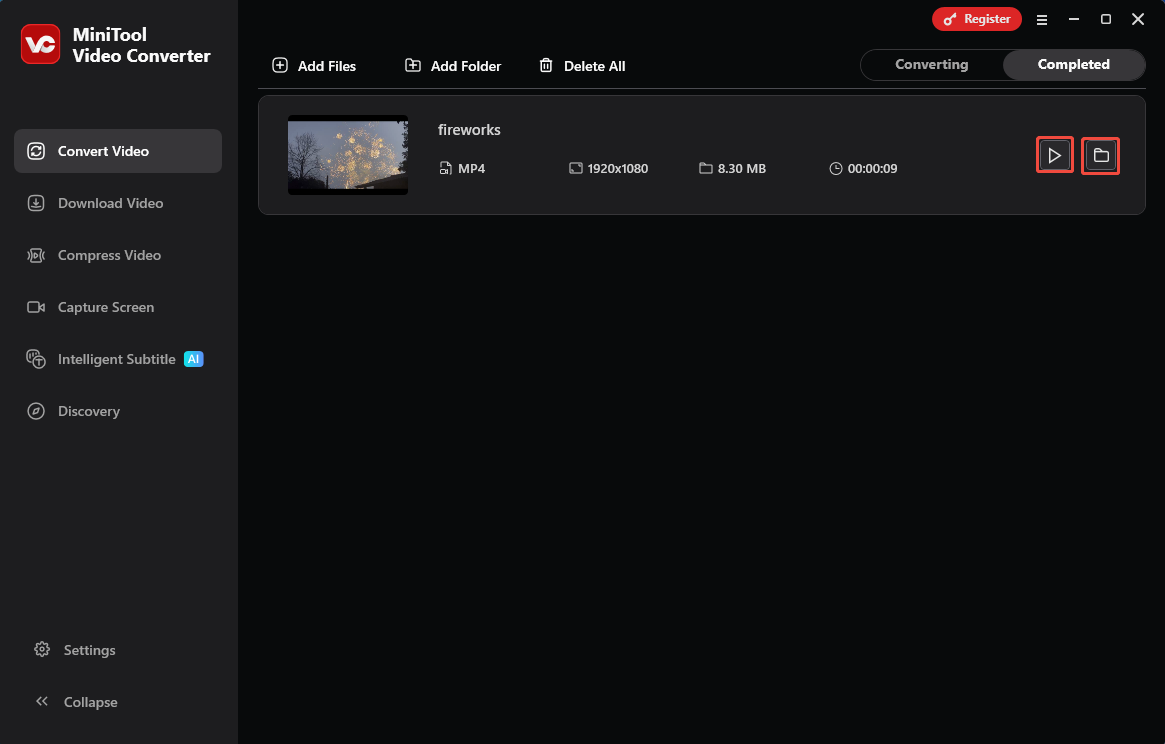
Mit dem MiniTool Video Converter lässt sich die Videobitrate für 1080p ganz einfach optimieren. Dank seiner benutzerfreundlichen Oberfläche bietet das Programm einen ausgefeilten und leicht verständlichen Arbeitsablauf.
Gängige Bitraten für 1080p
1080p-Videos lassen sich hauptsächlich in zwei Arten unterteilen: 30 fps und 60 fps. Diese beiden 1080p-Videospezifikationen weisen unterschiedliche Bitraten auf. Nachfolgend finden Sie eine einfache und leicht verständliche Einführung.
1. Gängige Bitraten für 1080p-Videos mit 30 fps
1080p mit 30 fps ist eine gängige Videospezifikation, die für die meisten gewöhnlichen Videos geeignet ist. Wenn diese Videos mit H.264 kodiert sind, liegt ihre Bitrate zwischen 5 Mbit/s und 10 Mbit/s. Sofern die 1080p-Videos mit 30 fps mit H.265 kodiert sind, liegt die Bitrate zwischen 3 und 6 Mbit/s. Dieser Bereich stellt ein Gleichgewicht zwischen Bildqualität, Dateigröße und flüssiger Videowiedergabe dar.
2. Gängige Bitraten für 1080p-Videos mit 60 fps
Da pro Sekunde mehr Bilder erfasst werden, erfordern 1080p-Videos mit 60 fps eine höhere Bitrate, um die Bildschärfe zu gewährleisten. Angenommen, diese Videos sind mit H.264 kodiert, liegt die Bitrate zwischen etwa 8 und 15 Mbit/s. Wenn die 1080p-Videos mit 60 fps mit H.265 kodiert sind, sollte die Bitrate zwischen 5 und 8 Mbit/s liegen. Eine höhere Bitrate gewährleistet eine flüssige und klare Videowiedergabe.
Bitrate vs. Auflösung
Die Bitrate bezieht sich auf die Datenmenge, die pro Sekunde in einer Videodatei erzeugt oder übertragen wird. Sie kann als die Datendichte des Videos betrachtet werden und wird in Kbps (Kilobit pro Sekunde) oder Mbps (Megabit pro Sekunde) gemessen. Im Allgemeinen bedeutet eine höhere Bitrate bei fortschrittlichen Codierungstechniken mehr Daten, was zu einer besseren Videoqualität führt. Die Bitrate kann in konstante Bitrate, variable Bitrate und durchschnittliche Bitrate unterteilt werden.
Die Auflösung bezieht sich auf die Anzahl der Pixel pro Bild in einem Video. Sie wird als Produkt aus der horizontalen und vertikalen Pixelanzahl ausgedrückt. Beispielsweise bedeutet 1920 x 1080, dass das Bild 1920 Pixel in der Breite und 1080 Pixel in der Höhe hat, was oft zu 1080p vereinfacht wird. Zu den gängigen Auflösungen gehören 720p, 1080p, 4K und 8K.
Bitrate und Auflösung sind zwei wesentliche Faktoren, die die Videoqualität bestimmen. Die Auflösung bestimmt die Schärfe eines Videobildes. Bei gleicher Auflösung führt eine höhere Bitrate jedoch im Allgemeinen zu einer schärferen Videoqualität. Eine niedrige Bitrate führt zu einem unscharfen Video.
Zusammenfassung
Dieser Artikel zeigt die gängigen Video-Bitraten für 1080p bei 30 fps und 60 fps. Bei 1080p-Videos werden für 30 fps 5–10 Mbit/s (H.264) oder 3–6 Mbit/s (H.265) empfohlen, während für 60 fps 8–15 Mbit/s (H.264) oder 5–8 Mbit/s (H.265) zum Einsatz kommen. Außerdem wird erläutert, wie Sie die Videobitrate mit dem MiniTool Video Converter anpassen können.
Wenn Sie professionelle Unterstützung mit dem MiniTool Video Converter benötigen, wenden Sie sich gerne per E-Mail an das offizielle MiniTool-Team unter support@minitool.com.
ÜBER DEN AUTOR

Position: Kolumnistin
Seit 2020 beschäftigt sich Penny mit der Videokonvertierung und möchte, dass alle ihre Videos mit dem gewünschten Videoformat beibehalten können. In ihren Beiträgen kann man erfahren, wie er Video mit Leichtigkeit konvertieren, aufnehmen und herunterladen kann.
Nutzerkommentare :