

Warum eine Bildschirmaufnahme in eine Audiodatei umwandeln? Bildschirmaufnahmen bieten unterschiedliche Vorteile für verschiedene Personengruppen.
Wie kann ich eine Bildschirmaufnahme in eine Audiodatei umwandeln?
Es ist entscheidend, einen professionellen Konverter für Bildschirmaufnahmen zu finden. Ich habe verschiedene Konvertierungstools ausprobiert. Keines davon war jedoch zufriedenstellend. Erst als ich den MiniTool Video Converter ausprobierte, stellte ich fest, dass die Umwandlung einer Bildschirmaufnahme in eine Audiodatei mühelos und sofort möglich ist. Was mich an MiniTool Video Converter am meisten überzeugt, ist, dass es den Import von Dateien jeder Größe unterstützt und Stapelkonvertierungen von bis zu 5 Aufgaben gleichzeitig durchführen kann.
Darüber hinaus ermöglicht mir MiniTool Video Converter die Konvertierung von Audio in hohe, mittlere und niedrige Qualität, was meinen Anforderungen an unterschiedliche Klangqualitäten entspricht. Außerdem kann ich damit Videos in verschiedene Audioformate konvertieren, darunter AC3, AAC, WMA und mehr.
Als Nächstes werde ich die Konvertierung einer Bildschirmaufnahme in MP3 mit MiniTool Video Converter als Beispiel nehmen.
Schritt 1. MiniTool Video Converter herunterladen und installieren
Laden Sie den MiniTool Video Converter herunter und installieren Sie ihn. Starten Sie anschließend die Anwendung.
MiniTool Video ConverterKlicken zum Download100%Sauber & Sicher
Schritt 2. Importieren der Bildschirmaufnahme
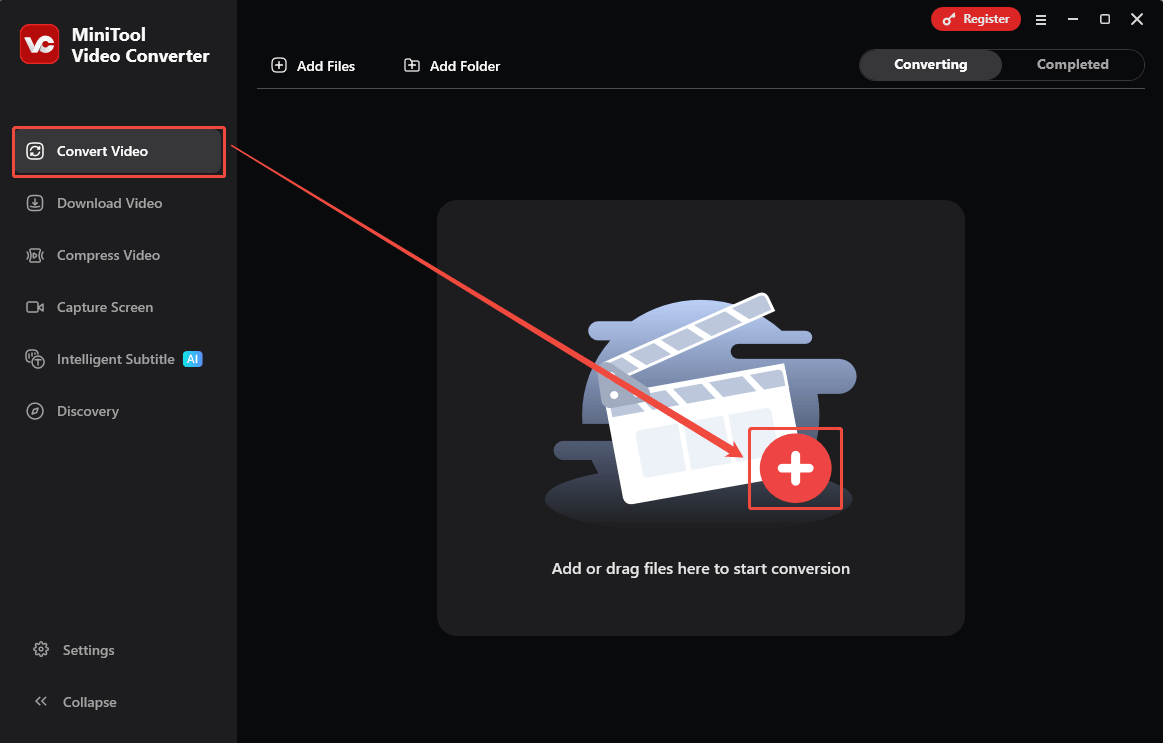
Ich wechsle zur Standardregisterkarte Video konvertieren und klicke auf das Plus-Symbol, um die Bildschirmaufnahme zu importieren.
Schritt 3. MP3 als Audio-Ausgabeformat festlegen
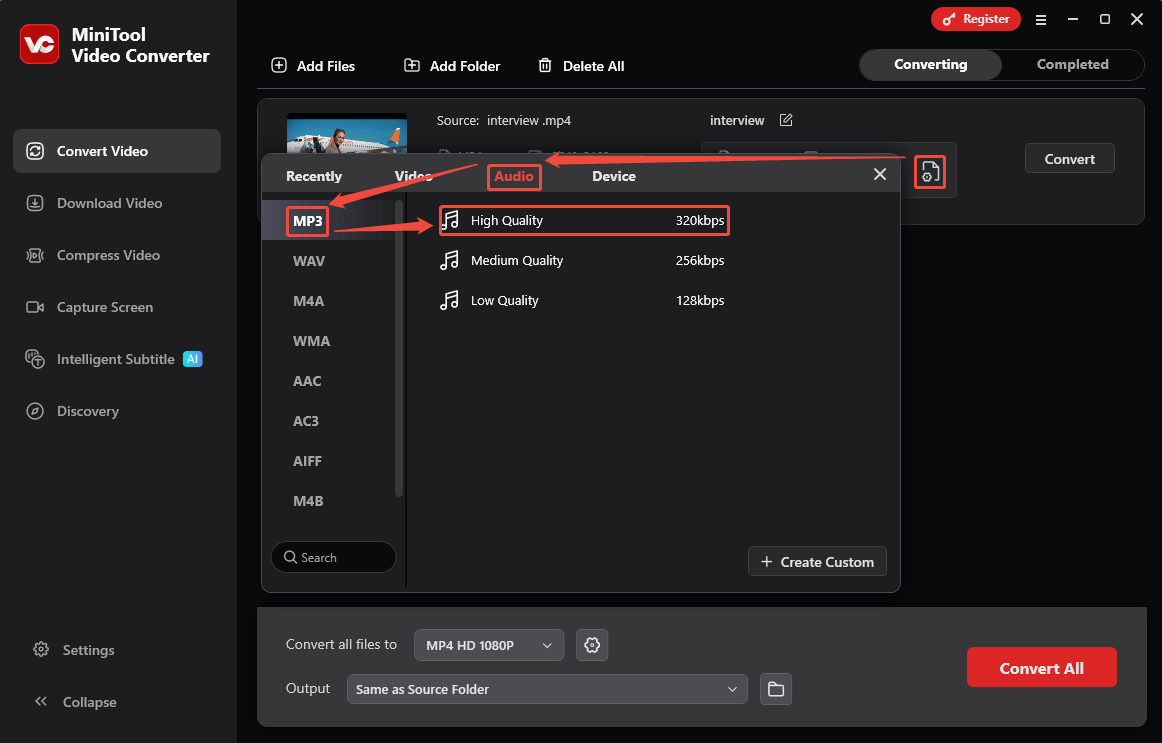
Ich klicke auf das Zahnrad-Symbol bei der Konvertierungsaufgabe, um das Fenster für das Ausgabeformat zu öffnen. Als Nächstes wechsle ich zur Registerkarte „Video“ und wähle in der linken Spalte „MP3“ aus. Dann wähle ich eine gewünschte Audioqualitätsoption aus. Dort wähle ich „Hohe Qualität“ für meine Audioausgabe.
Schritt 4. Speicherort auswählen und Konvertierung starten
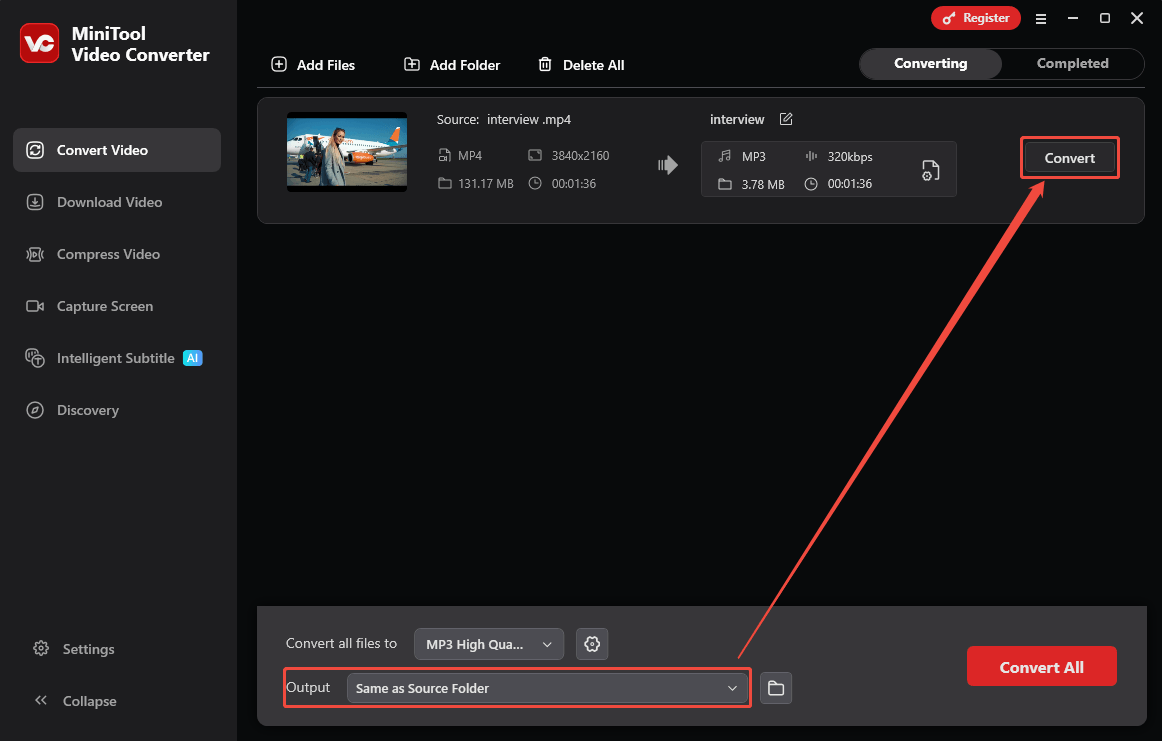
Danach gelange ich zur Hauptoberfläche. Dort erweitere ich die Option Ausgabe und wähle einen geeigneten Speicherort für die konvertierte Audiodatei aus. Anschließend klicke ich auf die Schaltfläche Konvertieren, um die Konvertierung zu starten.
Schritt 5. Überprüfen und Auffinden der konvertierten Audiodatei
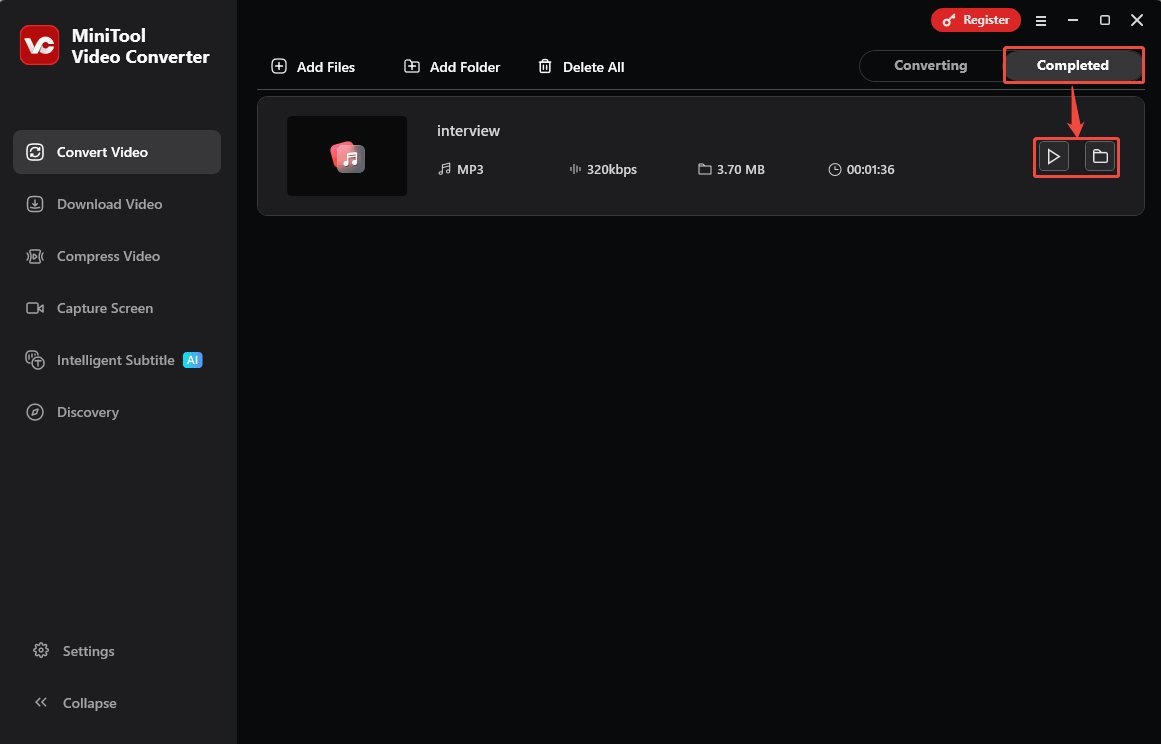
Nach wenigen Sekunden erscheint die konvertierte Audiodatei auf der Registerkarte Abgeschlossen. Hier klicke ich auf das Wiedergabesymbol, um sie anzuhören. Oder ich klicke auf das Ordnersymbol, um die konvertierte Audiodatei auf meinem Computer zu finden.
MiniTool Video Converter ist ein effizientes Tool zur Bildschirmaufzeichnung als Audiodatei. Außerdem bietet es den Nutzern eine übersichtliche und benutzerfreundliche Oberfläche.
Tipps für eine bessere Audioqualität
Um eine bessere Audioqualität zu erzielen, achte ich in der Regel auf die folgenden Punkte.
Tipp 1: Wählen Sie hochwertige Bildschirmaufnahmen
Bei der Bildschirmaufnahme ist es wichtig, eine Auflösung von bis zu 1080p zu wählen. Eine höhere Auflösung bedeutet, dass das Video mit fortschrittlichen Video- und Audio-Codecs kodiert wird. Daher weist der Ton der Bildschirmaufnahmen eine höhere Klangtreue auf.
MiniTool Screen RecorderKlicken zum Download100%Sauber & Sicher
Tipp 2: Wählen Sie das richtige Audioformat
MP3 und WAV sind zwei hervorragende Audioformate. MP3 ist ein universelles Audioformat, das sich durch eine hohe Komprimierungseffizienz auszeichnet, ohne dabei viel an Qualität einzubüßen, und Speicherplatz spart. WAV ist ein verlustfreies Audioformat, das die Klangklarheit bewahrt und sich für die Audiobearbeitung eignet. Um Bildschirmaufnahmen in Audio umzuwandeln, sind diese beiden Formate die bevorzugte Wahl.
Tipp 3: Achten Sie auf Bitrate, Abtastrate und Kanal
Bitrate, Abtastrate und Kanalanzahl beeinflussen die Audioqualität. Eine hohe Bitrate sorgt für detailreicheren Klang. Die Abtastrate bestimmt die Klarheit des Tons. Zudem sorgt eine höhere Kanalanzahl für ein intensiveres Klangerlebnis. Daher ist es ratsam, diese drei Parameter vor der Konvertierung festzulegen, um eine bessere Audioqualität zu erzielen.
So bearbeiten Sie die konvertierte Audiodatei
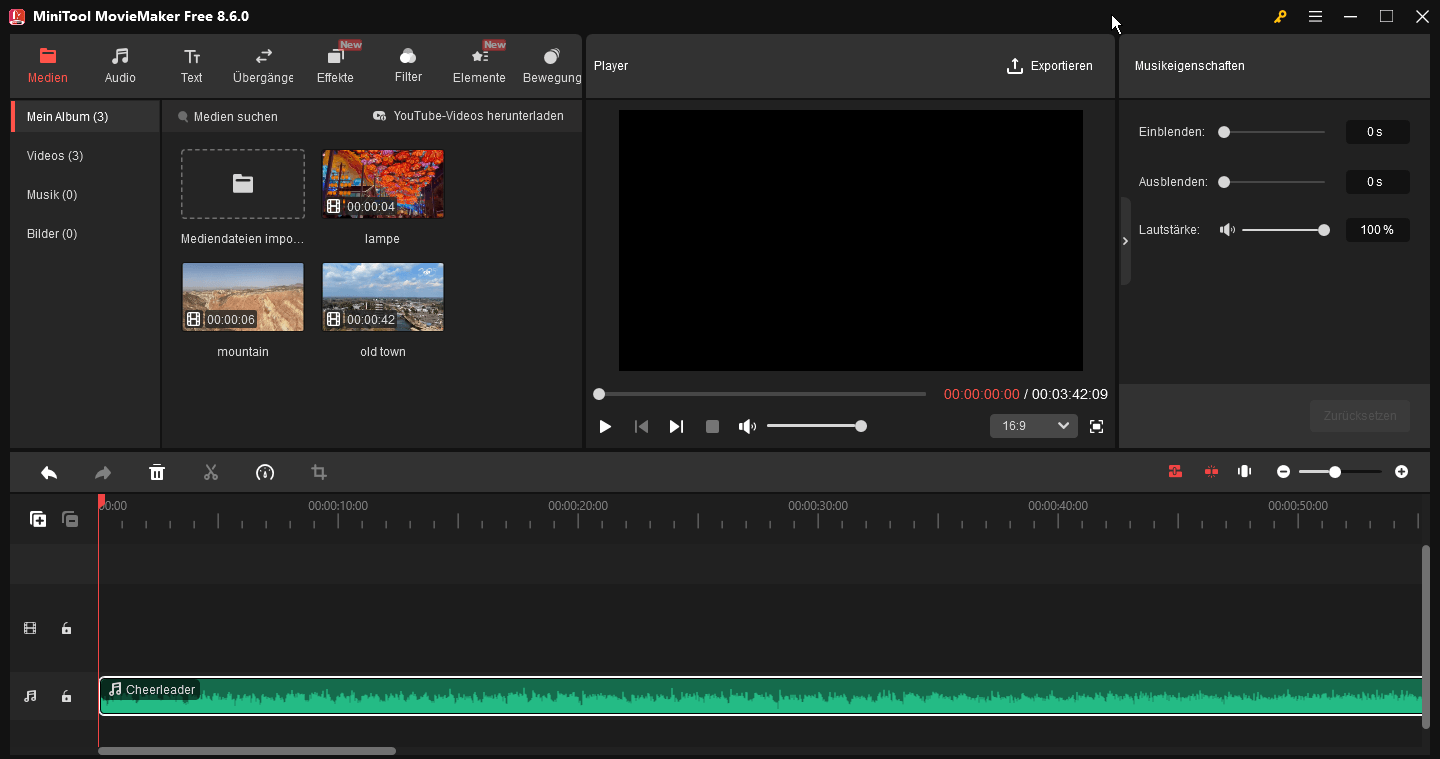
Normalerweise bearbeite ich die konvertierte Audiodatei, nachdem ich eine Bildschirmaufnahme in eine Audiodatei umgewandelt habe. Zu diesem Zweck wähle ich MiniTool MovieMaker als Bearbeitungsprogramm. Damit kann ich die konvertierte Audiodatei teilen und unnötige Teile entfernen. Außerdem ermöglicht mir MiniTool MovieMaker, Ein- und Ausblendzeiten in der konvertierten Audiodatei festzulegen. Ich kann der konvertierten Audiodatei auch zusätzliche Soundeffekte hinzufügen.
MiniTool MovieMakerKlicken zum Download100%Sauber & Sicher
Schlusswort
Dieser Artikel erklärt, warum und wie man eine Bildschirmaufnahme mit einem effektiven Video-zu-Audio-Konverter – dem MiniTool Video Converter – in eine Audiodatei umwandelt. Er empfiehlt außerdem, sich auf die Optionen zur Audioqualität, das Audioformat und die erweiterten Parameter zu konzentrieren, um eine bessere Audioqualität zu erzielen.
Bei Fragen oder Anregungen zu MiniTool Video Converter oder MiniTool MovieMaker können Sie sich gerne per E-Mail an das offizielle Support-Team unter support@minitool.com wenden.
ÜBER DEN AUTOR

Position: Kolumnistin
Seit 2020 beschäftigt sich Penny mit der Videokonvertierung und möchte, dass alle ihre Videos mit dem gewünschten Videoformat beibehalten können. In ihren Beiträgen kann man erfahren, wie er Video mit Leichtigkeit konvertieren, aufnehmen und herunterladen kann.
Nutzerkommentare :