

So konvertieren Sie M4B in FLAC
Schnelle Schritte:
- Öffnen Sie einen Konverter. (MiniTool Video Converter oder CloudConvert)
- Importieren Sie die M4B-Datei in den Konverter.
- Legen Sie das Ausgabeformat fest.
- Klicken Sie auf „Konvertieren“, um die Konvertierung zu starten.
Option 1: Verwenden Sie den MiniTool Video Converter
Der MiniTool Video Converter fungiert als M4B-zu-FLAC-Konverter mit anpassbaren Ausgabeeinstellungen, darunter Audio-Encoder, Kanal, Bitrate, Abtastrate und weitere Parameter.
Neben M4B und FLAC unterstützt diese Software auch eine Vielzahl weiterer Formate, darunter MKA, OGG, ALAC, AAC, MKV, WMV, WebM, MP4 und mehr.
So konvertieren Sie mit dem MiniTool Video Converter M4B in FLAC:
1. Öffnen Sie den MiniTool Video Converter.
Laden Sie diesen Videokonverter herunter, installieren Sie ihn auf Ihrem PC und starten Sie das Programm.
 MiniTool Video Converter
-
 Über 1.000 Video-/Audioformate stapelweise konvertieren.
 - Videos schnell für Speicher und Transfer komprimieren.
- Untertitel präzise aus Video-/Audiodateien extrahieren.
- Videoqualität effektiv verbessern.
2. Fügen Sie die M4B-Datei hinzu.
Klicken Sie auf der Registerkarte „Video konvertieren“ auf „Dateien hinzufügen“, um die M4B-Audiodatei zu importieren.
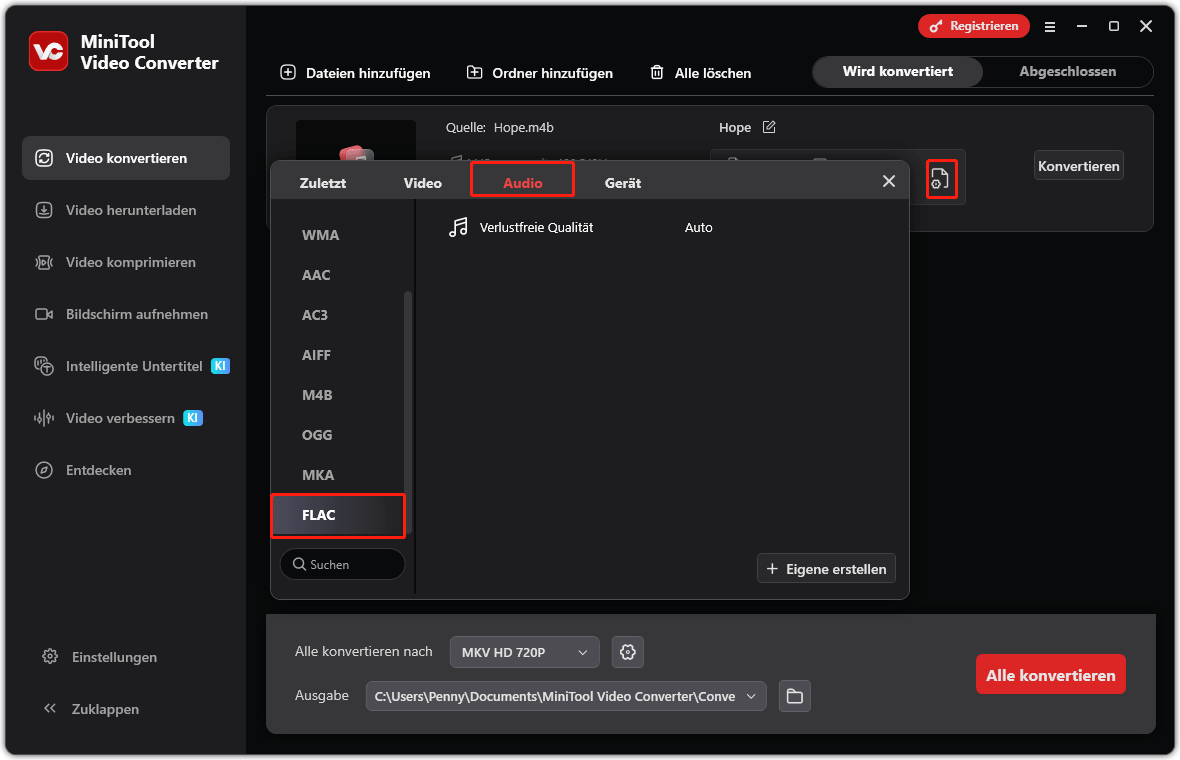
3. Legen Sie FLAC als Ausgabeformat fest.
Klicken Sie auf das Zahnrad-Symbol neben der importierten Datei, wählen Sie im Fenster Ausgabeformat die Option „Audio > FLAC“ aus und wählen Sie die gewünschte Audioqualität.
4. Wählen Sie den Ausgabeordner aus.
Erweitern Sie das Menü „Ausgabe“ und wählen Sie einen Ordner zum Speichern der konvertierten FLAC-Datei aus.
5. Konvertieren Sie M4B in FLAC.
Klicken Sie auf „Konvertieren“, um den Konvertierungsvorgang zu starten.
6. Überprüfen Sie die FLAC-Datei.
Sobald die Konvertierung abgeschlossen ist, öffnen Sie die Registerkarte „Abgeschlossen“ und klicken Sie auf das Ordnersymbol, um die konvertierte FLAC-Datei zu finden.
Option 2: Verwenden Sie CloudConvert
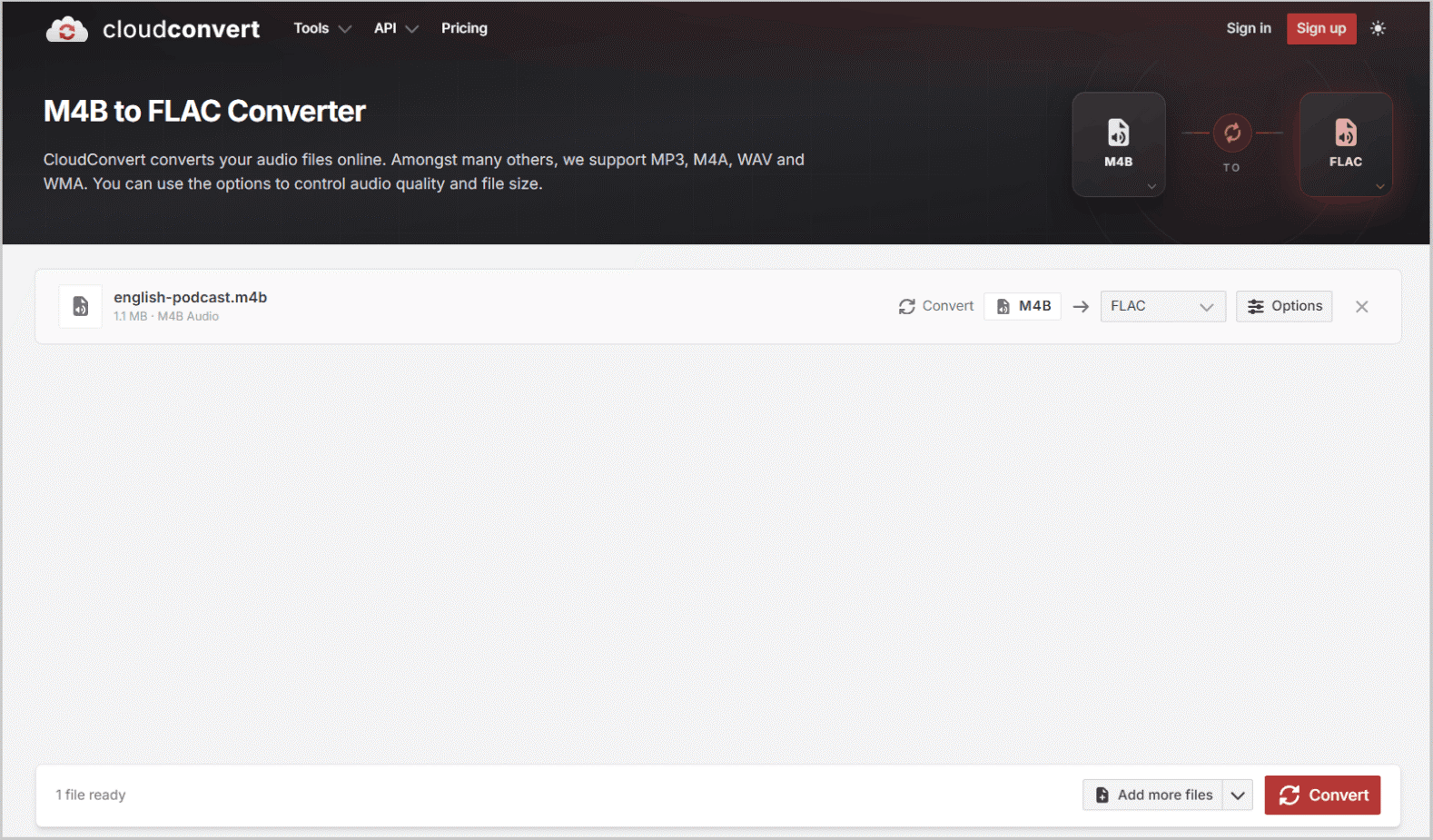
CloudConvert ist ein beliebtes Online-Konvertierungstool, das mehr als 200 Formate unterstützt, darunter Audio, Video, Dokumente, E-Books, Bilder, Tabellenkalkulationen und Archive. Der kostenlose Tarif begrenzt jedoch die Anzahl der täglich verfügbaren Konvertierungen.
Wie konvertiert man M4B in FLAC mit CloudConvert? Hier ist eine Anleitung.
1. Rufen Sie die Konvertierungsseite auf.
Besuchen Sie https://cloudconvert.com/m4b-to-flac.
2. Importieren Sie eine M4B-Datei.
Klicken Sie auf „Datei auswählen“ und wählen Sie die M4B-Datei aus.
3. Starten Sie die Konvertierung.
Klicken Sie auf die Option „Konvertieren“, um die Konvertierung zu starten.
4. Laden Sie die Datei herunter.
Klicken Sie auf die Option „Herunterladen“, um die FLAC-Datei zu speichern.
M4B vs. FLAC
Was sind die wichtigsten Unterschiede zwischen M4B und FLAC? Die folgende Tabelle bietet einen kurzen Vergleich hinsichtlich Audioqualität, Dateigröße, typischen Anwendungsbereichen, DRM-Unterstützung und Kompatibilität.
| M4B | FLAC | |
| Audioqualität | Codec-abhängig | Verlustfrei |
| Dateigröße | Klein | Groß |
| Anwendungsbereich | Hörbücher | Musik |
| DRM | Unterstützt | Nicht unterstützt |
| Kompatibilität | Eingeschränkt | Breit |
1. Audioqualität
Ob eine M4B- oder eine FLAC-Datei die höhere Audioqualität aufweist, hängt vom verwendeten Codec und dem Komprimierungsverfahren ab.
FLAC nutzt verlustfreie Komprimierung, was in der Regel eine gute Audioqualität gewährleistet. Wenn M4B-Dateien jedoch verlustbehaftete Codecs wie AAC verwenden, gehen bei der Kodierung einige Audioinformationen verloren. In diesem Fall ist die Qualität von M4B geringer als die von FLAC.
2. Dateigröße
M4B-Dateien sind in der Regel kleiner als FLAC-Dateien, da sie häufig verlustbehaftete Codecs wie AAC verwenden. Im Gegensatz dazu nutzt FLAC eine verlustfreie Komprimierung, um alle Audio-Details zu bewahren, was zu größeren Dateien führt, ohne die ursprüngliche Audioqualität zu beeinträchtigen.
3. Anwendungsbereich
FLAC hat insgesamt einen breiteren Anwendungsbereich. M4B wird in erster Linie für Hörbücher verwendet, während FLAC hauptsächlich zum Speichern und Abspielen von Musik in hoher Qualität dient.
M4B kann Hörbuchkapitel, Cover und andere relevante Metadaten speichern, was das Durchsuchen und Abspielen erleichtert. FLAC bietet aufgrund seiner verlustfreien Komprimierung eine bessere Klangqualität und eignet sich daher besser für Musikbibliotheken.
4. DRM-Unterstützung
Der größte Unterschied zwischen M4B und FLAC besteht darin, dass M4B für durch DRM (Digital Rights Management) geschützte Hörbücher verwendet werden kann, während FLAC DRM in der Regel nicht unterstützt.
DRM ist eine Technologie, die dazu dient, digitale Inhalte vor unbefugtem Kopieren, Weitergeben oder Verwenden zu schützen. Da einige M4B-Dateien für Hörbücher verwendet werden, kommt die DRM-Technologie zum Schutz des Urheberrechts zum Einsatz. FLAC hingegen nutzt diese Technologie nicht.
5. Kompatibilität
Im Vergleich zu M4B weist FLAC im Allgemeinen eine bessere Kompatibilität auf. M4B wird von Hörbuch-Anwendungen und Apple-Geräten weitgehend unterstützt, während FLAC von Musikplayern und Audio-Software weitgehend unterstützt wird, die Unterstützung auf einigen Geräten jedoch eingeschränkt sein kann.
Wann man M4B in FLAC umwandeln sollte
- Geeignet für die Langzeitspeicherung
- Geeignet für die Audiobearbeitung
- Bessere Kompatibilität
1. Geeignet für die Langzeitspeicherung: Im Vergleich zu M4B eignet sich das FLAC-Format aufgrund seiner verlustfreien Eigenschaften besser für die langfristige Speicherung von Audiodaten; die Konvertierung von FLAC-Dateien in andere Audioformate führt zu keinen zusätzlichen Einbußen bei der Klangqualität.
2. Geeignet für die Audiobearbeitung: FLAC wird von verschiedenen Audio-Editoren und digitalen Audio-Workstations (DAWs) umfassend unterstützt, was das Schneiden, Aufteilen oder Bearbeiten von Audioinhalten erleichtert.
3. Bessere Kompatibilität: FLAC bietet im Vergleich zu M4B eine überlegene Kompatibilität. Wenn ein bestimmter Player oder eine bestimmte Audio-Software das M4B-Format nicht unterstützt, können M4B-Dateien in FLAC konvertiert werden.
Wann man M4B beibehalten sollte
- Beibehaltung von Kapiteln und Wiedergabeposition
- Für eine geringere Dateigröße
- Für kompatible Hörbuch-Apps
- Wenn die ursprüngliche Qualität ausreicht
1. Beibehaltung von Kapiteln und Wiedergabeposition: M4B unterstützt Hörbuchfunktionen wie Kapitel, Cover und Metadaten, FLAC hingegen nicht. Wenn Sie diese Informationen beibehalten möchten, sollten Sie nicht in FLAC konvertieren. (Alternativ können Sie M4B in M4A konvertieren, um die Kapitel beizubehalten.)
2. Geringere Dateigröße: Mit AAC komprimierte M4B-Dateien sind in der Regel kleiner als FLAC-Dateien. Daher ist M4B die bessere Wahl, wenn Sie Speicherplatz sparen möchten.
3. Für kompatible Hörbuch-Apps: M4B funktioniert gut mit vielen Hörbuch-Playern und Apps, die seine Funktionen unterstützen.
4. Wenn die ursprüngliche Qualität ausreicht: Die Konvertierung von M4B in FLAC verbessert den Klang nicht. Wenn das M4B also bereits eine gute Audioqualität bietet, müssen Sie es nicht in FLAC konvertieren.
Fazit
Konvertieren Sie M4B in FLAC, wenn Sie verlustfreie Qualität und eine breitere Geräteunterstützung benötigen, behalten Sie jedoch das M4B-Format bei, um Kapitel beizubehalten, Speicherplatz zu sparen und die Hörbuchfunktionalität zu erhalten. Wählen Sie die Option, die zu Ihrem Arbeitsablauf passt.
Wenn Sie Fragen zur Verwendung von MiniTool Video Converter haben, senden Sie bitte eine E-Mail an support@minitool.com, um Unterstützung zu erhalten.
Häufig gestellte Fragen
ÜBER DEN AUTOR

Position: Kolumnistin
Seit 2020 beschäftigt sich Penny mit der Videokonvertierung und möchte, dass alle ihre Videos mit dem gewünschten Videoformat beibehalten können. In ihren Beiträgen kann man erfahren, wie er Video mit Leichtigkeit konvertieren, aufnehmen und herunterladen kann.
Nutzerkommentare :