

Dies ist eine Schritt-für-Schritt-Anleitung, die Ihnen zeigt, wie Sie den kostenlosen Videokonverter – MiniTool Video Converter – schnell und einfach mit oder ohne Internetverbindung registrieren können.
Die YouTube-Downloadfunktion in der kostenlosen Edition von MiniTool Video Converter erlaubt Ihnen nur, die ersten 5 Videos in voller Länge herunterzuladen. Ab dem sechsten Video können Sie nur noch die halbe Länge der gewünschten Videos herunterladen. Wenn Sie weiterhin vollständige Videos speichern möchten, können Sie Ihren MiniTool Video Converter Free mit der folgenden Anleitung auf erweiterte Editionen registrieren.
MiniTool Video ConverterKlicken zum Download100%Sauber & Sicher
Lizenzschlüssel eines bestimmten Abonnementplans hier erhalten >>
Wie registriert man MiniTool Video Converter mit einer Netzwerkverbindung?
Folgen Sie einfach diesen Schritten, um Ihre kostenlose Anwendung zu registrieren.
Schritt 1. Öffnen Sie MiniTool Video Converter. Klicken Sie dann oben rechts auf die Schaltfläche Registrieren.
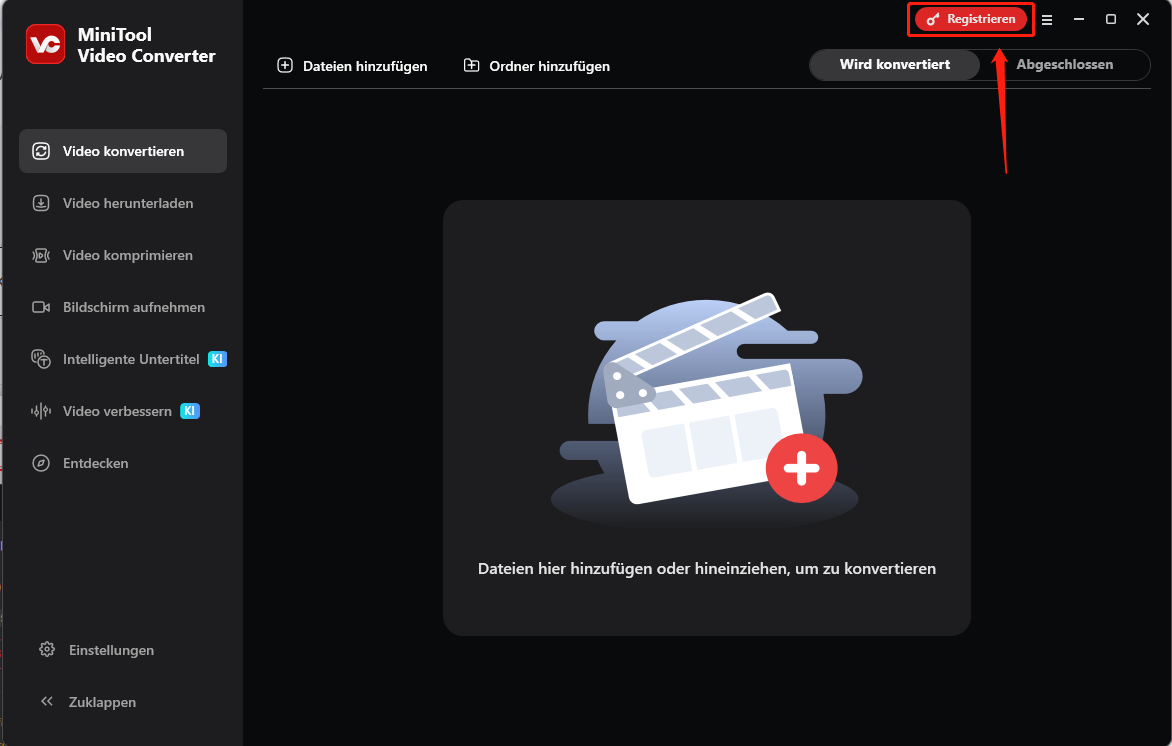
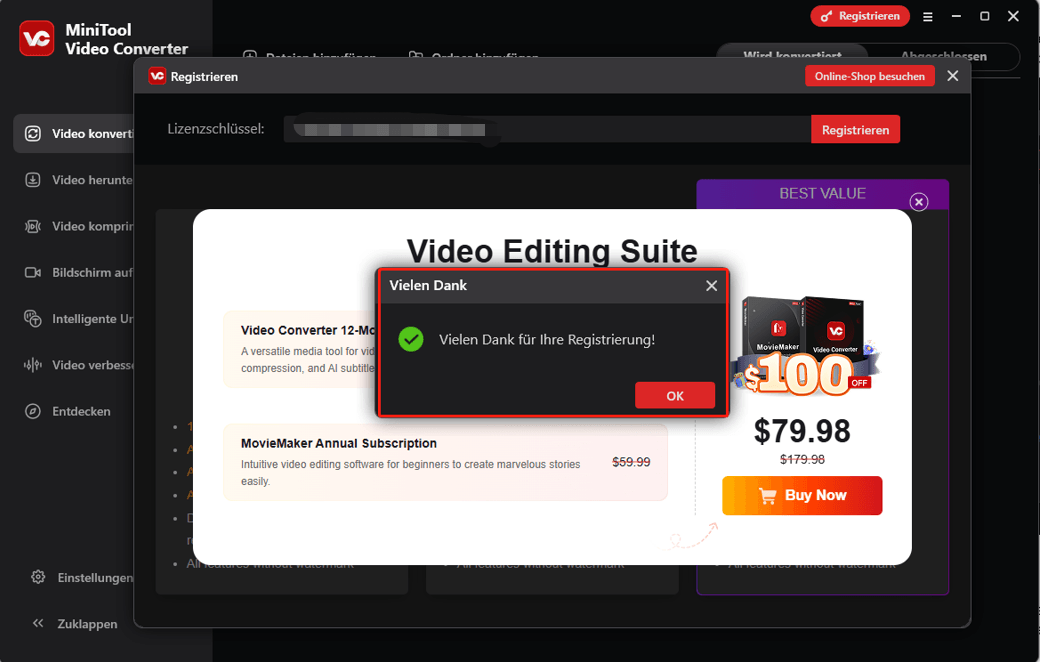
Schritt 2. Geben Sie im nächsten Pop-up-Fenster Ihren Lizenzschlüssel in das Feld ein und klicken Sie auf die Option Registrieren.

Schritt 3. Sofort sehen Sie die Meldung über die erfolgreiche Registrierung.
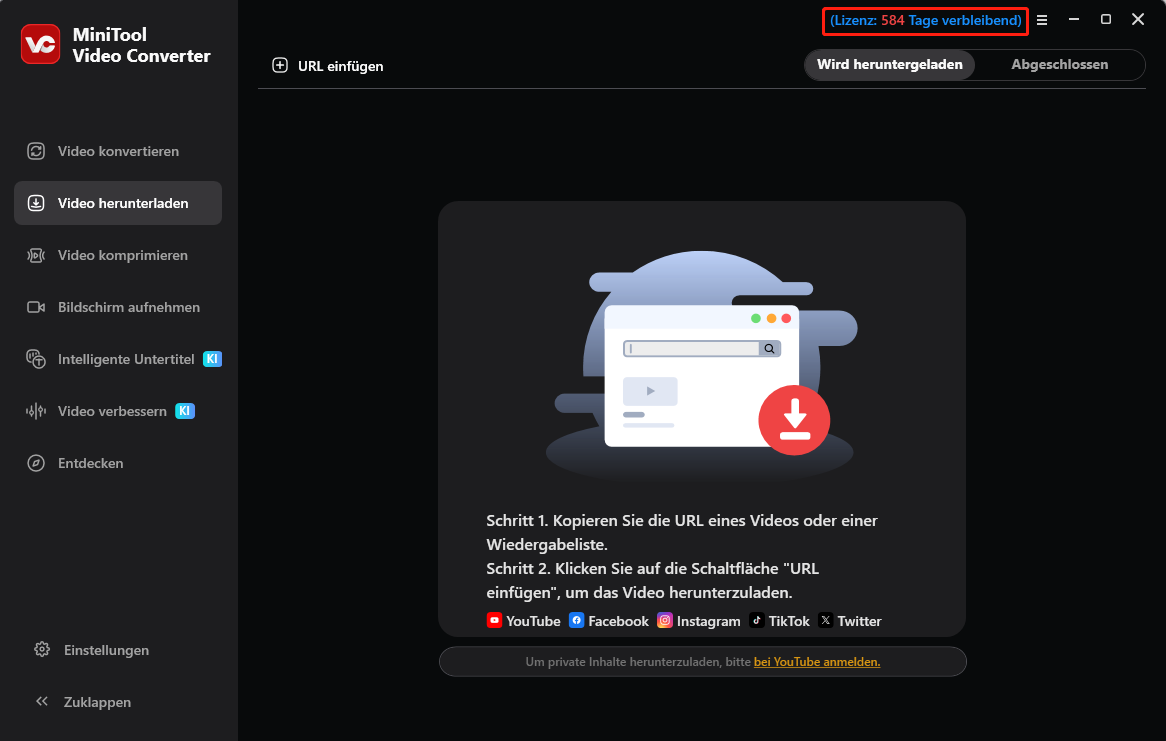
Schritt 4. Jetzt sehen Sie, dass Ihr MiniTool Video Converter zu einer registrierten Edition geworden ist.
Wie registriert man MiniTool Video Converter ohne Netzwerkverbindung?
Wenn Sie bei der Registrierung von MiniTool Video Converter kein Internet haben, sehen Sie die folgende Seite. In diesem Fall können Sie eine Offline-Aktivierung durchführen. Folgen Sie bitte den folgenden Schritten!
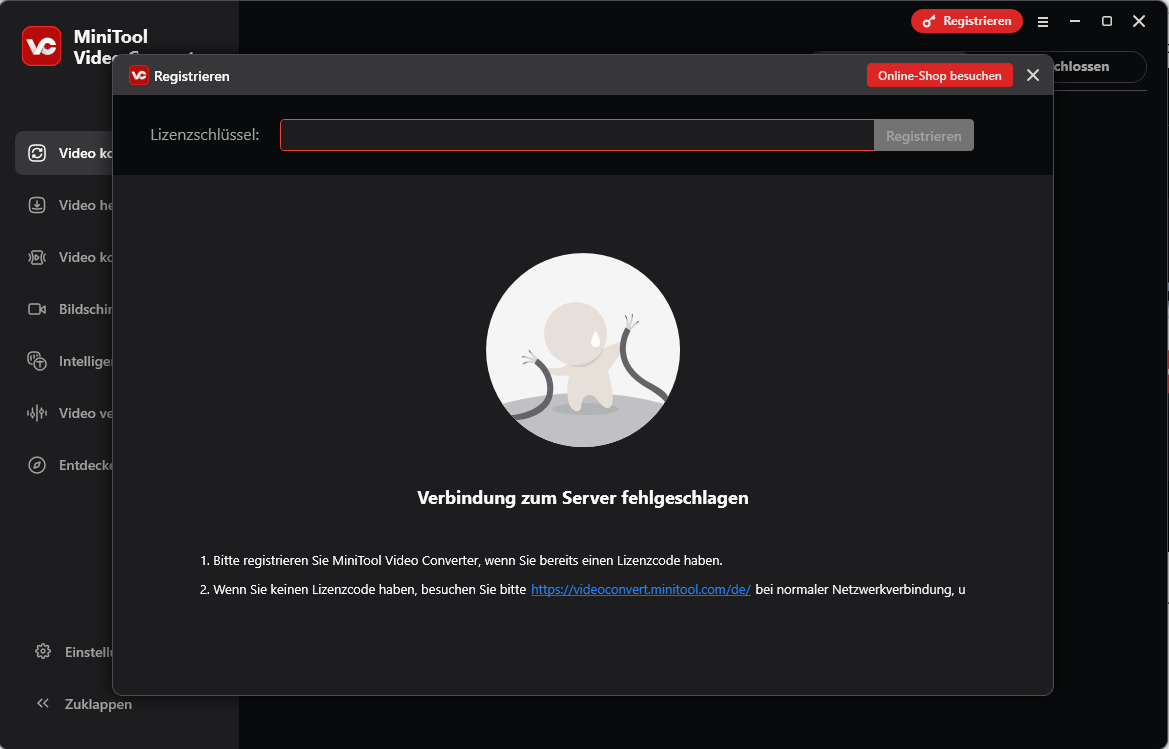
Schritt 1. Geben Sie den Lizenzschlüssel in die Zeile ein und klicken Sie auf Registrieren. Schließen Sie dann dieses Pop-up und Sie werden zum Fenster Offline-Aktivierung weitergeleitet.
Schritt 2. Schließen Sie einen USB-Stick an Ihren PC an und erstellen Sie eine neue TXT-Datei auf dem USB-Stick.
Schritt 3. Kopieren Sie die URL-Adressen sowie die Lizenzinformationen aus dem Fenster Offline-Aktivierung. Fügen Sie sie dann in die TXT-Datei ein. Speichern Sie die TXT-Datei und entfernen Sie den USB-Stick.
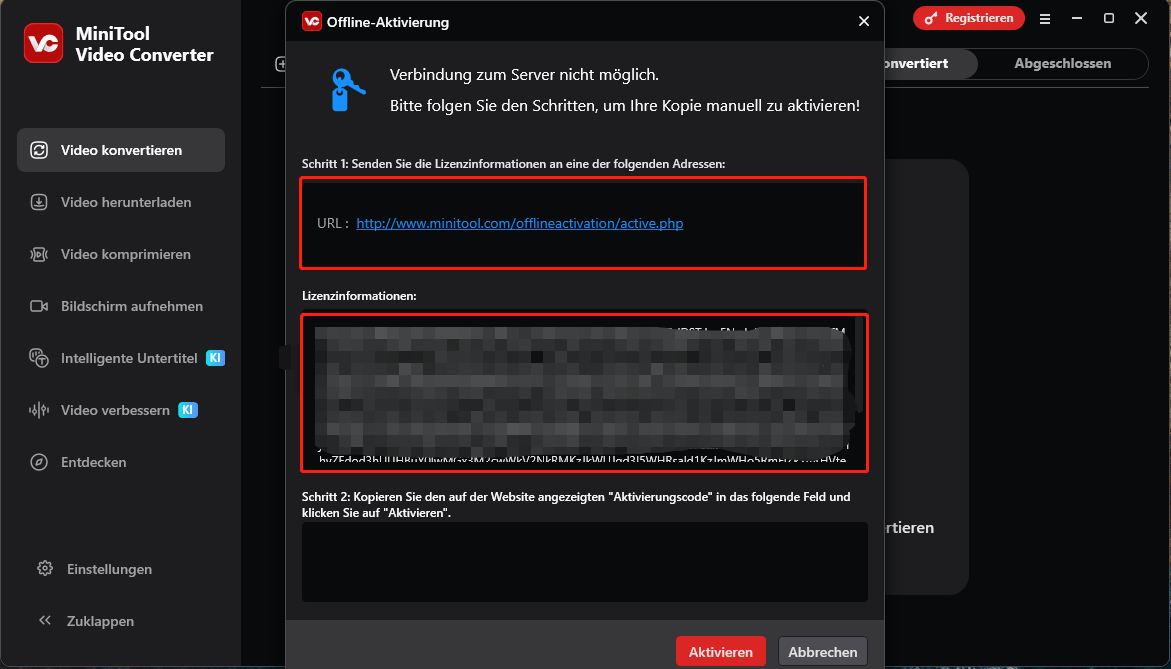
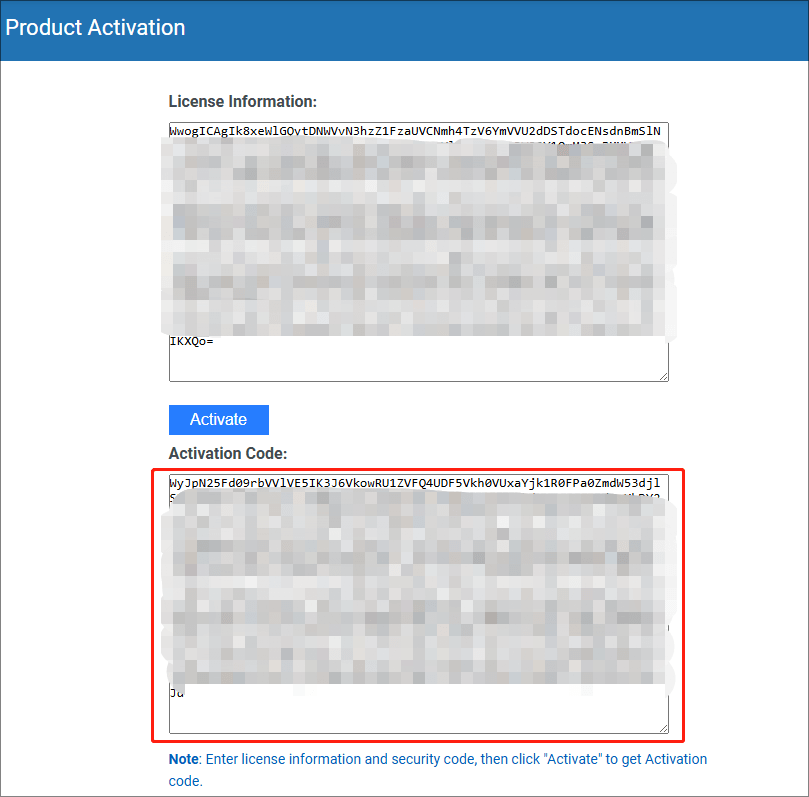
Schritt 4. Stecken Sie den USB-Stick in einen anderen Computer mit Internetverbindung. Öffnen Sie die TXT-Datei und starten Sie einen Browser auf dem Gerät. Öffnen Sie eine der URL-Adressen im Browser, kopieren Sie die Lizenzinformationen und fügen Sie sie in das entsprechende Feld auf der Seite ein. Klicken Sie dann auf Aktivieren.
Schritt 5. Es wird ein Aktivierungscode erstellt. Danach können Sie den Aktivierungscode kopieren und in die TXT-Datei einfügen. Speichern Sie die Änderung und werfen Sie den USB-Stick aus.
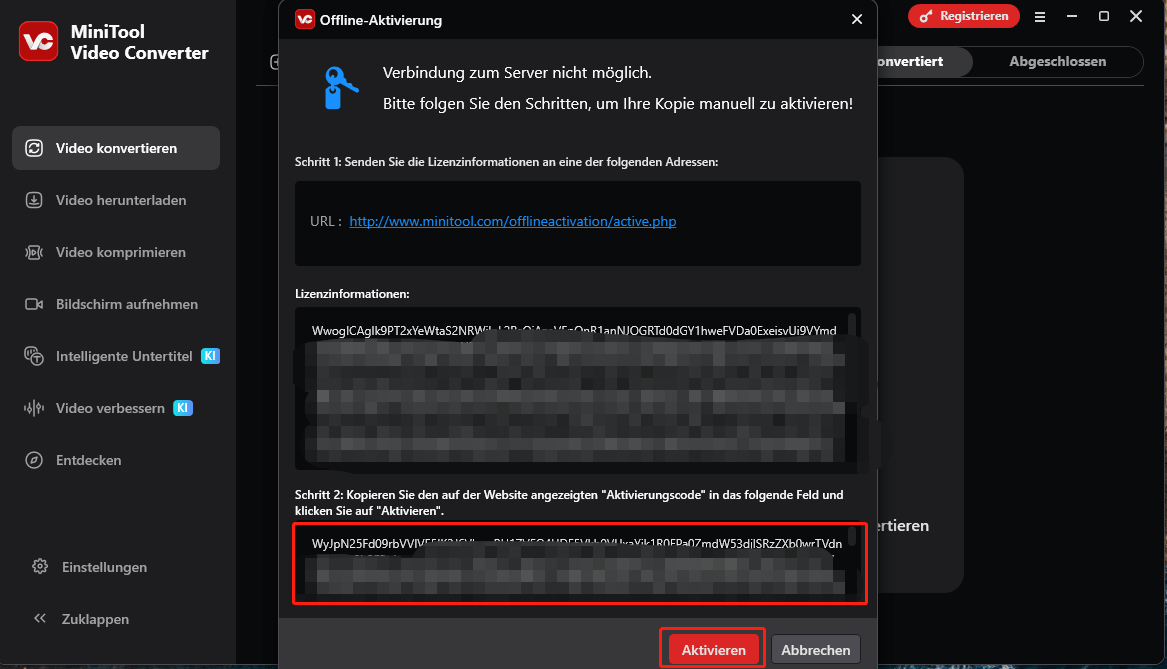
Schritt 6. Verbinden Sie die USB-Festplatte erneut mit dem ersten Computer. Kopieren Sie den Aktivierungscode und fügen Sie ihn in das zweite Feld im Fenster Offline-Aktivierung ein. Klicken Sie dann auf Aktivieren.
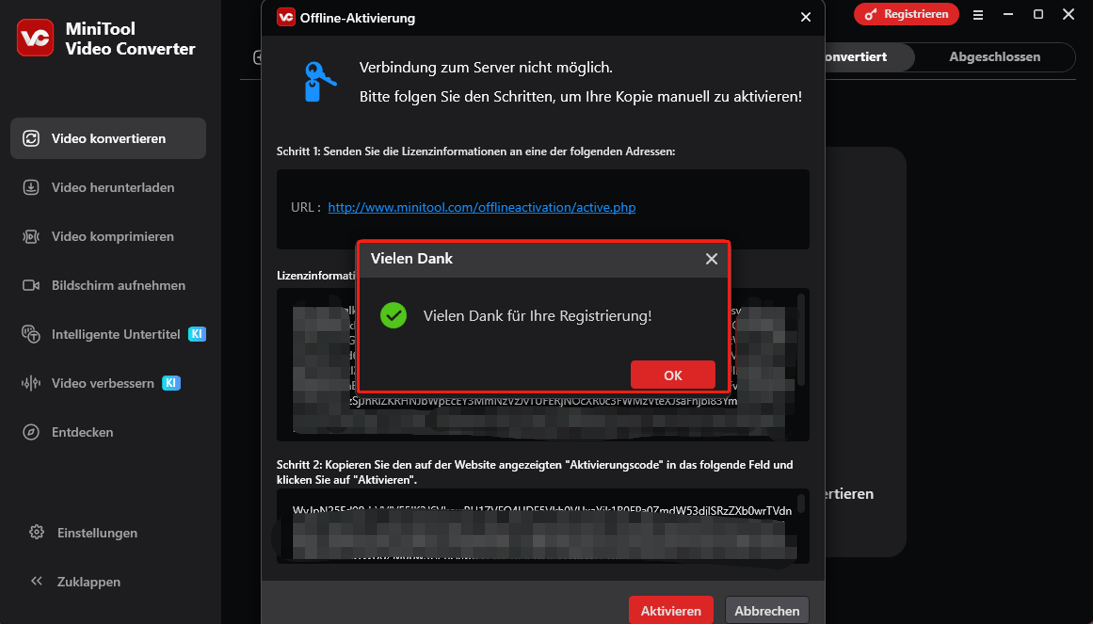
Schritt 7. Zum Schluss sehen Sie „Vielen Dank für Ihre Registrierung“. Das ist alles.
Wenn Sie weiterhin Probleme mit der Software-Registrierung von MiniTool Video Converter haben, kontaktieren Sie bitte support@minitool.com.
Nutzerkommentare :