

Dies ist eine vollständige Liste der FAQ für MiniTool Video Converter. Dort finden Sie detaillierte Lösungen für verschiedene Fehler, darunter eine falsche Größe der konvertierten Datei, Probleme beim Speichern der Datei in einem bestimmten Zielordner, heruntergeladene Videos, die nicht abgespielt werden können, fehlgeschlagene Video-Downloads und mehr.
Q1. Warum können einige mit MiniTool Video Converter heruntergeladene Videos nicht mit dem integrierten Windows-Player abgespielt werden?
Einige Videos auf YouTube und Facebook sind mit dem AV1/AV0-Codec codiert und einige Videos auf TikTok sind mit HEVC/H.265 codiert. Diese Codecs werden von den integrierten Windows-Playern nicht unterstützt. Um diese Videos anzusehen, können Sie andere Media-Player wie VLC und PotPlayer verwenden. Oder Sie können diese Videos mit MiniTool Video Converter in andere Codecs konvertieren.
Q2. Warum unterscheidet sich die Größe der konvertierten Datei stark von der geschätzten Dateigröße?
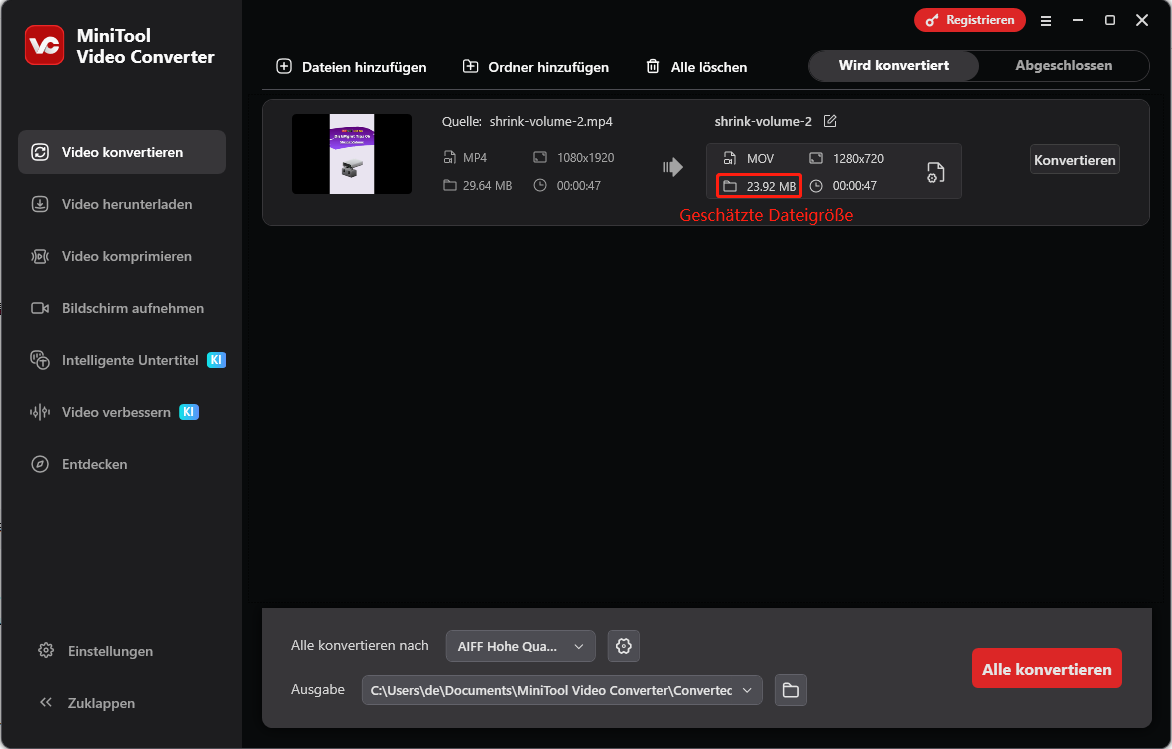
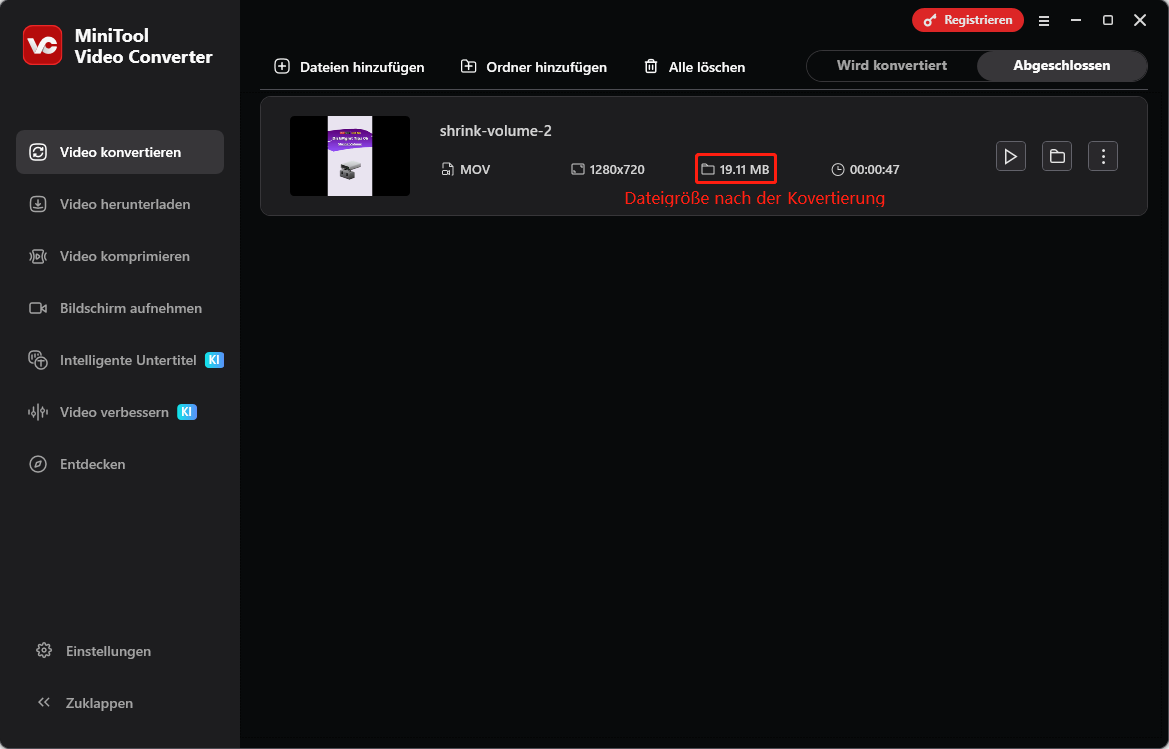
Die geschätzte Dateigröße wird nach dieser Formel berechnet:
Geschätzte Dateigröße (Byte) = (Video-Bitrate + Audio-Bitrate) * Dauer (Sekunde) / 8
Die Größe der konvertierten Datei entsteht durch den tatsächlichen Konvertierungsprozess, der eine variable Bitrate statt einer konstanten Bitrate verwendet. Daher gibt es einen Unterschied zwischen der geschätzten Dateigröße und der Größe der konvertierten Datei.
Q3. Fehler: Speichern im ausgewählten Pfad nicht möglich. Bitte überprüfen Sie Ihre Berechtigungen oder wählen Sie einen anderen Speicherort.
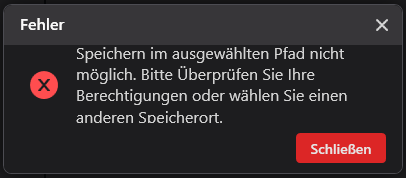
Wenn dieser Fehler nach dem Klick auf die Schaltfläche Konvertieren erscheint, müssen Sie die Zugriffsberechtigung des Zielpfads ändern oder ein anderes Ziel auswählen.
Q4. Fehler: Download fehlgeschlagen. Spielen Sie das Video in Ihrem Browser ab und laden Sie es dann erneut herunter.
Wenn beim Herunterladen eines Videos der oben genannte Fehler erscheint, versuchen Sie die folgenden Lösungen.
- Verbinden Sie Ihren PC mit einem anderen VPN und versuchen Sie es erneut. Oder warten Sie 10 Minuten und laden Sie das Video erneut herunter.
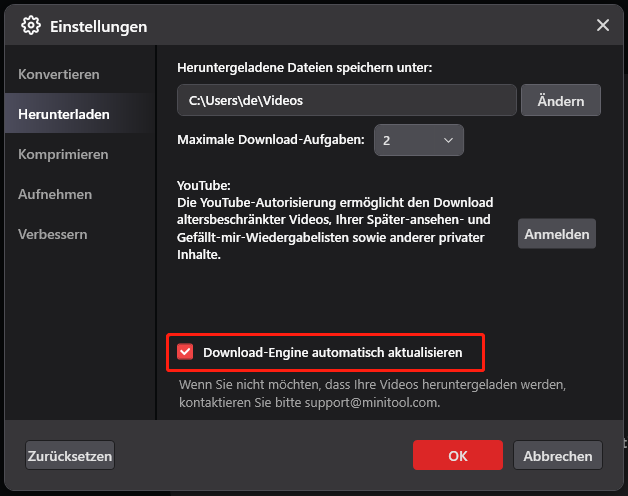
- Laden Sie den Firefox-Browser herunter und installieren Sie ihn, öffnen Sie YouTube und melden Sie sich bei Ihrem YouTube-Konto an. Öffnen Sie dann den Link des herunterzuladenden Videos. Danach öffnen Sie das Fenster Einstellungen von MiniTool Video Converter. Aktivieren Sie dort die Option Download-Engine automatisch aktualisieren und versuchen Sie es erneut.
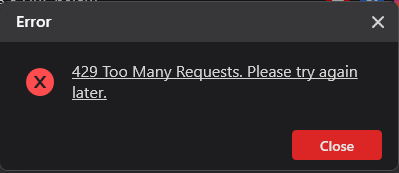
1. Fehler: 429 Zu viele Anfragen. Bitte versuchen Sie es später erneut.
2. Fehler: 403 Verboten.
Außerdem können Sie versuchen, sich mit Ihrem YouTube-Konto anzumelden, um den Download-Fehler 429 und den Fehler 403 zu lösen.
Q5. Fehler: Download fehlgeschlagen. Dieser Link wird nicht unterstützt.
Wenn MiniTool Video Converter den Videolink nicht unterstützt, prüfen Sie bitte den Typ des Videolinks. MiniTool Video Converter unterstützt die folgenden Typen von Videolinks.
- YouTube: Normale Videos, Kurzvideos, Playlists und Audio.
- Twitter/X: Normale Videos.
- Facebook: Normale Videos, Reels und Audio.
- TikTok: Normale Videos.
- Instagram: Normale Videos, Reels, Video-Storys, Video-Playlists und Audio.
Q6. Fehler: Download fehlgeschlagen. Dieses Video ist privat.
Bitte melden Sie sich mit Ihrem YouTube-Konto an, um private Videos herunterzuladen, die für Ihr Konto freigegeben wurden. Sonst können private Videos nicht heruntergeladen werden.
Q7. Fehler: Download fehlgeschlagen. Dieser Inhalt ist nur für Mitglieder verfügbar.
Bitte melden Sie sich mit Ihrem YouTube-Konto an, um zu bestätigen, dass Sie Mitglied sind. Sonst können Videos nur für Mitglieder nicht heruntergeladen werden.
Q8. Fehler: Download fehlgeschlagen. Kein Video gefunden.
Bitte öffnen Sie den Videolink, um zu prüfen, ob dort ein Video verfügbar ist.
Q9. Fehler: Download fehlgeschlagen. Mögliche Gründe sind Netzwerkprobleme und ungültige Links.

Folgen Sie der Anleitung unten, um dieses Problem zu lösen.
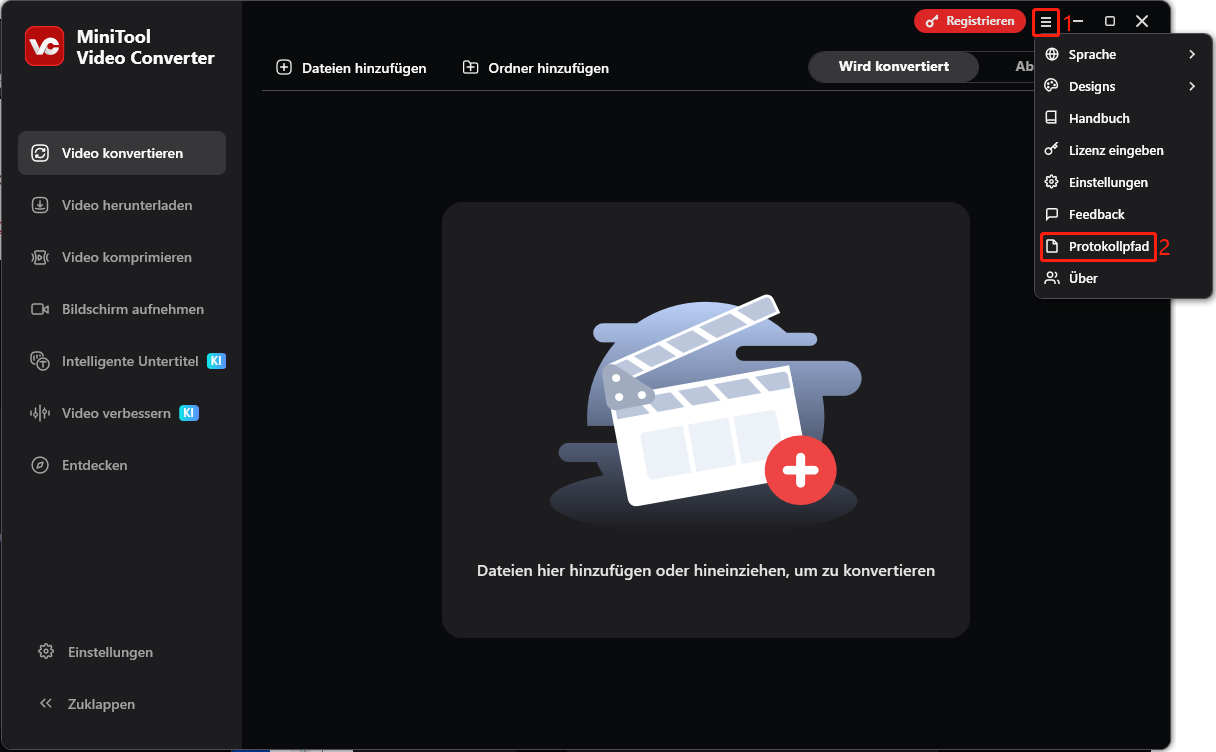
Schritt 1. Klicken Sie oben rechts auf das Hamburger-Symbol, um das Menü zu öffnen. Klicken Sie dort auf Protokollpfad.
Schritt 2. Wählen Sie die Protokolle aus. Senden Sie sie dann zusammen mit Ihrer Problembeschreibung an support@minitool.com.
Q10. Fehler: Download fehlgeschlagen. Dieses Video ist altersbeschränkt.
Bitte melden Sie sich mit Ihrem YouTube-Konto an, um zu bestätigen, dass Sie diese Videos ansehen dürfen. Sonst können altersbeschränkte Videos nicht heruntergeladen werden.
Q11. HTTP-Fehler 416: Angeforderter Bereich nicht erfüllbar.
Sie können die folgenden Schritte ausführen, um dieses Problem zu lösen.
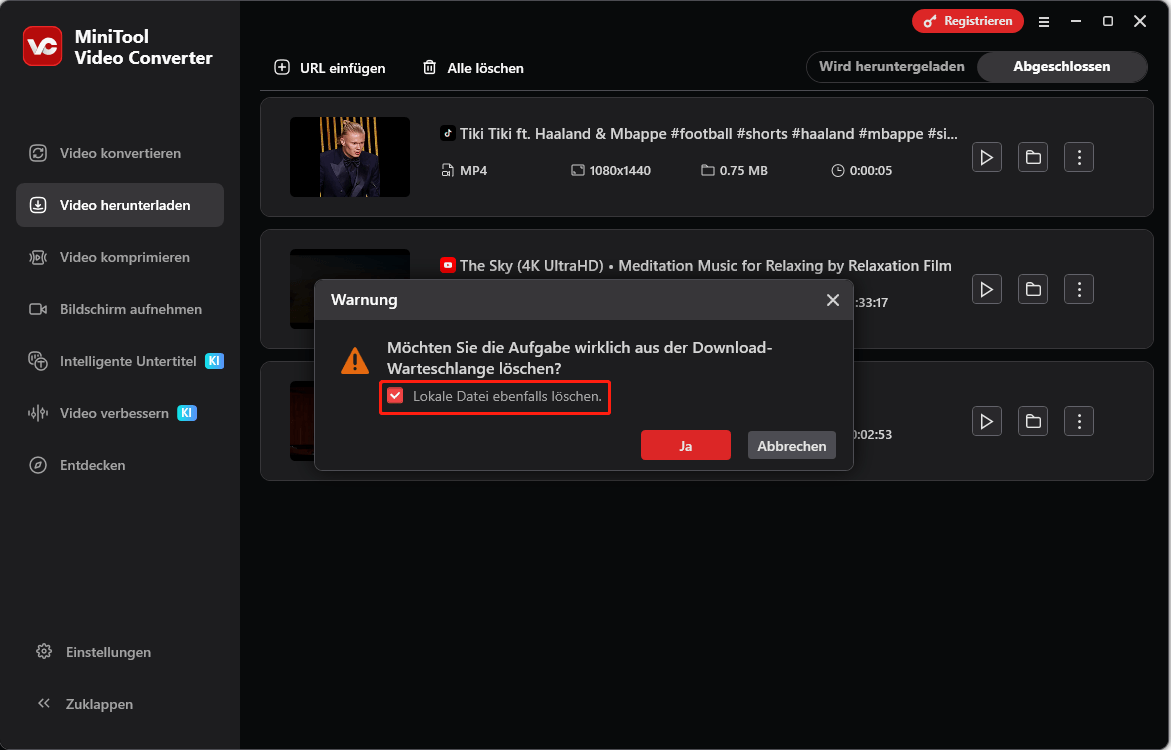
Schritt 1. Wechseln Sie zum Bereich Abgeschlossen. Klicken Sie dort mit der rechten Maustaste auf das heruntergeladene Video und wählen Sie Löschen.
Schritt 2. Aktivieren Sie im Pop-up-Fenster Warnung die Option Lokale Datei ebenfalls löschen.
Schritt 3. Klicken Sie auf Ja, um sowohl die Aufgabe als auch die lokale Datei zu löschen.
Q12. Wenig GPU-Speicher.
Video Enhancer arbeitet wegen wenig GPU-Speicher langsam. Wie kann man das lösen?
Sie können dieses Problem mit den folgenden Methoden lösen.
1. Stellen Sie sicher, dass Ihr Gerät die Mindest- oder empfohlenen Anforderungen erfüllt:
| Mindestanforderungen | Empfohlene Anforderungen | |
| Unterstützte Betriebssysteme | Für Windows 11/10 | Für Windows 11/10 64-Bit |
| Prozessor (CPU) | Intel i3 oder AMD RX 580 oder höher | Intel i5 oder AMD Ryzen 5 |
| Festplattenspeicher | 4 GB oder mehr | 4 GB oder mehr freier Speicherplatz |
| Arbeitsspeicher (RAM) | 8 GB oder mehr | 16 GB oder mehr |
| Grafikkarte (AMD) | Ryzen 3 | RX5700 oder höher |
| Grafikkarte (Intel) | i3 | RTX3060 oder höher |
| OpenGL | \ | 3.3 oder höher |
| DirectX | Version 12 | Version 12 |
2. Schließen Sie Anwendungen, die viele Ressourcen verwenden.
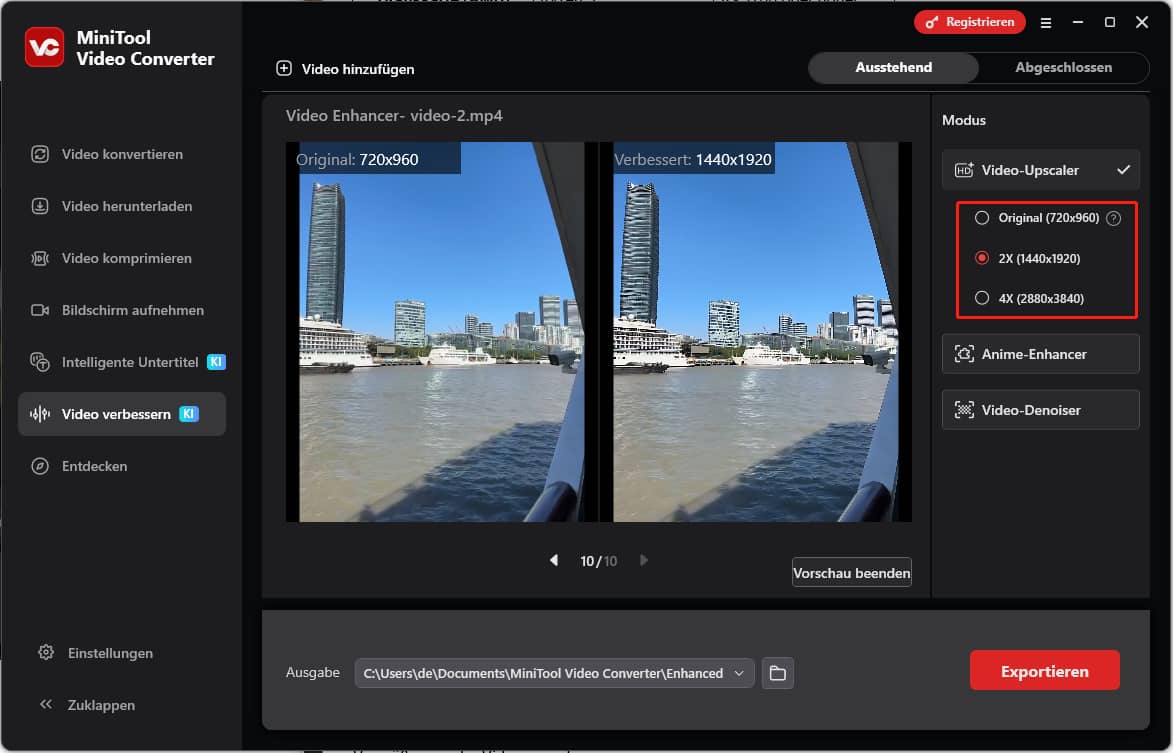
3. Verringern Sie die Ausgabevergrößerung.
Nutzerkommentare :