

MP3とWMVとは?
MP3ファイルは、圧縮アルゴリズムを用いてファイルサイズを縮小した音声ファイルであり、現在最も広く使用されている音声形式の一つです。MP3は、Moving Picture Experts Group(MPEG)が策定した音声圧縮規格で、「MPEG-1 Audio Layer III」または「MPEG-2 Audio Layer III」の略称です。
WMVは、Microsoftが開発した動画圧縮形式で、「Windows Media Video」の略称です。Windows Media向けに設計されており、動画のファイルサイズを抑えるために使用されます。
MP3をWMVに変換する理由は主に以下の通りです。
- WMVのファイルサイズはMP3よりも小さいため、WMVファイルを使用することでディスク容量を節約できます。
- 使用するコーデックや設定によっては、WMVの方が音質が優れている場合があります。
- WMVは、Windowsベースのシステムとの互換性がより優れています。
MP3をWMVに変換する方法
クイック手順:
- 変換ツールを開きます。
- MP3ファイルをインポートします。
- 出力形式を選択します。
- 保存先を設定します。
- 変換を開始します。
方法1:MiniTool Video Converter
MiniTool Video Converterは、使いやすいインターフェースを備え、幅広い音声・動画形式に加え、各種デバイス向けのプリセットやSNS向けの出力設定にも対応しています。また、一括変換機能や、解像度、フレームレート、ビットレート、コーデックなどのカスタマイズ可能な設定も備えています。
MiniTool Video Converterクリックしてダウンロード100%クリーン&セーフ
MiniTool Video Converterを使ってMP3をWMVに変換する手順は以下の通りです。
1.MiniTool Video Converterを起動します。
MiniTool Video Converterをダウンロードし、画面の指示に従ってWindows PCにインストールします。その後、プログラムを起動します。
2.対象のMP3ファイルを追加します。
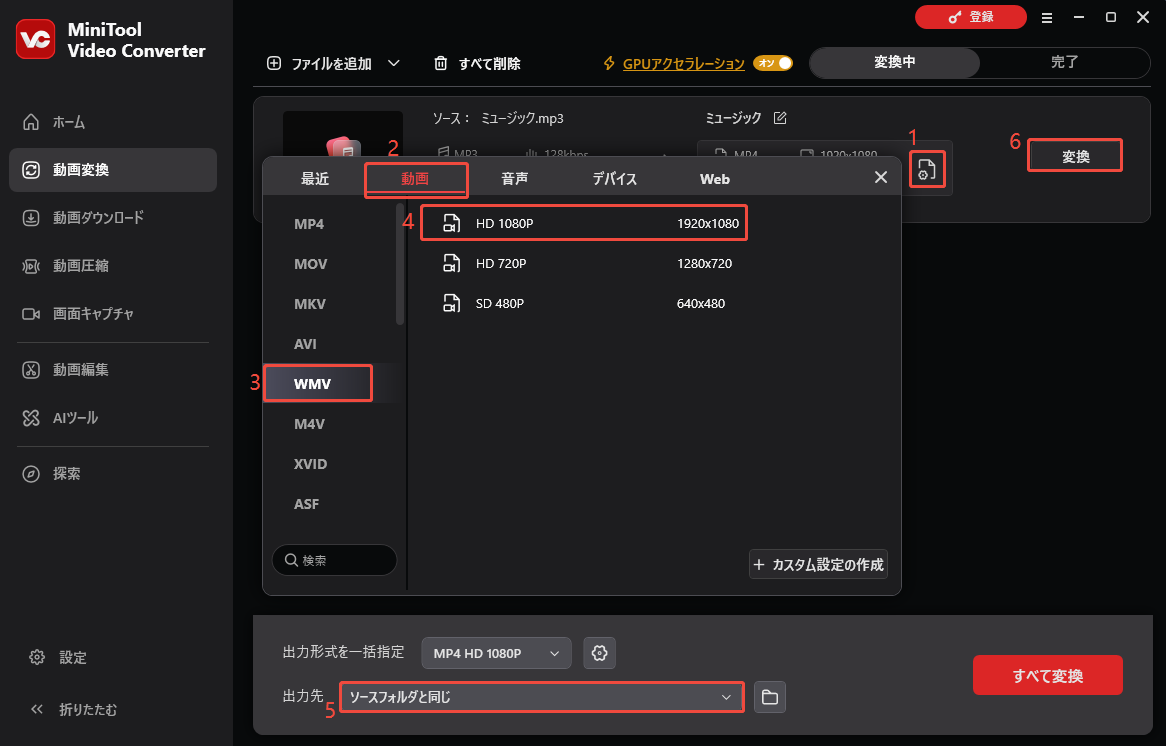
「動画変換」タブに移動し、「ファイルを追加」オプションをクリックしてMP3ファイルを追加します。
3.出力形式としてWMVを選択します。
歯車アイコンをクリックし、「動画」タブに切り替えます。左側のサイドバーから出力形式としてWMVを選択し、右側のパネルで希望の画質を選択します。
4.保存先を選択します。
「出力先」ドロップダウンメニューを開き、変換後のファイルを保存するフォルダを選択します。
5.変換を開始します。
「変換」オプションをクリックして、1つのMP3ファイルをWMVに変換するか、「すべて変換」をクリックして複数のMP3ファイルをまとめて変換します。
6.変換されたファイルを確認します。
変換処理が完了すると、「完了」セクションに変換された動画が表示されます。「フォルダ」アイコンをクリックしてファイルを確認できます。
方法2:VLC Media Playerを使う
MP3からWMVへの変換には、VLC Media Playerもおすすめです。無料のオープンソースのマルチメディアプレーヤーで、さまざまなメディアファイルのほか、DVD、VCD、オーディオCD、ストリーミングコンテンツの再生にも対応しています。また、Windows、Linux、macOS、Unix、iOS、Androidなど、幅広いプラットフォームで利用できます。
MP3をWMVに変換するには、下記の手順に沿って操作してください。
1.VLC media playerを開きます。
お使いのデバイスにVLC media playerをインストールしたら、プログラムを開きます。
2.MP3ファイルを追加します。
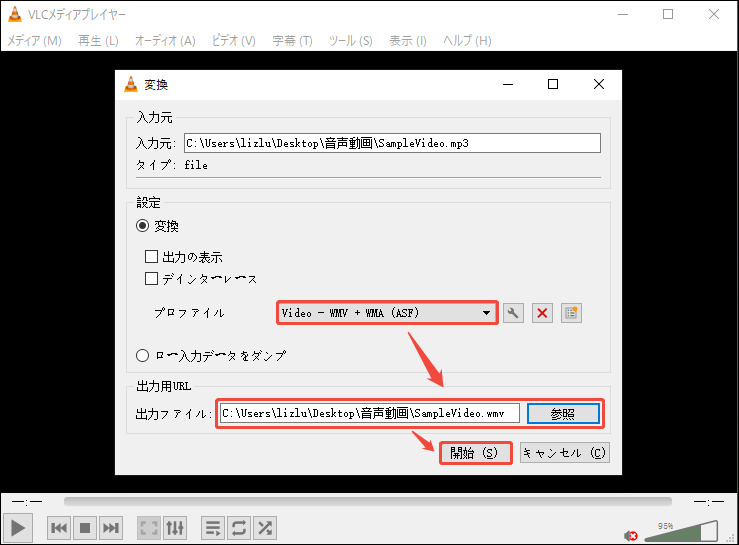
「メディア」タブに移動し、ドロップダウンリストから「変換/保存…」を選択します。「追加…」をクリックして、MP3ファイルを追加します。
3.出力形式を選択します。
「変換」ウィンドウで、「WMV + WMA(ASF)」オプションを選択してください。
4.保存先を設定します。
「参照」をクリックして保存先を選択し、ファイルに新しい名前を付けます。
5.変換を開始します。
「開始」ボタンをクリックして、MP3をWMVに変換します。
方法3:ONLINE-CONVERTを使う
ONLINE-CONVERTを使えば、メディアファイルを簡単かつ迅速に別の形式に変換できます。動画、音声、電子書籍、画像、ソフトウェア、文書、アーカイブなど、さまざまなメディアファイルに対応しています。それでは、このMP3からWMVへのオンライン変換ツールの使い方を確認してみましょう。
1.ONLINE-CONVERTの変換ページにアクセスします。
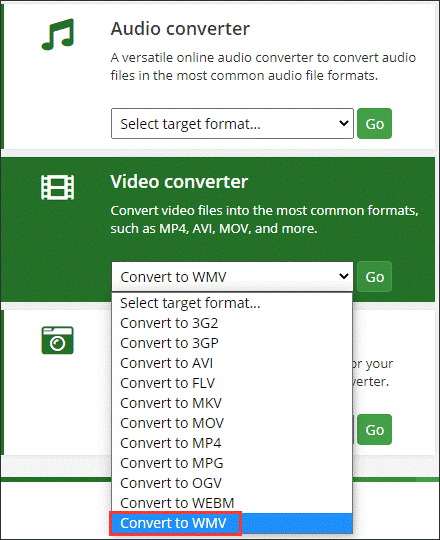
Online Convertにアクセスしてホームページを表示します。「Video Converter」のセクションを見つけ、「Go」の横にある下向きの矢印をクリックし、リストから「Convert to WMV」オプションを選択します。
2.MP3オーディオファイルをアップロードします。
「Choose Files」をクリックして、MP3ファイルを選択します。
3.変換を開始します。
次に、「Start conversion」オプションをクリックします。
4.変換されたファイルをダウンロードします。
その後、変換されたファイルが自動的にデバイスにダウンロードされます。

MP3をWMVに変換するには?このガイドでは、2つのデスクトップアプリケーションと1つのオンラインツールを使った方法を含む、3つの無料の方法をご紹介します。Twitterでシェア
まとめ
MP3をWMVに変換すると、音声コンテンツを動画ファイルとして活用でき、さまざまな用途に対応できます。変換ツールには、手軽に操作できるMiniTool Video Converterのほか、VLC Media PlayerやONLINE-CONVERTなどがあります。用途や使いやすさに応じて、自分に合ったツールを選びましょう。
MiniTool Video Converterのご利用中に問題が発生した場合は、support@minitool.comまでお気軽にお問い合わせください。できるだけ早く返事いたします。
MP3からWMVに変換する方法に関するよくある質問
作者について

ポジション: コラムニスト
動画クリエイター兼コンテンツエディター。YouTubeショート動画の企画・制作に加え、PCのトラブル解決や技術解説記事の執筆を中心に活動しています。 専門分野はデータバックアップとメディア変換技術。3年以上の実務経験を活かし、画面録画やデータ保護、システムトラブルの迅速な解決方法を分かりやすく解説しています。 「複雑なプロセスを、誰でも再現できるシンプルさへ」をモットーに、読者の悩みを素早く解決する実用的なコンテンツを発信しています。
ユーザーコメント :