

YouTube verfügt über eine riesige Bibliothek an Musikvideos. Wenn Sie den Ton aus Ihren Lieblings-Musikvideos auf YouTube extrahieren möchten, kann Ihnen ein 4K-YouTube-zu-MP3-Konverter dabei helfen.
So konvertieren Sie 4K-YouTube-Videos in MP3
- MiniTool Video Converter
- ClipGrab
- DVDFab YouTube to MP3
- Musify Music Downloader
Nr. 1: MiniTool Video Converter (kostenlos)
Der MiniTool Video Converter verfügt über einen integrierten 4K-YouTube-zu-MP3-Konverter, mit dem Sie YouTube-Videos oder Wiedergabelisten herunterladen und in eine Vielzahl gängiger Formate wie MP4, MP3 und WebM konvertieren können. Im Folgenden finden Sie eine detaillierte Anleitung, wie Sie 4K-YouTube-Videos mit dem MiniTool Video Converter in MP3 konvertieren können.
Schnellübersicht:
- Laden Sie den MiniTool Video Converter herunter und installieren Sie ihn.
- Importieren Sie das 4K-YouTube-Video.
- Legen Sie MP3 als Konvertierungsformat fest.
- Geben Sie einen Speicherort für die Audio-Ausgabedatei an.
- Starten Sie die Konvertierung.
- Laden Sie den MiniTool Video Converter herunter
MiniTool Video ConverterKlicken zum Download100%Sauber & Sicher
2. YouTube-Video hochladen
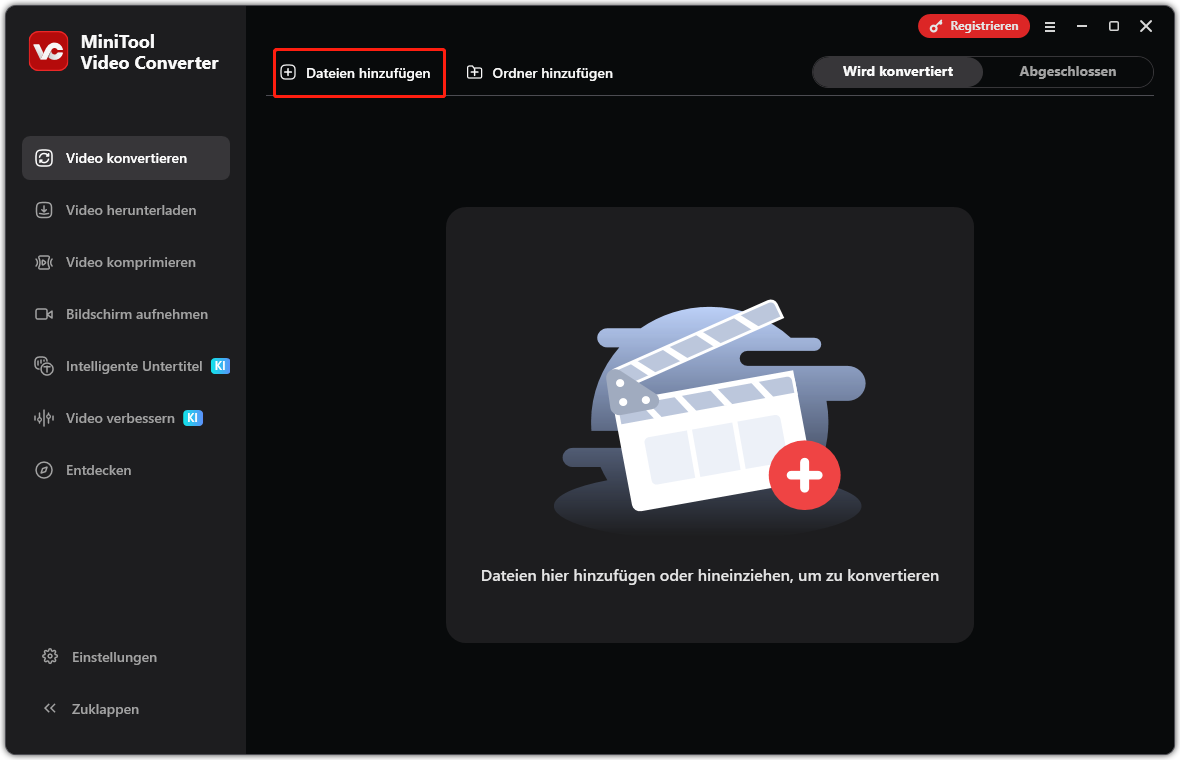
Klicken Sie auf der Standardregisterkarte Video konvertieren auf Dateien hinzufügen, um die heruntergeladenen 4K-YouTube-Videos zu importieren, die Sie konvertieren möchten. Alternativ können Sie Ordner hinzufügen wählen, um den Ordner zu importieren, der alle heruntergeladenen 4K-YouTube-Videos enthält.
3. MP3 als Ausgabeformat festlegen
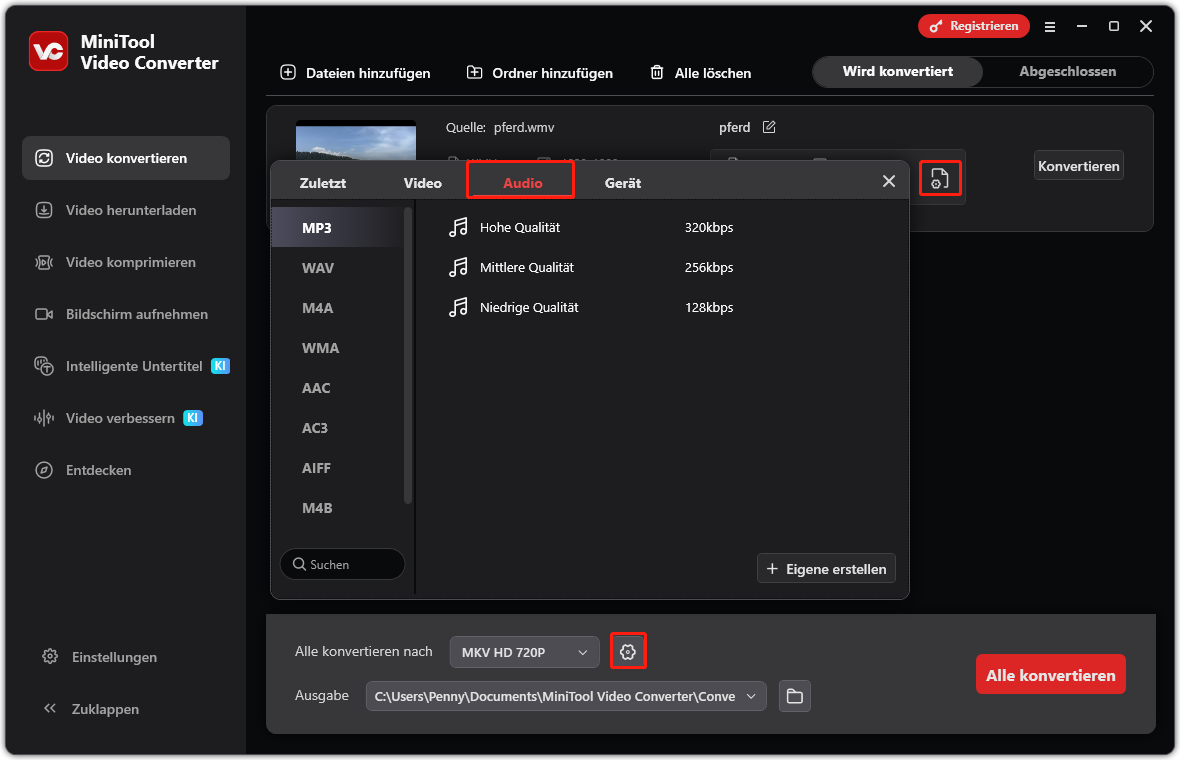
Öffnen Sie die Option Alle Dateien konvertieren nach, navigieren Sie zur Registerkarte Audio, wählen Sie MP3 als Zielausgabeformat und wählen Sie eine Voreinstellung Ihrer Wahl aus.
4. Speicherort angeben
Erweitern Sie die Liste Ausgabe, um den endgültigen Speicherort für die konvertierten Dateien auszuwählen.
5. Starten Sie die Konvertierung
Klicken Sie auf die Schaltfläche Alle konvertieren, um die Konvertierung von 4K-YouTube-Videos in MP3 zu starten. Sobald der Konvertierungsvorgang abgeschlossen ist, werden Sie automatisch zur Unterregisterkarte Konvertiert weitergeleitet. Hier können Sie auf Öffnen klicken, um die konvertierte MP3-Datei zu finden.
#2. ClipGrab (kostenlos)
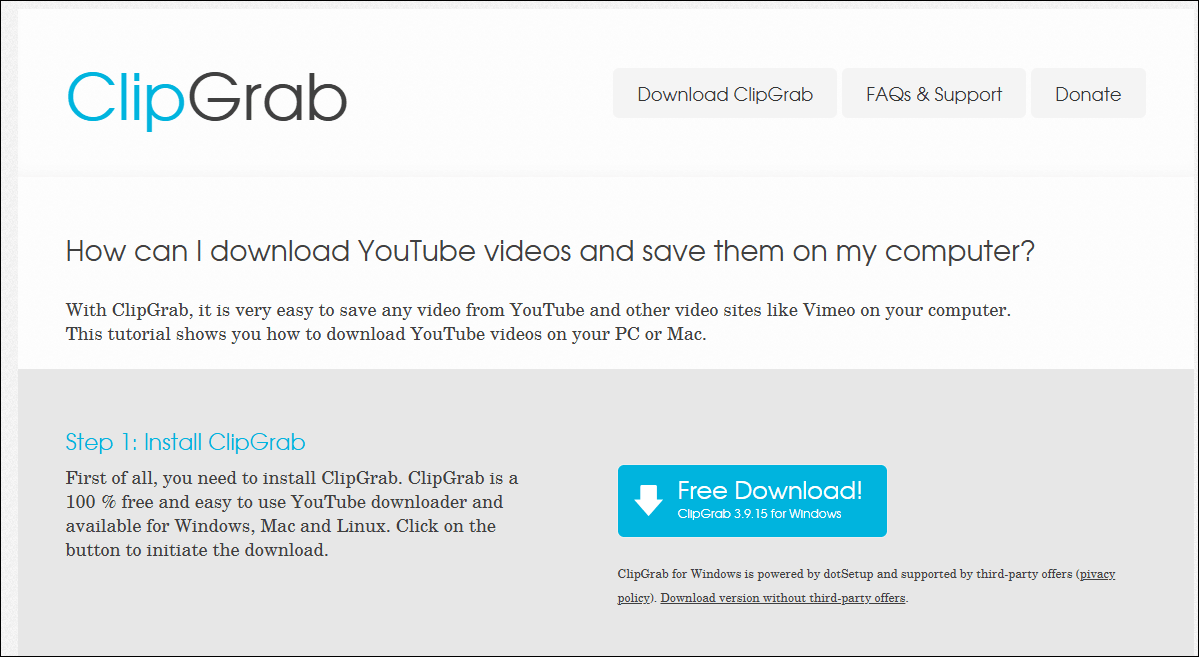
ClipGrab ist eine weitere Alternative zu „4K YouTube to MP3“. Das Programm läuft unter Windows, Mac und Linux. Es kann MP3-Dateien von einer Vielzahl von Videoportalen herunterladen, darunter YouTube, Dailymotion und andere. Dieser YouTube-Song-Downloader bietet Ihnen das beste Erlebnis beim Herunterladen von Videos, sodass Sie die Aufgabe im Handumdrehen erledigen können.
Neben dem MP3-Format sind auch MP4, FLV, WMV und OGG als Ausgabeformate möglich. Noch wichtiger ist, dass Sie jedes lizenzfreie YouTube-Video im MP3-Format herunterladen können, ohne dafür zu bezahlen.
Schnellübersicht:
- Rufen Sie die Website auf, um die Software zu installieren.
- Öffnen Sie das Programm und kopieren Sie den Videolink.
- Wählen Sie das MP3-Format und die Tonqualität aus.
- Starten Sie die Konvertierung.
- Rufen Sie die ClipGrab-Website auf und klicken Sie auf Alle Download-Optionen anzeigen, um die für Ihren Computer geeignete Version auszuwählen. Folgen Sie anschließend den Anweisungen, um die Software auf Ihrem PC zu installieren.
- Starten Sie das Programm und kopieren Sie den Link des YouTube-Videos, das Sie konvertieren möchten, aus dem Webbrowser.
- Nachdem Sie den YouTube-Link kopiert haben, kehren Sie zum ClipGrab-Fenster zurück. Fügen Sie den kopierten Link im Reiter Downloads in das Feld ein.
- Wählen Sie anschließend im Feld Format MP3 als Ausgabeformat aus und legen Sie im Feld Qualität fest, in welcher Qualität Sie die Audiodatei speichern möchten.
- Klicken Sie abschließend einfach auf die Schaltfläche Diesen Clip herunterladen und geben Sie einen Dateinamen ein. Daraufhin wird der Downloadvorgang gestartet. Warten Sie einfach ein paar Sekunden, dann wird die heruntergeladene Audiodatei angezeigt.

#3. DVDFab YouTube to MP3 (kostenpflichtig)
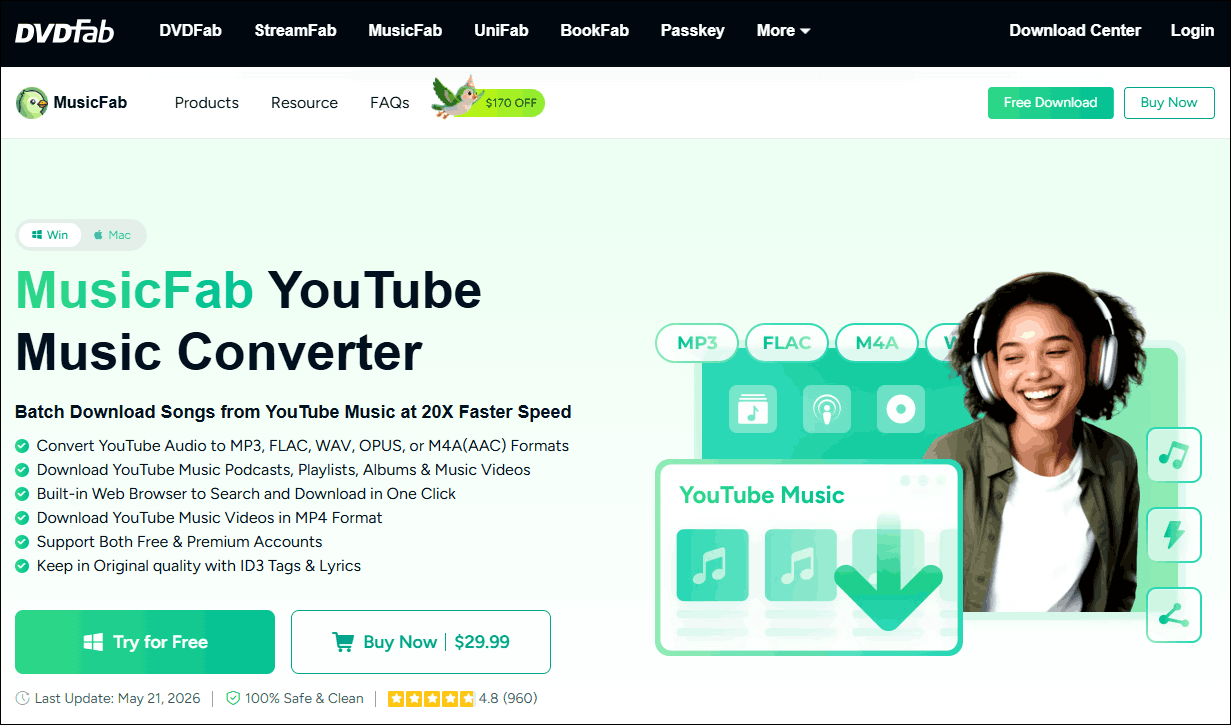
Wenn Sie nach einer funktionsreichen Alternative zu 4K YouTube to MP3 suchen, ist DVDFab YouTube to MP3 genau das Richtige für Sie. Mit diesem Tool können Sie Online-Videos von über 1.000 Websites herunterladen. Die Online-Videos auf YouTube können im MP3-Format mit verschiedenen Qualitätsoptionen heruntergeladen werden, darunter 320 kbps, 256 kbps, 192 kbps, 128 kbps und 96 kbps. Außerdem kann dieses Tool Ihnen helfen, die Videoqualität mithilfe von KI zu verbessern. Diese Software kostet 19,9 $ pro Jahr.
Hier sind die einfachen Schritte, wie Sie 4K-YouTube-Videos in MP3 konvertieren können.
Schnellübersicht:
- Installieren Sie die Konvertierungssoftware.
- Starten Sie das Programm und wechseln in den YouTube-Modus.
- Suchen Sie nach dem Video.
- Wählen Sie die Audioqualität für den Download aus.
- Hören Sie sich die konvertierte Audiodatei an.
- Laden Sie „DVDFab YouTube to MP3“ herunter und installieren Sie es auf Ihrem PC.
- Starten Sie das Programm, um zur Hauptoberfläche zu gelangen, und wählen Sie die Option YouTube in der oberen linken Ecke des Fensters aus.
- Suchen Sie nach dem YouTube-Video, aus dem Sie eine MP3-Datei extrahieren möchten, oder fügen Sie den YouTube-Link in die Adressleiste ein.
- Auf dem Bildschirm sehen Sie nun drei Schaltflächen: Hinzufügen, Abspielen und Herunterladen. Klicken Sie auf Herunterladen, wählen Sie die Option Nur Audio und legen Sie die gewünschte Qualität fest.
- Klicken Sie auf der Registerkarte Meine Musik auf Downloads und tippen Sie auf Musik, um die konvertierte Audiodatei zu finden.
#4. Musify Music Downloader (kostenpflichtig)
Musify Music Downloader ist ein kostenpflichtiger 4K-Konverter für YouTube-Videos in MP3. Er kann MP3-Dateien von YouTube, Facebook und über 1.000 weiteren Websites extrahieren. Dieses Tool bietet schnelle Downloads und Konvertierungen und bewahrt dabei die Originalqualität zu 100 %. Außerdem kann dieser 4K-Videokonverter Videos in die Formate FLAC, WAV und M4A konvertieren.
So laden Sie kostenlose Musik von YouTube herunter:
- Laden Sie den Musify Music Downloader herunter, installieren Sie ihn und öffnen Sie ihn.
- Kopieren Sie den Videolink von YouTube.
- Wählen Sie im Formatfeld die Option MP3 aus.
- Fügen Sie anschließend die URL ein, indem Sie auf URL einfügen klicken.
- Daraufhin startet das Tool die Konvertierung von 4K-YouTube-Videos in MP3.
Fazit
Dieser Artikel zeigt, wie man 4K-YouTube-Videos mit vier effektiven Videokonvertern in MP3 umwandelt, darunter MiniTool Video Converter, ClipGrab, DVDFab YouTube to MP3 und Musify Music Downloader.
Sollten Sie bei der Verwendung von MiniTool Video Converter auf Probleme stoßen, wenden Sie sich bitte an MiniTool unter support@minitool.com.
Häufig gestellte Fragen zu 4K-YouTube-Videos in MP3
2. Finden Sie die gewünschte YouTube-Playlist und legen Sie das Ausgabeformat fest.
3. Laden Sie die Playlist als MP3 herunter.
ÜBER DEN AUTOR

Position: Kolumnistin
Seit 2020 beschäftigt sich Penny mit der Videokonvertierung und möchte, dass alle ihre Videos mit dem gewünschten Videoformat beibehalten können. In ihren Beiträgen kann man erfahren, wie er Video mit Leichtigkeit konvertieren, aufnehmen und herunterladen kann.
Nutzerkommentare :