

Was ist Twitch?
Seit 2011 ist Twitch die erste Wahl für Live-Streaming. Die Plattform ist vor allem für das Streaming von Spielen bekannt, bietet aber auch Live-Streams mit Musik, Koch- und Lifestyle-Inhalten. Sie können alle Live- oder On-Demand-Inhalte ansehen und über die Chat-Funktion auf der Website oder in der mobilen App mit anderen Zuschauern interagieren.
Kann ich Twitch-Videotranskripte herunterladen?
Twitch bietet keine integrierte Funktion zum Anzeigen oder Herunterladen vollständiger Videotranskripte. Sie können jedoch Untertitel aktivieren, um eine Echtzeit-Transkription des Live-Audios anzuzeigen. Um Untertitel zu aktivieren, führen Sie die folgenden Schritte aus:
- Klicken Sie auf das Einstellungssymbol im Player.
- Wählen Sie Untertitel.
- Aktivieren Sie die Option Untertitel anzeigen, wenn verfügbar.
Wenn Sie jedoch die Audio-Transkription eines Live-Streams dauerhaft speichern möchten, können Sie das Video zunächst aufzeichnen und dann mithilfe von Transkriptionstools von Drittanbietern in bearbeitbaren Text umwandeln.
Warum Twitch-Videos transkribieren?
Die Transkription von Twitch-Videos bietet zwei wesentliche Vorteile. Erstens ermöglicht sie Zuschauern mit Hörbeeinträchtigungen oder Hörverlust, die Inhalte des Live-Streams zu verstehen. Zweitens stellt sie eine Textversion des Live-Streams für Nicht-Muttersprachler bereit. So können diese den Inhalt in ihrem eigenen Tempo lesen oder Übersetzungstools verwenden, um ihn zu verstehen.
So transkribieren Sie Twitch-Videos offline oder online
Im Folgenden finden Sie zwei Tools, mit denen Sie Twitch-Videos in Text umwandeln können.
1. MiniTool Video Converter (offline)
MiniTool Video Converter unterstützt die Umwandlung von Videos in Text in Sekundenschnelle. Mit dieser Software können Sie Videos in vielen Formaten importieren, darunter MKV, MOV, MP4, AVI, WEBM, FLV und mehr. Wenn Sie ein Twitch-Video herunterladen, können Sie diesen Video-zu-Text-Konverter verwenden, um es in Text (SRT- oder TXT-Datei) umzuwandeln. MiniTool Video Converter bietet drei KI-Modelle: Basic, Standard oder Advanced. Jedes Modell wurde entwickelt, um Ihre Videos oder Audiodateien schnell in präzisen Text umzuwandeln. Wählen Sie einfach das für Ihre Aufgabe geeignete Niveau aus.
Erfahren Sie in diesen Schritten, wie Sie mit MiniTool Video Converter Twitch-Videos in Text umwandeln können:
Schritt 1: MiniTool Video Converter herunterladen und installieren
Klicken Sie auf die Schaltfläche unten, um MiniTool Video Converter herunterzuladen und zu installieren.
MiniTool Video ConverterKlicken zum Download100%Sauber & Sicher
Schritt 2: Wählen Sie ein KI-Modell
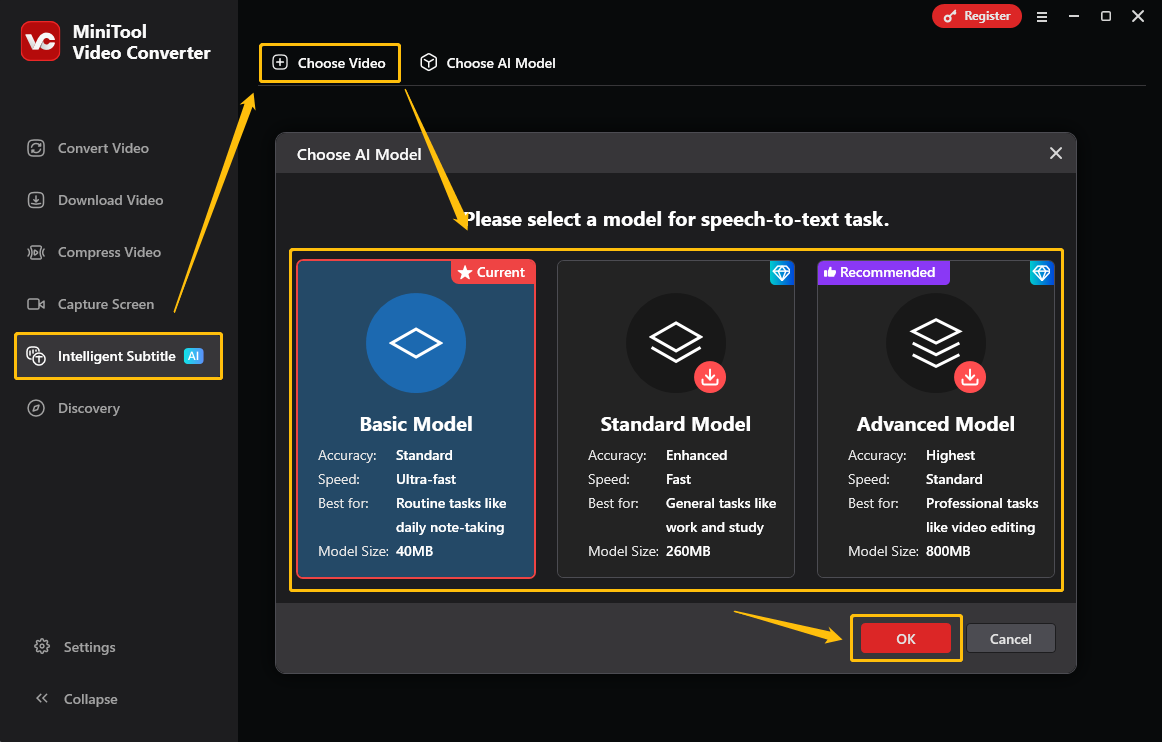
Starten Sie diesen kostenlosen Video-zu-Text-Konverter. Wechseln Sie dann zur Registerkarte Intelligente Untertitel und klicken Sie oben links im Arbeitsbereich auf die Option Video auswählen. Sobald das Fenster KI-Modell auswählen angezeigt wird, wählen Sie das gewünschte Modell aus und klicken Sie zur Bestätigung auf OK.
Schritt 3: Importieren Sie das Twitch-Video
Sobald Sie ein KI-Modell heruntergeladen haben, öffnet sich sofort das Fenster Medien importieren. Wählen Sie dort das Twitch-Video aus, das Sie transkribieren möchten, und klicken Sie auf Öffnen, um es in diese Anwendung zu importieren.
Schritt 4: Bearbeiten Sie den Text bei Bedarf
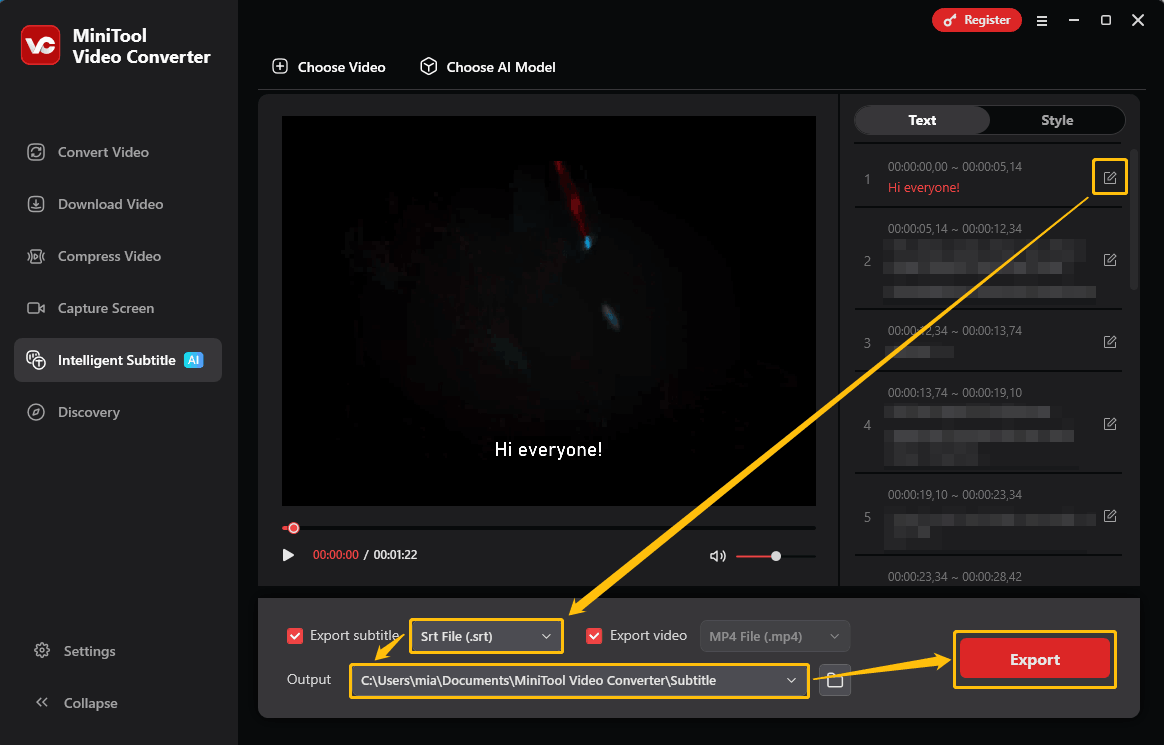
In wenigen Sekunden konvertiert die Software Ihr Twitch-Video in Text. Innerhalb von Sekunden wird Ihr Twitch-Clip zu lesbarem Text, der im rechten Fensterbereich angezeigt wird. Klicken Sie bei Bedarf auf die Schaltfläche Bearbeiten neben jedem Satz, um ihn zu ändern.
Schritt 5: Wählen Sie das Ausgabeformat für den Text
Öffnen Sie das Menü Untertitel exportieren und wählen Sie Ihr Format (SRT für Untertitel oder TXT für einfachen Text).
Schritt 6: Wählen Sie den Speicherordner
Öffnen Sie die Option Ausgabe und wählen Sie den Ordner, in dem die Textdatei gespeichert werden soll.
Schritt 7: Exportieren Sie die Textdatei und überprüfen Sie sie
Klicken Sie auf die Schaltfläche Exportieren in der unteren rechten Ecke. Nach dem Speichern öffnet sich der Ordner automatisch, sodass Sie auf die neue Datei doppelklicken und sie sofort überprüfen können.
Die Transkriptionsfunktion von MiniTool Video Converter unterliegt keinen Dateigrößenbeschränkungen, sodass selbst mehrere Stunden lange Videos problemlos verarbeitet werden können.
2. Evernote (Online)
Evernote ist bekannt für seine umfassenden Notizfunktionen. Sie können damit Notizen erstellen, To-do-Listen erstellen, Erinnerungen festlegen und vieles mehr. Es verfügt über fortschrittliche Funktionen künstlicher Intelligenz, die Video- oder Audioaufnahmen in Text umwandeln können, sodass Sie sich im Unterricht ganz einfach Notizen machen können. Daher ist es eine großartige Option für die Transkription von Twitch-Videos.
Schritt 1: Gehen Sie zur Evernote-Seite für die Videotranskription
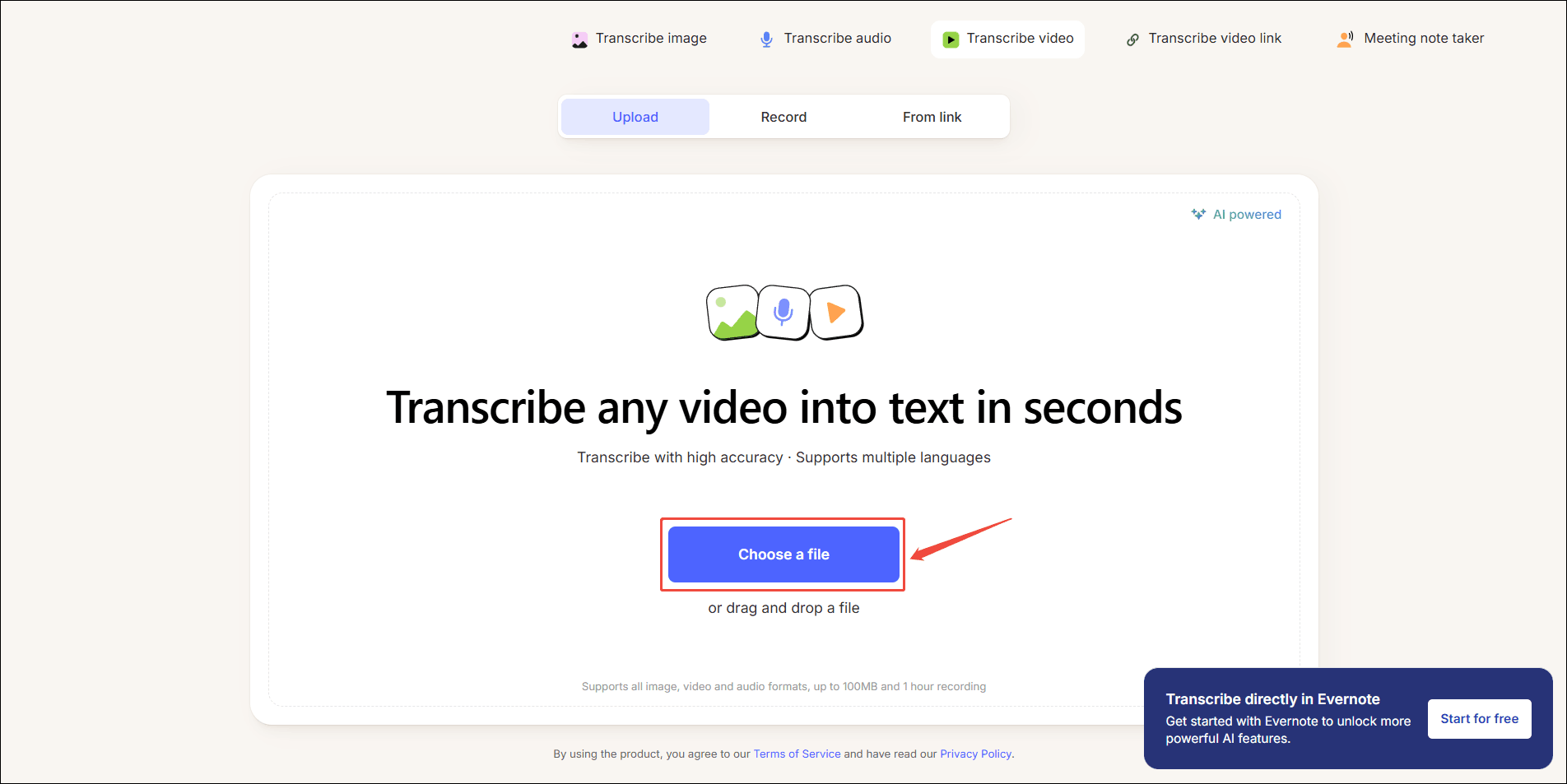
Besuchen Sie diese Website: https://evernote.com/ai-transcribe/video-to-text in Ihrem Computer-Browser.
Schritt 2: Laden Sie Ihr Twitch-Video hoch
Klicken Sie unter der Registerkarte Hochladen auf die Schaltfläche Datei auswählen, um Ihr Video zu importieren. Sie können mehrere Videos gleichzeitig zum Importieren auswählen.
Schritt 3: Transkription starten
Klicken Sie auf die Schaltfläche Transkription starten, um mit der Umwandlung des Twitch-Videos in Text zu beginnen.
Schritt 4: Transkription herunterladen
Sobald ein Fenster erscheint, können Sie die Transkripte des Videos sehen. Anschließend können Sie auf die Option Kopieren oder Herunterladen klicken, um die Transkription des Videos zu erhalten.
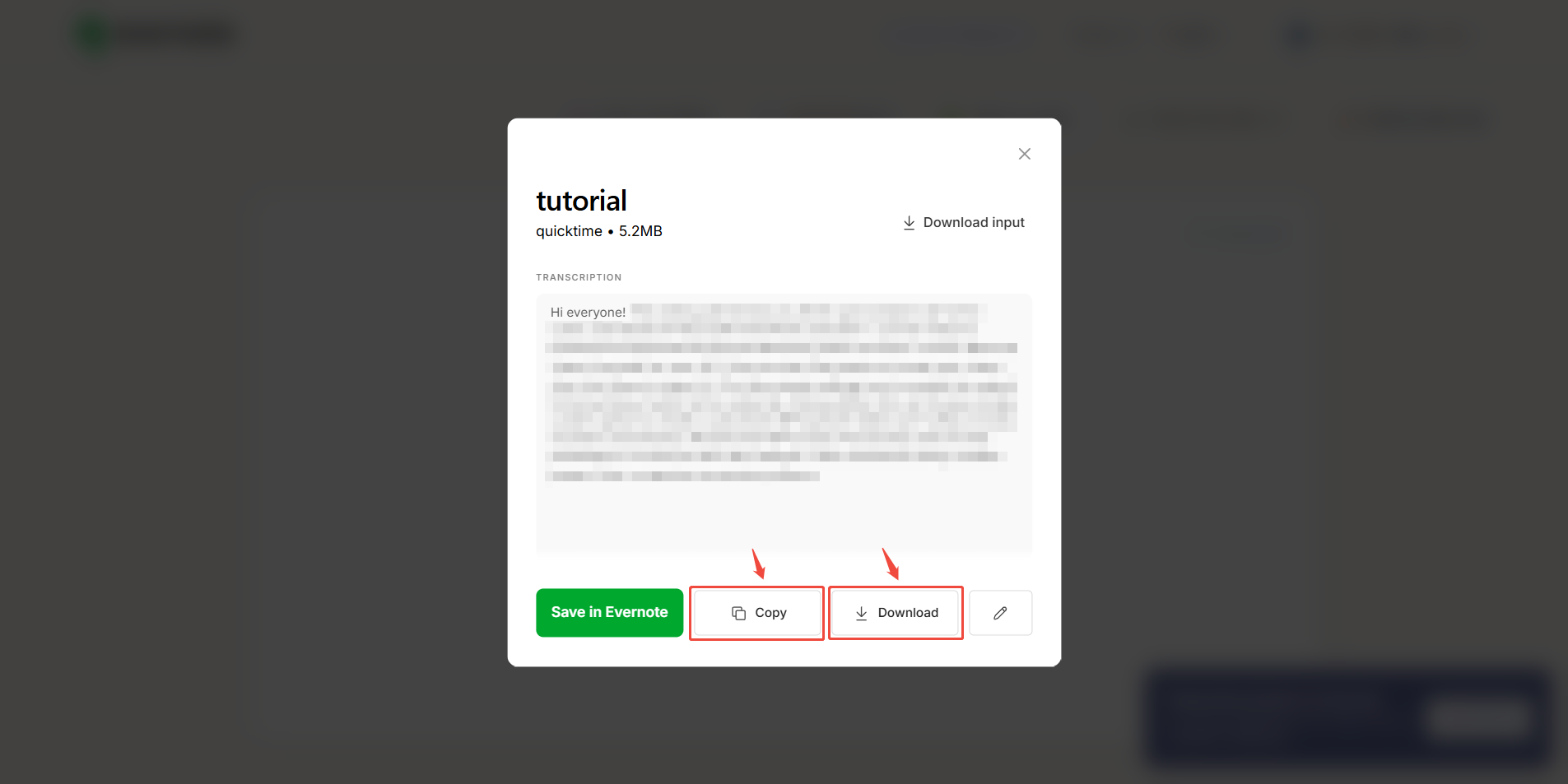
Die Transkription von Videos mit Evernote ist sehr schnell. Der einzige Nachteil ist, dass nur der Export von Text im TXT-Format unterstützt wird. Wenn Sie Text mit Zeitstempeln bevorzugen, können Sie MiniTool Video Converter verwenden, das das SRT-Format unterstützt.
Fazit
Es ist wichtig, Twitch-Videos zu transkribieren. So können auch Menschen mit Hörbeeinträchtigungen Ihre Inhalte vollständig wahrnehmen. In diesem Artikel wird empfohlen, die intelligente Untertitel-Funktion von MiniTool Video Converter zu verwenden, um Videos in Textdateien zu konvertieren oder Untertitel zu Ihren Videos hinzuzufügen. Die Verarbeitung erfolgt schnell und Sie können den Text bearbeiten. Vor allem funktioniert es offline.
ÜBER DEN AUTOR

Position: Kolumnistin
Seit 2020 beschäftigt sich Penny mit der Videokonvertierung und möchte, dass alle ihre Videos mit dem gewünschten Videoformat beibehalten können. In ihren Beiträgen kann man erfahren, wie er Video mit Leichtigkeit konvertieren, aufnehmen und herunterladen kann.
Nutzerkommentare :